可產生分享連結的螢幕擷取工具
擷取一個區域,立刻得到一條可分享的連結 — 檔案就放在你自己的雲端儲存空間,而不是第三方的截圖服務上。
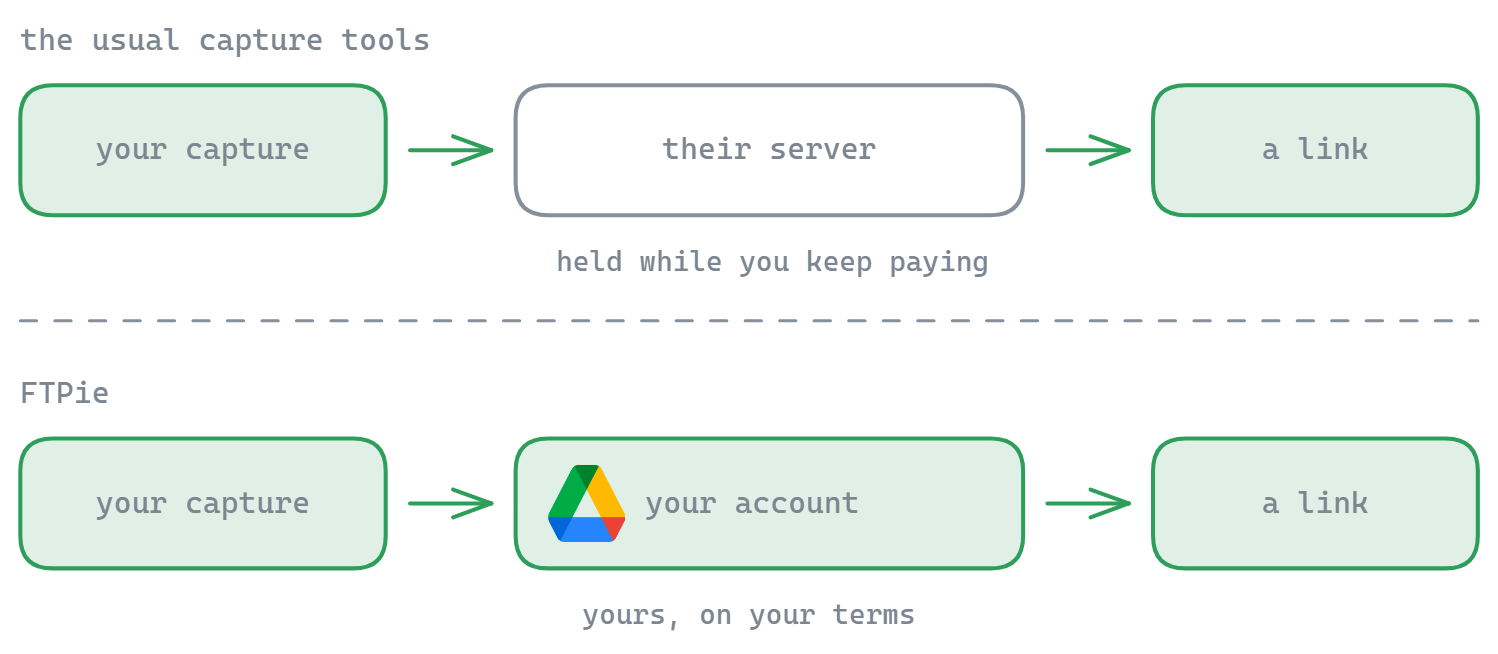
擷取畫面上的一塊區域、加上註記,一氣呵成地拿到一條可分享的連結 — 而它和常見的截圖工具有一個關鍵差異:這條連結活在你自己的儲存空間上。ShareX、Gyazo 這些工具把你的截圖託管在它們的伺服器上,還鎖在訂閱制後面;FTPie 則是上傳到一個由你掌控的雲端帳號,並從那裡給你連結。你的截圖、你的帳號,沒有第三方代管 — 詳見 FTPie 與 ShareX 的比較。
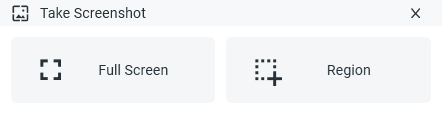
擷取選項
啟動方式
- Windows 工作列跳躍列表
- 系統匣圖示(按右鍵)
- 全域快速鍵 — 開啟工具,或直接立即擷取
擷取模式
- 全螢幕擷取
- 自訂矩形區域選取
- 單一視窗擷取
立即擷取選單與彈出視窗
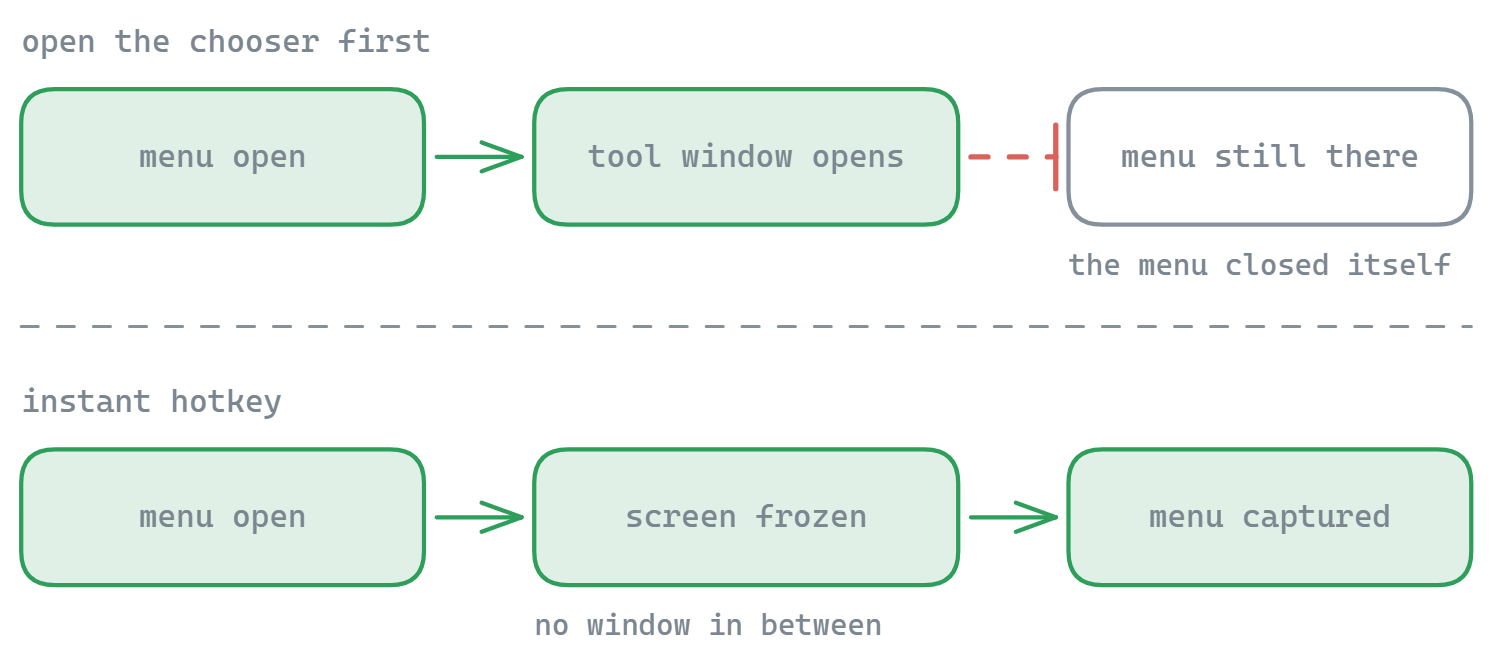
把打開的選單截下來,是截圖工具典型辦不到的事:工具自己的視窗一冒出來,你想拍的那個選單就關掉了。FTPie 提供可選用的即時快速鍵 — 區域、視窗與全螢幕各一個 — 在你按下按鍵的那一瞬間凍結畫面並直接進入擷取,中間不會有任何視窗。畫面上原本有什麼,包括選單、工具提示與彈出視窗,都還在那裡。
- 即時快速鍵 — 區域、視窗或全螢幕,不必先開啟截圖視窗就能擷取。三個預設都沒有指派按鍵;請到設定 → 強效工具 → 螢幕擷取裡設定你要的那幾個
- 擷取延遲 — 擷取前延遲 3、5 或 10 秒,適合那些必須用滑鼠按住才會展開的選單
- 原本用來開啟選擇視窗的快速鍵維持不變,跳躍列表與系統匣也和以前完全一樣可用
擷取之後
每一張截圖都會寫入 Pictures\FTPie,而且除非你關掉,否則會自動複製到剪貼簿 — 同時以 PNG 與點陣圖兩種格式,所以 Chrome、Slack、Word 與 Figma 都能正確貼上。接下來要怎麼做,由你決定:
開啟編輯器
預設行為 — 截圖會在 FTPie 的分頁中開啟,供你註記與分享
什麼都不做
只留下檔案與剪貼簿內容 — 不開啟任何東西,也不打斷你
直接分享
直接進入快速分享,取得一條放在你自己儲存空間上的連結
編輯與分享
- 擷取畫面(整個螢幕、自訂區域,或單一視窗)
- 影像會複製到剪貼簿並在 FTPie 中開啟 — 兩者皆可設定
- 用重新設計過的工具加上註記 — 可選色的螢光標示,外加用來遮蔽敏感細節的像素化工具
- 選擇動作:
- 快速分享 — 兩下點擊就得到一條可分享的連結,託管在你自己的儲存空間上
- 上傳到…任何你選擇的已連線儲存空間 — 雲端、FTP、SFTP、NAS 或 WebDAV
- 複製到剪貼簿,隨手就能貼上
- 儲存到本機,並開啟檔案對話框
主要功能
- 要拍什麼就拍什麼 — 全螢幕、自訂區域,或單一視窗
- 即時快速鍵 — 直接從鍵盤擷取,讓選單與彈出視窗保持開啟
- 自動進入剪貼簿 — 不必多做一步就能貼到任何地方
- 重新設計的註記功能 — 更直覺的標註方式,螢光標示可選色,還有用來隱藏敏感細節的像素化工具
- 兩下點擊就能分享 — 快速分享立刻回傳一條可分享的連結,或者上傳到任何你選擇的已連線儲存空間
- 精準選取 — 以像素級的準確度擷取指定的畫面區域
- 快速分享需要至少一個已連線、且支援分享連結的雲端儲存空間
- 快速分享會使用第一個相容的儲存空間(可在設定中變更)
- 即時快速鍵預設沒有指派按鍵 — 請自行挑選組合,以免和其他工具衝突
- 即時的全螢幕擷取,拍的是你滑鼠所在的那個螢幕
- 截圖的命名格式為
Screenshot - yyyy-MM-dd--HH-mm-ss.png,所以會依時間先後排序
你的連結,你的儲存空間
託管型的截圖服務會把你的截圖留在它們的伺服器上:在免費額度用完、連結過期,或你停止付費而圖片就此消失之前,都還算方便。FTPie 把這件事反過來做。可分享的連結是由快速分享在一個你自己的雲端帳號上產生的 — 所以檔案由你掌控,你隨時可以刪掉它,也沒有第三方把你的截圖扣作人質。比起連結,你更想用附件寄出去嗎?那就用以電子郵件分享。
使用情境
非常適合用來快速記錄問題、製作教學,或分享視覺化的回饋。這套螢幕擷取工具能無縫融入你既有的 FTPie 工作流程,同時提供專門的註記能力。需要的是影片而不是靜態圖片嗎?請見螢幕錄製。搭配筆記,就能用多格式文字為你的截圖留下說明;或者拿它和 ShareX 與 Gyazo 比一比。
常見問題
從 Windows 跳躍列表或系統匣啟動它,然後選擇擷取整個螢幕,或拖曳出一塊矩形區域。影像會自動在 FTPie 中開啟。
可以 — 在分享之前,加上黃色半透明的螢光標示,把注意力引到截圖中的某個部分。
快速分享會上傳影像並給你連結。這需要至少一個已連線、且支援分享連結的雲端儲存空間。
可以。直接複製到剪貼簿,或儲存到本機 — 分享並非必要步驟。
相關內容
開始你的 30 天免費試用
下載 FTPie,開始 30 天免費試用。享受 FTP 與雲端的無縫整合,試用結束後仍可繼續使用免費版。
下載免費試用版