2026 年 9 月更新
Air Explorer 大概是你能找到和 FTPie 最相似的工具。兩者都是 Windows 桌面程式,都採用雙欄檔案管理版面,都支援 FTP 與雲端儲存,也都能在不同服務之間拖放檔案。把兩者的螢幕截圖並排一看,你會立刻發現它們很像。
但這些相似之處其實比乍看之下更表面。兩款工具的優先順序不同、價格模式不同,對於檔案管理程式應該做多少事的想法也不同。我們來仔細看看實際的差異。
兩款同為雲端與 FTP 打造的桌面雙欄檔案管理程式:這份清單上最貼身的正面對決
2026 年 9 月更新
Air Explorer 大概是你能找到和 FTPie 最相似的工具。兩者都是 Windows 桌面程式,都採用雙欄檔案管理版面,都支援 FTP 與雲端儲存,也都能在不同服務之間拖放檔案。把兩者的螢幕截圖並排一看,你會立刻發現它們很像。
但這些相似之處其實比乍看之下更表面。兩款工具的優先順序不同、價格模式不同,對於檔案管理程式應該做多少事的想法也不同。我們來仔細看看實際的差異。
兩款工具都涵蓋主流的雲端服務:Google Drive、Dropbox、OneDrive、Box、Mega,也都支援 FTP、FTPS 與 SFTP。這部分的重疊很大。
Air Explorer 領先的地方在於微軟的企業服務。它支援 FTPie 沒有連接的 SharePoint;至於 Azure Blob Storage,FTPie 現在已經自己支援,所以那個缺口已經補上。如果你的公司把檔案存在 SharePoint,這就是有意義的差異。Air Explorer 支援的雲端服務整體也稍微多一些,包括一些區域性的服務供應商。
FTPie 支援 WebDAV(Air Explorer 不支援),還有自架雲端平台 ownCloud、NextCloud 與 SeaFile 的專用連接器,各自有設定精靈,而不只是一般的 WebDAV。FTPie 現在也能連接 Amazon S3、Azure Blob 與 Google Cloud Storage,再加上 Cloudflare R2、Backblaze B2 等 S3 相容服務供應商,企業方面的差距大多已經補齊。
兩者都支援伺服器對伺服器傳輸(雲端對雲端,或 FTP 對雲端,不必先下載到本機),對任何跨多個服務管理檔案的人來說,這是關鍵功能。
Air Explorer 有免費版,但限制相當多:只能用兩個雲端帳號和基本功能。Pro 版解鎖所有功能,是一次買斷的終身授權,售價 29.99 歐元。以一款沒有後續費用的桌面程式來說,這確實很便宜。
FTPie 的免費方案支援最多 3 個 FTP/FTPS/SFTP 連線;雲端、WebDAV 與 NAS 屬於 Pro。Pro 每月 9 美元或每年 59 美元,另有一次買斷的終身授權(99 美元,僅此一次),詳見完整方案比較。
價格比較取決於你的需求。Air Explorer 的免費版限制你只能用兩個雲端帳號,而 FTPie 的免費版支援最多 3 個 FTP/FTPS/SFTP 連線,雲端則保留給 Pro。兩者都提供一次付清(終身)的付費選項,也都有訂閱制。如果你主要使用 FTP/SFTP,FTPie 的免費方案就夠了;如果你需要雲端存取或 SharePoint/Azure,就拿 Pro 和 Air Explorer 29.99 歐元的終身方案比一比。
Air Explorer 是一款檔案管理程式。你瀏覽檔案、在服務之間傳輸,大致上就是這樣。它有基本的圖片縮圖與簡單的檔案預覽,但沒有內建編輯器、沒有 PDF 檢視器,也沒有影片播放器。它專注把檔案傳輸做好,並守在這條線上。
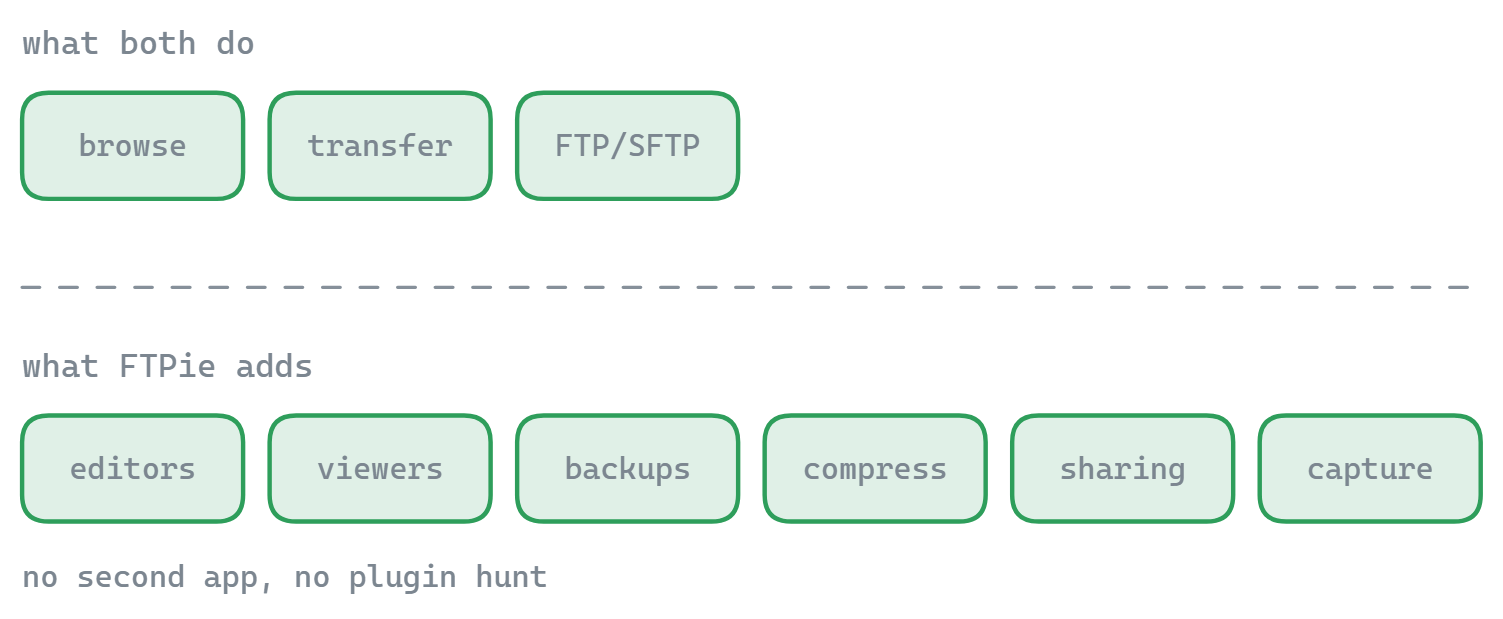
FTPie 內建的東西明顯多得多:
這是否重要,取決於你的工作流程。如果你只是需要一個乾淨的方式在雲端帳號之間搬移檔案,Air Explorer 比較簡單的做法反而可能更好,礙事的東西比較少。如果你要管理網站內容、編輯設定檔、檢查上傳的圖片,或是設定自動備份,FTPie 的這些額外功能能讓你不必在多套工具之間周旋。
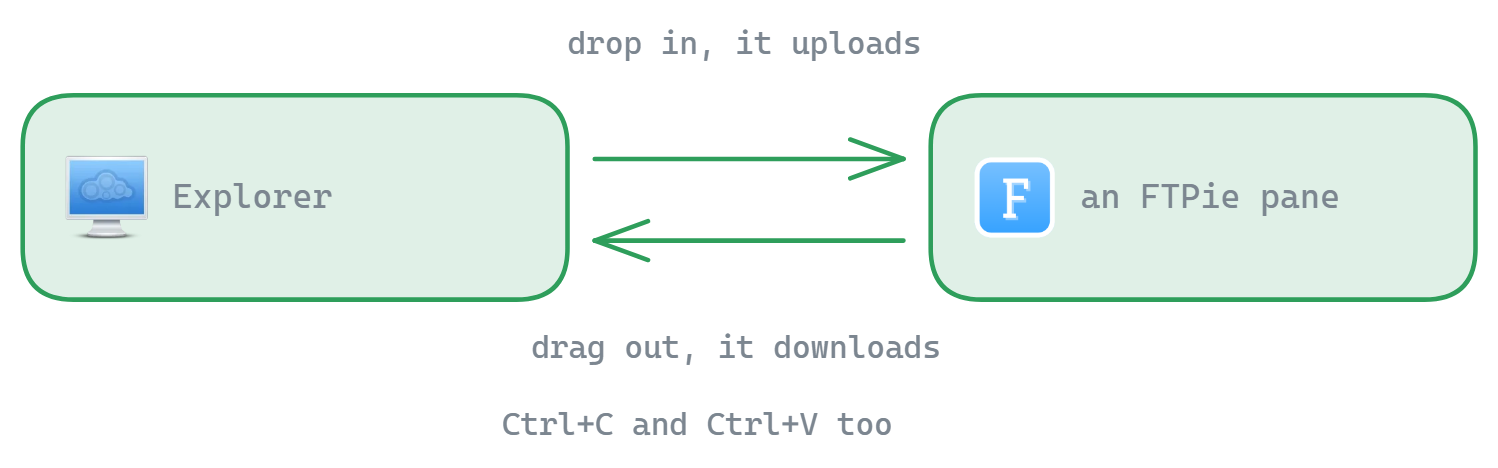
兩者都是原生的 Windows 程式,但 FTPie 在 Windows 專屬功能上走得更深。它的 shell 擴充功能會在 Windows 檔案總管的右鍵選單中加入「FTPie」子選單:你不必先開啟主程式,就能上傳檔案、產生分享連結,或用 FTPie 開啟任何資料夾。它還支援跳躍清單、系統匣、全域快速鍵,以及完整的剪貼簿整合(在檔案總管與 FTPie 之間 Ctrl+C/V)。
Air Explorer 沒有 shell 擴充功能。你得先開啟程式,瀏覽到你要的位置,再從程式裡傳輸檔案。它在某種程度上支援與檔案總管之間的拖放,但整合沒有那麼深。
如果你大部分時間都待在檔案管理程式裡,這個差異不大。如果你經常想從 Windows 的任何地方直接上傳或分享檔案,FTPie 的 shell 整合就非常方便。
| 功能 | FTPie | Air Explorer |
|---|---|---|
| FTP / FTPS / SFTP | ||
| WebDAV | ||
| SharePoint | ||
| 消費級雲端儲存 | ||
| 伺服器對伺服器傳輸 | ||
| 雙欄檔案管理程式 | ||
| 內建檔案檢視器/編輯器 | 部分支援 | |
| 不必下載就能編輯遠端檔案 | ||
| 備份排程 | 部分支援 | |
| 檔案壓縮 | ||
| Windows shell 擴充功能 | ||
| 跨平台(Mac) | ||
| 用戶端加密 | ||
| AI 助理 (MCP 伺服器) | ||
| 免費方案 | 部分支援 | 部分支援 |
這份清單上最貼身的正面對決,也是最容易轉換的一組,因為兩者的使用概念完全相同:
用免費版或 30 天 Pro 試用試試看。
這是本頁最接近的一場比較,因為兩款工具的核心功能確實重疊。兩者都是扎實的桌面雙欄檔案管理程式,都為雲端與 FTP 而生。
如果你需要存取 SharePoint 或 Azure Blob、想要便宜的一次買斷授權,或者你也用 Mac,Air Explorer 是比較好的選擇。它是一款專注的檔案管理程式,把核心工作做好,不試圖做得更多。
如果你想要的不只是檔案傳輸,還包括內建檢視器、遠端檔案編輯、自動備份、檔案壓縮與深度的 Windows 整合,FTPie 是比較好的選擇。它的免費方案支援最多 3 個 FTP/FTPS/SFTP 連線(雲端屬於 Pro)。
如果你在兩者之間做選擇,誠實的關鍵問題是:你需要 SharePoint 嗎?你需要 Mac 版本嗎?只要有一個答案是肯定的,就選 Air Explorer。如果你的工作以 Windows 為主,又能從內建工具中受益,FTPie 以同樣的價格提供更多。
是的,它是這份清單上最能一對一替換的選擇:兩者都是為雲端與 FTP 打造的 Windows 雙欄管理程式。FTPie 另外加入了內建編輯器、排程備份與傳輸、檔案加密、CLI 與 shell 整合;Air Explorer 則在 SharePoint/Azure Blob 上保有優勢,並有 Mac 版本。
免費版限制只能用兩個雲端帳號;Air Explorer Pro 是一次買斷的終身授權,約 29.99 歐元。FTPie 有免費方案(3 個 FTP/FTPS/SFTP 連線),Pro 每月 9 美元或每年 59 美元,另有一次買斷的終身授權。
不支援 WebDAV;FTPie 則支援,還有 ownCloud、Nextcloud 與 Seafile 的專用連接器。Air Explorer 則以 SharePoint 還擊,這是 FTPie 沒有連接的(不過 FTPie 現在已支援 Azure Blob Storage)。
可以。兩者都支援伺服器對伺服器傳輸(雲端對雲端或 FTP 對雲端),檔案不必繞經你的本機磁碟。差別在於核心之外的部分:FTPie 的工具組,對上 Air Explorer 更精簡的焦點。
在看其他的多雲端管理工具嗎?看看 FTPie 和 MultCloud 與 Rclone 比起來如何,或是瀏覽所有比較。想在特定的雲端之間搬移檔案?請參考在雲端帳號之間傳輸檔案這篇指南。
下載 FTPie,開始 30 天免費試用。享受 FTP 與雲端的無縫整合,試用結束後仍可繼續使用免費版。
下載免費試用版