Windows 版 QNAP 用戶端
透過 SMB(也就是 \\server\share 網路路徑)從 Windows 存取你的 QNAP NAS — 瀏覽、傳輸、就地編輯與備份,還能和你的雲端同在一個程式裡。不必對應磁碟機。
QTS 為你的 QNAP 提供了功能不錯的網頁介面,但用瀏覽器分頁管理檔案終究很慢,而 Qsync 則是圍繞著「把資料夾鏡射到本機」打造的同步程式。如果你主要只是想瀏覽 NAS、抓個檔案,或在 QNAP 與雲端之間搬運資料,你要的是檔案管理程式,不是同步代理程式。
FTPie 透過 SMB/Windows 網路共用連上你的 QNAP,給它一個真正的雙欄檔案管理程式,就在與你的雲端和其他伺服器同一個視窗裡 — 而且不必對應任何磁碟機。
FTPie 如何連接 QNAP
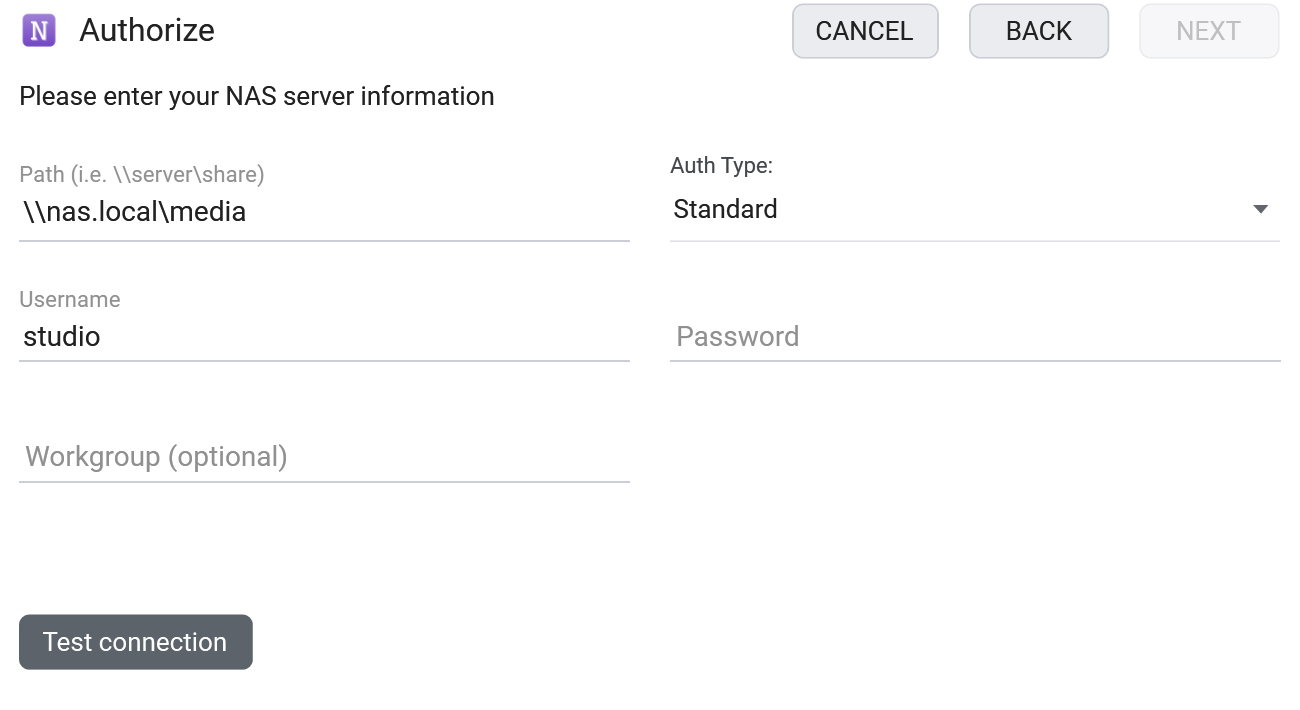
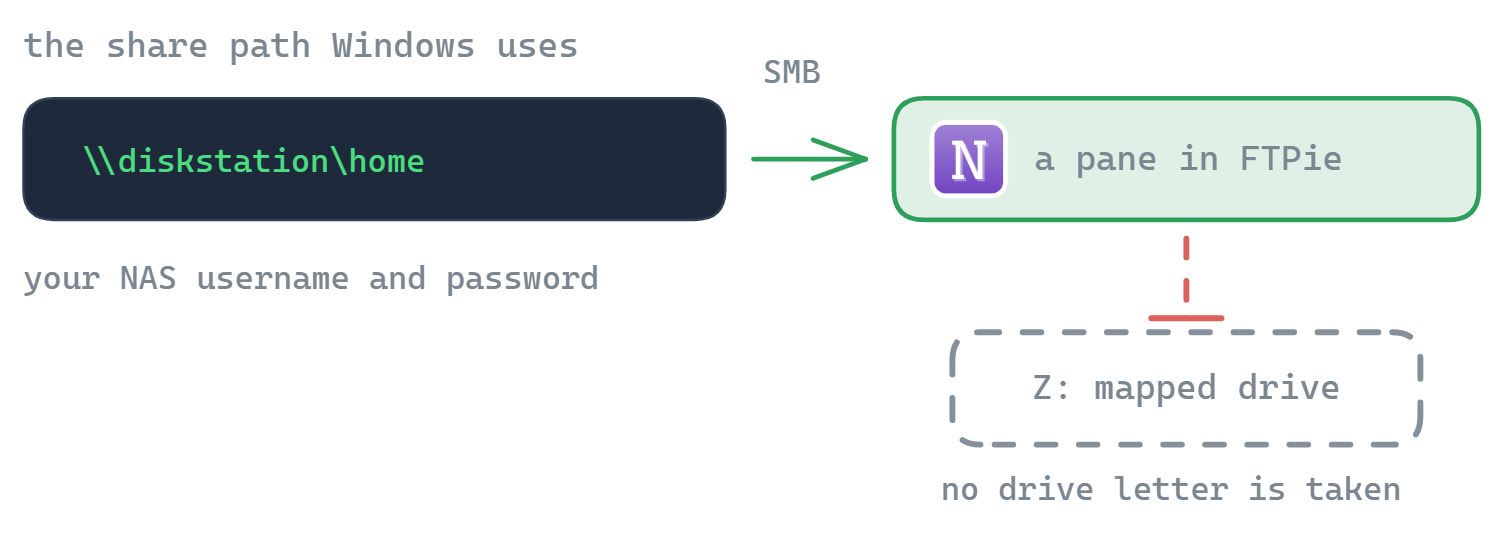
FTPie 透過 SMB 連上你的 QTS NAS — 也就是標準的 \\server\share Windows 檔案共用協定。它會在 FTPie 裡開啟該共用資料夾,而不會對應磁碟機代號。
- 在 QTS 中確認 Microsoft 網路服務(SMB)已開啟(控制台 → 網路與檔案服務 → Win/Mac/NFS/WebDAV)— 它預設就是啟用的。
- 在 FTPie 中新增一個 NAS 儲存空間,輸入共用路徑,例如
\\nas\Public或\\192.168.1.20\share,並填入你的 QNAP 使用者名稱與密碼。 - 你的 QNAP 就會以磁磚的形式出現,隨時可以和你其他的儲存空間並列瀏覽。
你可以做什麼
- 瀏覽與傳輸,在雙欄視窗裡完成,不必對應磁碟機
- 就地編輯,用內建編輯器或你自己的程式
- 在 QNAP 與雲端之間備份,用自動備份依排程執行
- 在 NAS 與任何雲端之間搬移檔案,跨面板拖放即可
- 連接多台 NAS 裝置,每一台都是獨立的磁磚
常見問題
FTPie 是怎麼連上我的 QNAP 的?
透過 SMB,使用 \\server\share 路徑與你的 QNAP 帳密。共用資料夾會在 FTPie 的檔案管理介面裡開啟 — 不會對應任何磁碟機代號。
我人不在家的時候能連上嗎?
SMB 是區域網路的協定,所以遠端存取就意味著要用 VPN。如果你在 QTS 中啟用了 SFTP 或 WebDAV,也可以改把這台 NAS 加成 SFTP 或 WebDAV 伺服器,以便直接遠端存取。
它是免費的嗎?
NAS 連線屬於 FTPie Pro。免費方案涵蓋最多 3 個 FTP/FTPS/SFTP 連線;Pro 則加上 NAS、雲端、WebDAV 與自架服務,並提供 30 天免費試用。請見方案比較。
相關內容
開始你的 30 天免費試用
下載 FTPie,開始 30 天免費試用。享受 FTP 與雲端的無縫整合,試用結束後仍可繼續使用免費版。
下載免費試用版
通過 CASA 驗證,並經 VirusTotal 掃描
30 天試用 · 含免費版
Windows 10 & 11