QNAP の Windows クライアント
QNAP NAS に SMB で接続する Windows ファイルマネージャー。ドライブを割り当てずに、クラウドやサーバーと並べて閲覧できます。
QTS はお使いの QNAP に有能な Web 画面を与えますが、ブラウザーのタブはファイル管理には遅い手段ですし、Qsync はフォルダーをローカルに複製することを前提にした同期クライアントです。NAS をざっと眺めたい、ファイルを取り出したい、QNAP とクラウドの間でデータを行き来させたいのであれば、必要なのはファイルマネージャーであって、同期エージェントではありません。
FTPie がお使いの QNAP に接続する手段は SMB(Windows のネットワーク共有) です。そこで与えられるのが 本格的な 2 画面ファイルマネージャーであり、クラウドや他のサーバーと同じ画面に並び、ドライブを割り当てる必要もありません。
FTPie が QNAP に接続するしくみ
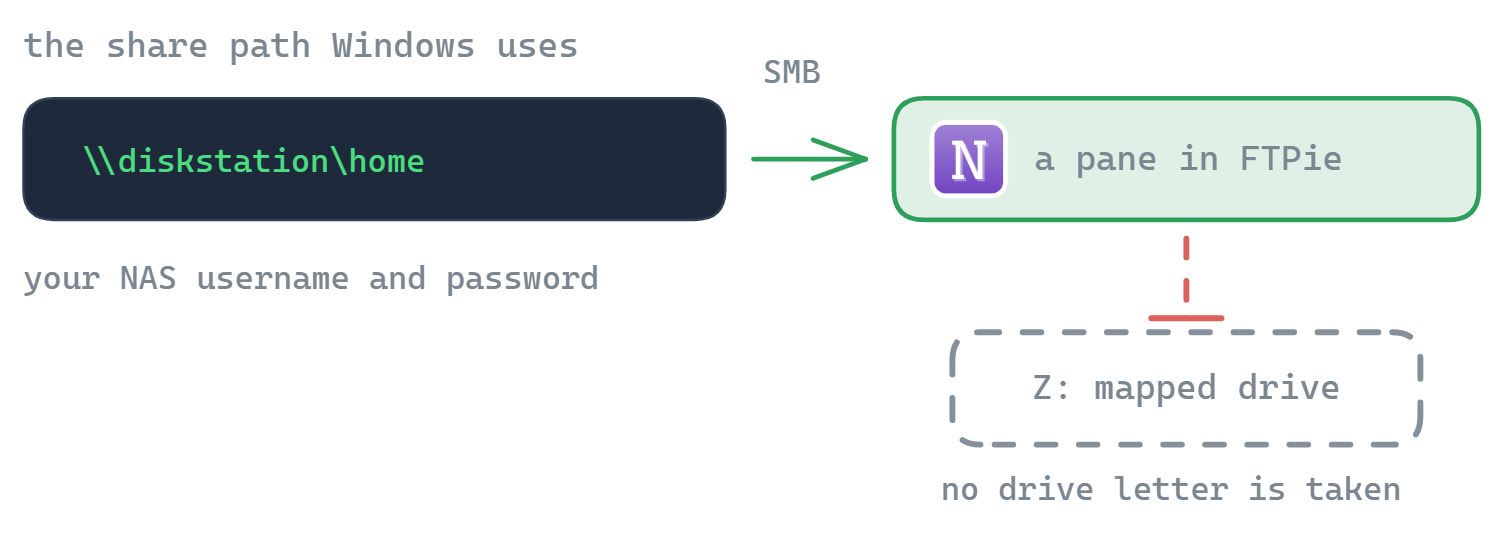
FTPie が QTS の NAS に届く手段は SMB です。標準的な \\server\share という Windows のファイル共有プロトコルで、共有を FTPie の中で開きます。ドライブレターを割り当てることはしません。
- QTS 側で Microsoft ネットワーク(SMB)が有効になっていることを確認してください(コントロールパネル → ネットワーク & ファイルサービス → Win/Mac/NFS/WebDAV)。既定で有効です。
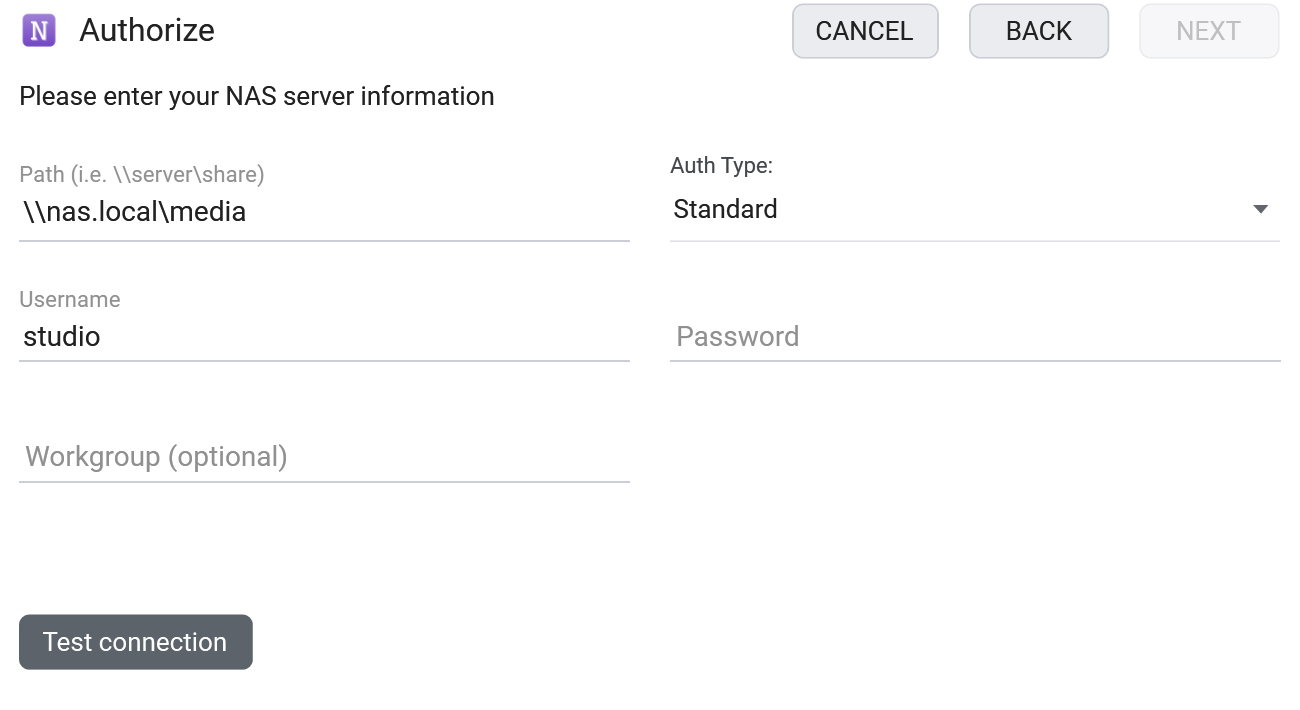
- FTPie で NAS のストレージを追加し、共有パスを入力します。例:
\\nas\Publicまたは\\192.168.1.20\shareを、QNAP のユーザー名とパスワードとともに入力します。 - QNAP がタイルとして表示され、他のストレージと並べてすぐに閲覧できます。
できること
- 閲覧と転送 2 画面のウィンドウで、ドライブ割り当てなしに行えます
- その場で編集 内蔵エディタでも、お使いのアプリでも編集できます
- QNAP ↔ クラウドのバックアップ スケジュール実行できます。使うのは 自動バックアップ
- NAS とあらゆるクラウドの間でファイルを移動 画面をまたいでドラッグするだけです
- 複数の NAS を接続それぞれが独立したタイルになります
よくある質問
SMB です。使うのは \\server\share のパスと QNAP の認証情報です。共有は FTPie のファイルマネージャーの中で開き、ドライブレターは割り当てません。
SMB はローカルネットワーク用のプロトコルなので、リモートからのアクセスには VPN が必要です。QTS で SFTP や WebDAV を有効にすれば、代わりに NAS を次のものとして追加することもできます: SFTP または WebDAV のサーバーとして追加すれば、リモートから直接アクセスできます。
NAS への接続は FTPie Pro の機能です。無料プランでは FTP/FTPS/SFTP の接続を最大 3 件までご利用いただけます。Pro では NAS、クラウド、WebDAV、自己ホスト型が加わり、30日間の無料トライアルが付きます。詳しくはこちら: プランの比較.
関連情報
さあ、はじめましょう 30日間の無料トライアル
FTPie をダウンロードして、30日間の無料トライアルを始めましょう。FTP とクラウドをひとつにまとめた操作性を試し、期間終了後も無料版をそのままお使いいただけます。
無料トライアルをダウンロード