ダウンロードせずにファイルを編集
サーバー上のファイルを開き、使い慣れたアプリで編集して保存するだけ。FTPie が元あった場所へ書き戻します。
FTPie は、あなたのファイルと あらゆるローカルアプリ、あるいは高機能な クラウドエディター とのあいだに橋を架けます。デスクトップのソフトを好むにせよ、共同作業向けのクラウドツールを好むにせよ、ファイルの受け渡しは FTPie がすべて自動で引き受けます。
クラウドでの本格的な編集
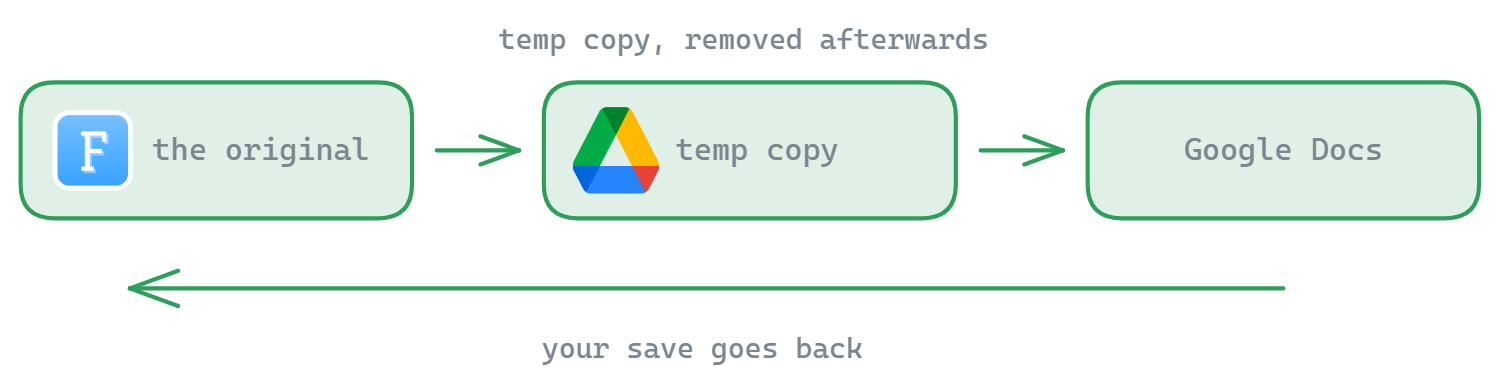
ファイルが どこにあっても、Google ドキュメントや Microsoft 365 のエディターを使えます。編集に必要なクラウドストレージへ、FTPie が自動で文書を移します。
Google ドキュメント
- Google ドライブの接続が必要です
- どのストレージのファイルでも扱えます
- 形式は自動で変換されます
Microsoft 365
- OneDrive の接続が必要です
- Office Online との完全な連携
- 元のファイル形式を保ちます
- 接続済みのストレージ(FTP、Dropbox など)から、ファイルを選びます
- 「Google ドキュメントで編集」または「Microsoft 365 で編集」を選びます
- FTPie が Google ドライブまたは OneDrive へ自動でファイルを移します
- 高機能なクラウドエディターで編集します
- 終わると、FTPie が編集済みのファイルを元の場所へ戻します
- クラウド上の一時的なコピーは自動で片づけられます
手元のアプリでの編集
ふだん使っているアプリのほうがよい、という場合。FTPie はパソコンに入っている どのソフトとも 連携します。
対応するアプリ
- あらゆるオフィススイート(LibreOffice、MS Office など)
- コードエディター(VS Code、Sublime Text など)
- 制作用のツール(Photoshop、GIMP など)
- そのほか、ファイルを編集できるものなら何でも
ローカルで編集するときの流れ
- 任意のストレージからファイルを選びます
- FTPie が安全な一時領域へ取り込みます
- ファイルが既定のアプリで開きます
- ふつうに編集します。変更はローカルに保存されます
- FTPie が変更を自動で書き戻します
- 一時ファイルは安全に取り除かれます
編集に FTPie を使う理由
- エディターは自分で選べる — 高機能なクラウドアプリでも、手元のどんなソフトでも
- どのストレージでも使える — ファイルがどこにあっても編集できます
- 手作業での転送は不要 — ファイルの移動はすべて FTPie が引き受けます
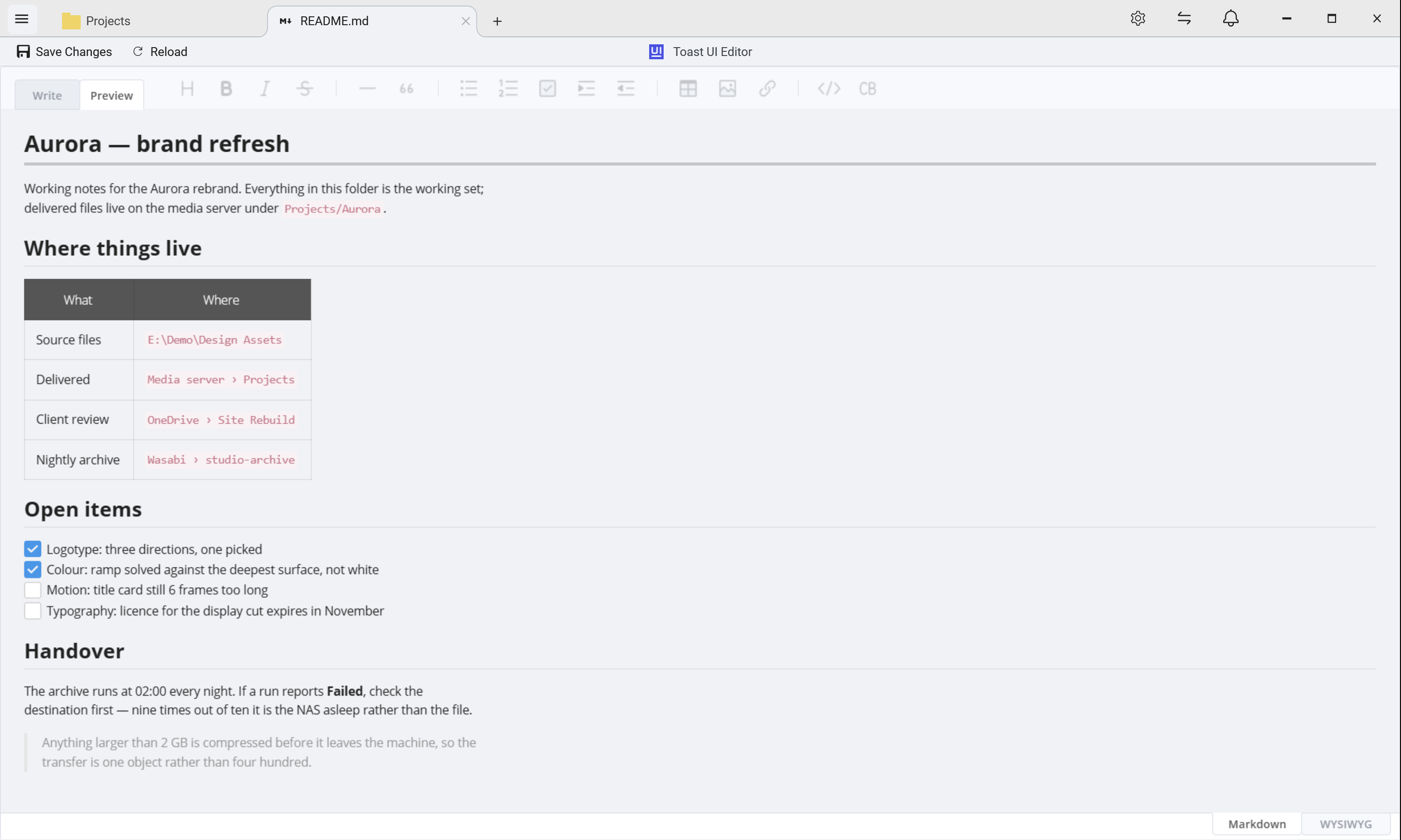
ダウンロードせずにリモートのファイルを編集する手順は、 リモートファイルを直接編集する で詳しく説明しています。外部のソフトを使わずにさっと中身を見たいときのために、FTPie には 内蔵のビューアーとエディター もあります。
できないこと
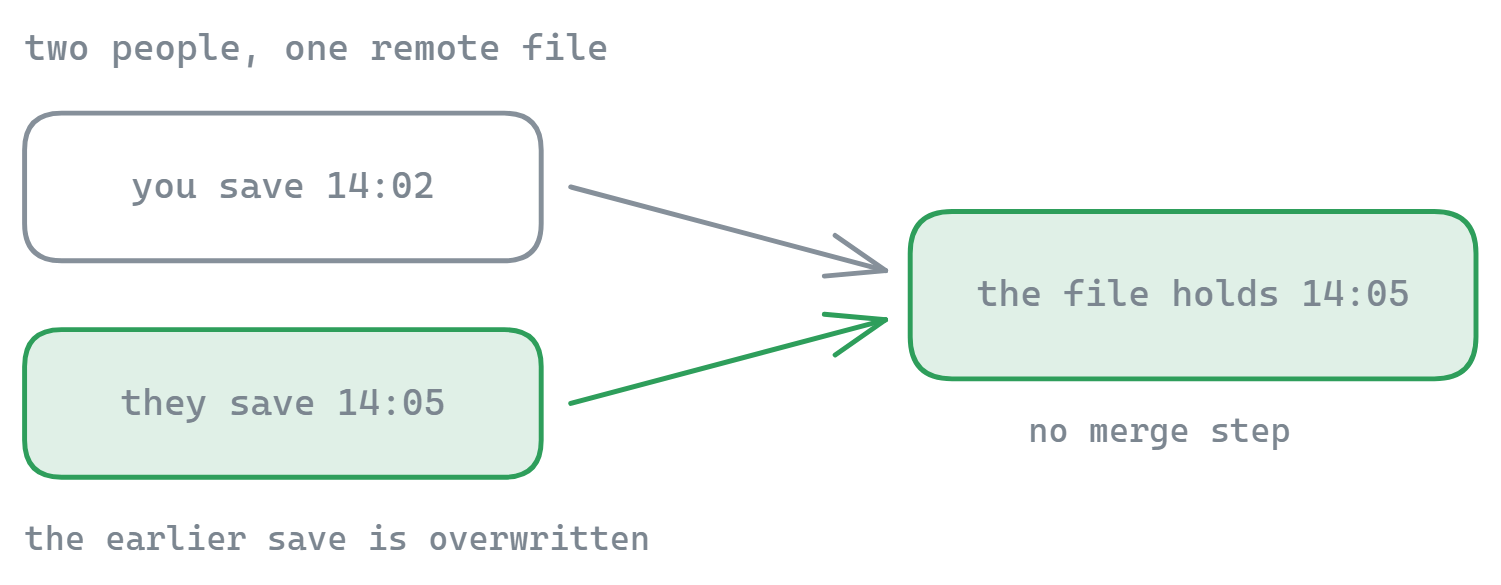
これは共同編集ではありません。FTPie はあなたが保存した内容を書き戻すだけで、同時に加えられた変更をひとつにまとめることはしません。ふたりが同じリモートファイルを開いていれば、あとに保存したほうが残ります。共有のネットワークファイルと同じように扱ってください。また FTPie 自身はオフィススイートを持っていません。すでにお使いのアプリ、あるいは Google ドキュメントや Microsoft 365 へファイルを受け渡すだけです。
よくある質問
FTPie からファイルを開くと、その種類に対して Windows がふだん使うアプリで立ち上がります。保存すると FTPie がそれを検知し、変更されたファイルを元のストレージへ戻します。転送を自分で操作することはありません。
短いあいだは触れます。エディターが開けるよう作業用のコピーが取り込まれ、保存すると書き戻されます。省けるのは、ダウンロードして、探して、編集して、上げ直して、後片づけをするという一連の手間であって、ローカルのコピーそのものではありません。
はい。オフィス文書はクラウドのエディターでも、デスクトップのアプリでも開けます。Office が入っていないパソコンで作業したいときに役立ちます。
FTPie は、あなたが保存した内容を書き戻します。共同編集用のエディターではなく、同時の変更をまとめることもしないので、リモートのファイルは共有のネットワークファイルと同じように扱ってください。
すべてです。FTP、FTPS、SFTP、WebDAV、NAS の共有、主要なクラウド、自前で立てたサーバー。FTP と SFTP は無料プランに含まれ、それ以外は Pro の範囲です。 プランの比較 をご覧ください。
関連ページ
- 内蔵のビューアーとエディター — アプリを離れずに PDF、コード、Markdown を扱う
- リモートファイルを編集する — 手順を追った流れ
- SFTP でサーバーの設定を編集する — 公開作業での使い方
- 2 画面のファイルマネージャー — ファイルを開く場所
さあ、はじめましょう 30日間の無料トライアル
FTPie をダウンロードして、30日間の無料トライアルを始めましょう。FTP とクラウドをひとつにまとめた操作性を試し、期間終了後も無料版をそのままお使いいただけます。
無料トライアルをダウンロード