Edytuj pliki na FTP i w chmurze bez pobierania
Otwórz plik leżący na serwerze, popraw go w programie, którego zwykle używasz, naciśnij zapisz – a FTPie odłoży go tam, skąd przyszedł.
FTPie łączy Twoje pliki z dowolnym lokalnym programem i z mocnymi edytorami w chmurze. Niezależnie od tego, czy wolisz programy na komputerze, czy narzędzia chmurowe do wspólnej pracy, FTPie sam zajmie się wszystkimi transferami.
Mocna edycja w chmurze
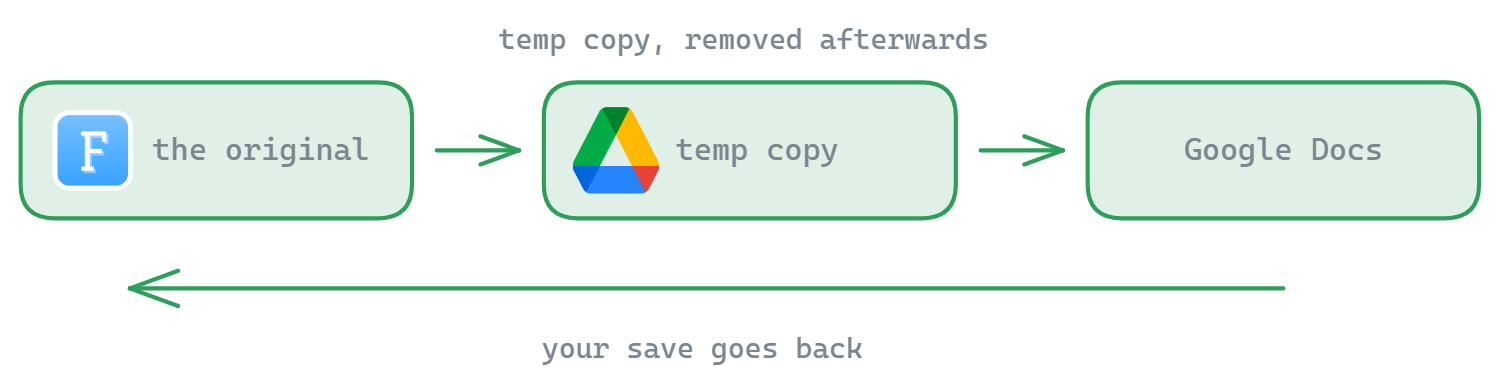
Sięgaj po edytory Dokumentów Google i Microsoft 365 dla plików leżących gdziekolwiek – FTPie sam przeniesie dokumenty do magazynu w chmurze potrzebnego do edycji.
Dokumenty Google
- Wymaga połączenia z Google Drive
- Działa z plikami z dowolnego magazynu
- Automatyczna zmiana formatu
Microsoft 365
- Wymaga połączenia z OneDrive
- Pełna integracja z Office Online
- Zachowuje pierwotne formaty plików
- Wybierz plik z dowolnego podłączonego magazynu (FTP, Dropbox i innych)
- Wybierz „Edytuj w Dokumentach Google” albo „Edytuj w Microsoft 365”
- FTPie sam przeniesie plik do Google Drive albo OneDrive
- Popraw go w mocnym edytorze w chmurze
- Gdy skończysz, FTPie przeniesie poprawiony plik z powrotem na jego pierwotne miejsce
- Tymczasowe kopie w chmurze są sprzątane automatycznie
Edycja w dowolnym lokalnym programie
Wolisz swoje programy na komputerze? FTPie współpracuje z dowolnym oprogramowaniem zainstalowanym na Twojej maszynie:
Obsługiwane programy
- Wszystkie pakiety biurowe (LibreOffice, MS Office i inne)
- Edytory kodu (VS Code, Sublime Text i inne)
- Narzędzia kreatywne (Photoshop, GIMP i inne)
- I każdy inny edytor plików
Jak przebiega edycja lokalna
- Wybierz plik u dowolnego dostawcy magazynu
- FTPie pobierze go do bezpiecznego miejsca tymczasowego
- Plik otworzy się w Twoim domyślnym programie
- Edytuj normalnie – zmiany zapisują się lokalnie
- FTPie sam zsynchronizuje zmiany z powrotem
- Pliki tymczasowe są bezpiecznie usuwane
Po co używać FTPie do edycji?
- Twój wybór edytora – korzystaj z mocnych aplikacji w chmurze albo z dowolnego programu na komputerze
- Działa z każdym magazynem – edytuj pliki niezależnie od tego, gdzie leżą
- Zero ręcznych transferów – FTPie sam zajmie się całym przenoszeniem plików
Pełny przewodnik po edycji zdalnych plików bez pobierania znajdziesz w tekście jak edytować zdalne pliki bezpośrednio. FTPie ma też wbudowane przeglądarki i edytory do szybkiego zerknięcia bez sięgania po zewnętrzne programy.
Czego nie robi
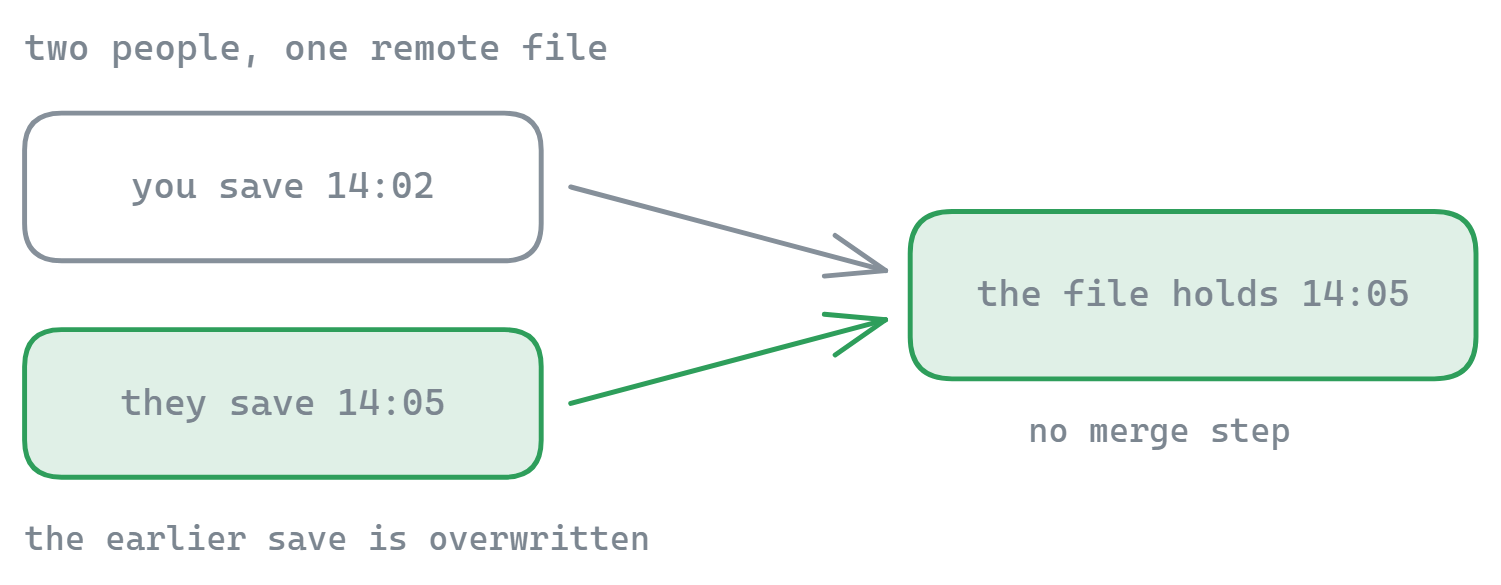
To nie jest wspólna edycja na żywo. FTPie odsyła wersję, którą zapisałeś, i nie scala równoczesnych zmian, więc jeśli dwie osoby otworzą ten sam zdalny plik, wygrywa ostatni zapis – traktuj to tak, jak każdy współdzielony plik sieciowy. FTPie nie dostarcza też własnego pakietu biurowego; przekazuje plik programowi, który już masz, albo Dokumentom Google i Microsoft 365.
Częste pytania
Otwierasz plik z FTPie, a on uruchamia się w programie, którego Windows zwykle używa do tego typu. Gdy zapisujesz, FTPie to zauważa i odsyła zmieniony plik na magazyn, z którego przyszedł – nigdy sam nie zajmujesz się transferem.
Dotyka, na chwilę – plik jest pobierany do kopii roboczej, żeby Twój edytor mógł go otworzyć, a przy zapisie wraca na miejsce. Unikasz ręcznego cyklu pobierania, odnajdywania, poprawiania, wysyłania i sprzątania, a nie samej kopii lokalnej.
Tak. Dokumenty biurowe można otwierać zarówno w edytorach w chmurze, jak i w programach na komputerze, co przydaje się, gdy chcesz popracować na maszynie bez zainstalowanego pakietu Office.
FTPie odsyła wersję, którą zapisałeś. To nie jest edytor do wspólnej pracy i nie scala równoczesnych zmian, więc traktuj zdalny plik tak, jak współdzielony plik sieciowy.
Ze wszystkimi – FTP, FTPS, SFTP, WebDAV, udziałami NAS, największymi chmurami i serwerami na własnym hostingu. FTP i SFTP są w planie darmowym; reszta należy do Pro. Zobacz porównanie planów.
Powiązane
- Wbudowane przeglądarki i edytory – pliki PDF, kod i Markdown bez wychodzenia z programu
- Edycja zdalnych plików – krok po kroku
- Poprawianie konfiguracji serwera przez SFTP – przypadek wdrożeniowy
- Dwupanelowy menedżer plików – miejsce, z którego otwierasz plik
Zacznij swój 30-dniowy bezpłatny okres próbny
Pobierz FTPie i zacznij bezpłatny 30-dniowy okres próbny. Korzystaj z FTP i chmury w jednym oknie, a potem zostań przy wersji bezpłatnej.
Pobierz wersję próbną