Wysyłanie e-mailem: wyślij pliki prosto z FTPie
Kliknij dowolny plik w FTPie prawym przyciskiem i wyślij go komukolwiek e-mailem – dopracowaną wiadomością z przyciskiem pobierania, wysłaną przez Twoje własne konto Gmail albo serwer SMTP. Bez cudzej usługi do linków.
Wysyłanie e-mailem pozwala wysłać dowolny plik komukolwiek bez wychodzenia z FTPie. Klikasz plik prawym przyciskiem, wskazujesz odbiorców, dodajesz opcjonalną wiadomość, a FTPie dostarcza czysty, dopracowany e-mail z przyciskiem pobierania – wysłany przez Twoje własne konto Gmail albo serwer SMTP. To e-mailowy brat szybkiego udostępniania: ta sama prostota jednego kliknięcia, ale plik ląduje prosto w czyjejś skrzynce, a nie w schowku.
Jak działa wysyłanie e-mailem
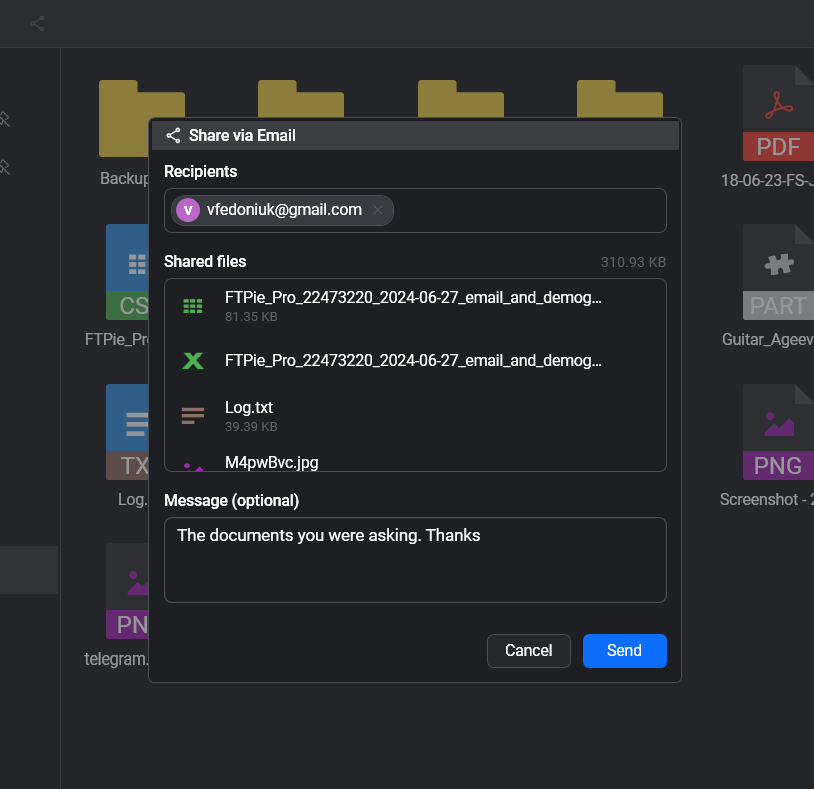
- Kliknij dowolny plik w FTPie prawym przyciskiem i wybierz Wyślij e-mailem
- Podaj jeden albo kilka adresów odbiorców
- Opcjonalnie dodaj krótką wiadomość – pojawi się w treści e-maila
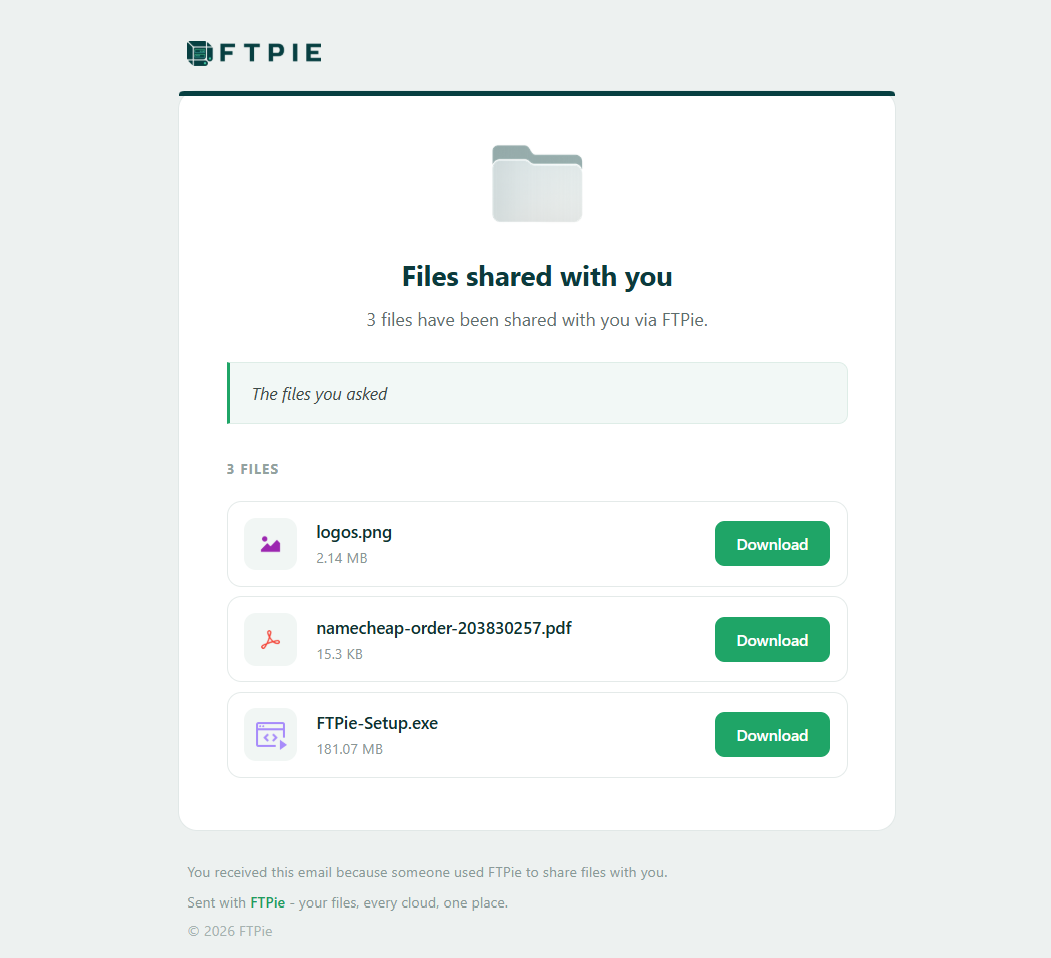
- Naciśnij Wyślij. FTPie złoży dopracowany e-mail w HTML-u z wyraźnym przyciskiem pobierania i wyśle go przez Twoje skonfigurowane konto pocztowe
- Twój odbiorca dostanie schludną wiadomość „Udostępniono Ci pliki przez FTPie” i pobierze plik jednym kliknięciem
Najważniejsze możliwości
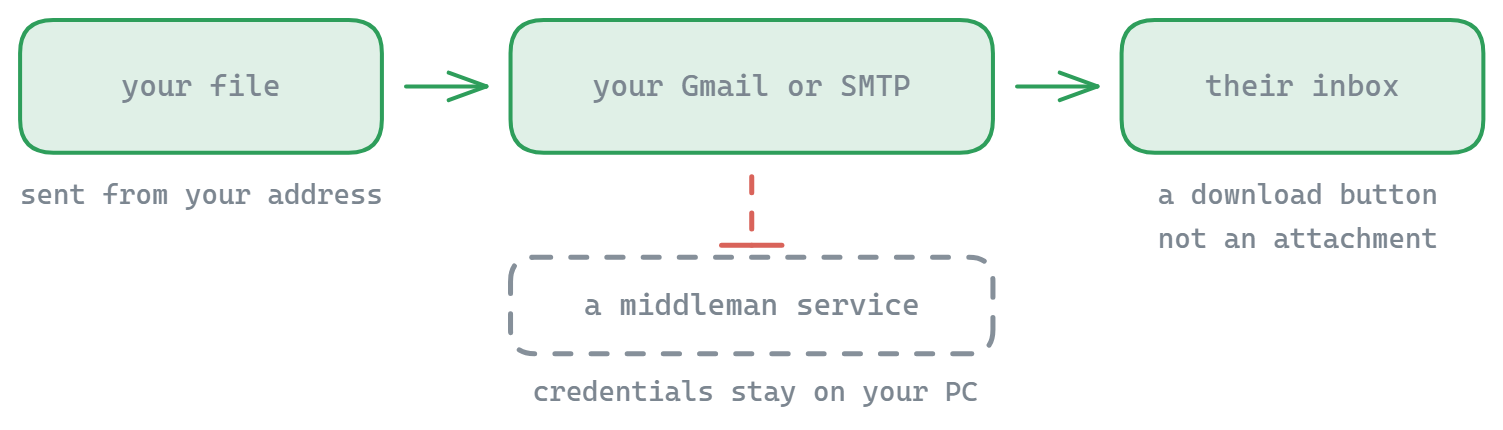
- Wysyłka z Twojego własnego konta – odbiorcy widzą wiadomość z Twojego prawdziwego adresu, a nie z anonimowej usługi do linków
- Gmail albo dowolny SMTP – wybierz gotowe ustawienia Gmaila albo podaj własny host SMTP, port i ustawienia SSL
- Dopracowany, profesjonalny e-mail – czysta wiadomość w stylu FTPie z przyciskiem pobierania na jedno kliknięcie, a nie goły załącznik
- Wielu odbiorców i osobista wiadomość – zaadresuj kilka osób naraz i dodaj kontekst w treści
- Działa z plikami na każdym magazynie – w chmurze, na FTP, SFTP, WebDAV, własnym serwerze albo dysku lokalnym – dostarczeniem zajmie się FTPie
- Bez limitów pasma i bez pośrednika – poczta idzie przez Twojego dostawcę, na Twoich warunkach
E-mail niesie przycisk pobierania na jedno kliknięcie, a nie ciężki załącznik. Jeśli plik leży już w chmurze obsługującej linki do udostępniania, FTPie podlinkuje go na miejscu. Jeśli leży na FTP, SFTP, WebDAV albo innym magazynie, który nie potrafi tworzyć publicznych linków, FTPie najpierw wyśle go na Twój domyślny magazyn do udostępniania – ten sam most, z którego korzysta szybkie udostępnianie – i tam skieruje przycisk pobierania. To, która chmura pełni rolę tego mostu, wybierasz w ustawieniach.
W ustawieniach FTPie wybierz Gmail, żeby przejść przez prowadzoną konfigurację (użytkownicy Gmaila z uwierzytelnianiem dwuskładnikowym generują jednorazowe hasło aplikacji), albo wybierz własne, żeby podać swój host SMTP, port, nazwę użytkownika, adres nadawcy i ustawienie SSL. Przycisk wyślij testową wiadomość potwierdzi, że wszystko działa, zanim wyślesz cokolwiek naprawdę. Twoje dane logowania zostają na Twojej maszynie.
Wysyłanie e-mailem a szybkie udostępnianie
Jedno i drugie zamienia kliknięcie prawym przyciskiem w udostępnienie. Szybkie udostępnianie tworzy link, który wkleisz gdziekolwiek – idealny do czatu, zgłoszeń i dokumentów. Wysyłanie e-mailem idzie o krok dalej i dostarcza plik do skrzynki konkretnej osoby, z Twojego własnego adresu i z dołączoną wiadomością. Sięgaj po szybkie udostępnianie, gdy potrzebujesz linku; po wysyłanie e-mailem – gdy dokładnie wiesz, kto ma dostać plik.
Do czego to się przydaje
Wyślij gotową pracę klientowi, przekaż dokument współpracownikowi albo zabierz plik ze zdalnego serwera SFTP prosto do czyjejś skrzynki – wszystko bez otwierania przeglądarki, karty z pocztą ani osobnego programu pocztowego. Naturalnie łączy się z narzędziami zrzutów ekranu i nagrywania ekranu: przechwyć coś, a potem wyślij to e-mailem w ramach tej samej pracy.
Częste pytania
Twoje własne. Podłączasz Gmaila, Outlooka albo dowolny serwer SMTP (host, port, nazwa użytkownika, adres nadawcy, SSL), a poczta idzie przez Twojego dostawcę. Dane logowania zostają na Twojej maszynie i nie ma tu żadnego anonimowego pośrednika.
Nie. Odbiorca dostaje dopracowany e-mail w HTML-u z przyciskiem pobierania na jedno kliknięcie, więc duże pliki nie muszą mieścić się w limicie wielkości załącznika.
Generujesz jednorazowe hasło aplikacji na swoim koncie Google – panel konfiguracji prowadzi do niego wprost – i wklejasz je zamiast zwykłego hasła. Przycisk wysyłania testowej wiadomości potwierdzi ustawienia, zanim zaczniesz na nich polegać.
Z każdego: kont w chmurze, FTP, FTPS, SFTP, WebDAV, serwerów na własnym hostingu i dysków lokalnych.
Powiązane
- Szybkie udostępnianie – odbierz link zamiast wysyłać pocztę
- Wysyłanie z Eksploratora Windows – transfery spod prawego przycisku
- Dwupanelowy menedżer plików – miejsce, z którego wybierasz plik
Zacznij swój 30-dniowy bezpłatny okres próbny
Pobierz FTPie i zacznij bezpłatny 30-dniowy okres próbny. Korzystaj z FTP i chmury w jednym oknie, a potem zostań przy wersji bezpłatnej.
Pobierz wersję próbną