Narzędzie do zrzutów ekranu z linkiem do udostępnienia
Przechwyć fragment ekranu i od razu odbierz link do udostępnienia – trzymany na Twoim własnym magazynie w chmurze, a nie w cudzej usłudze do zrzutów.
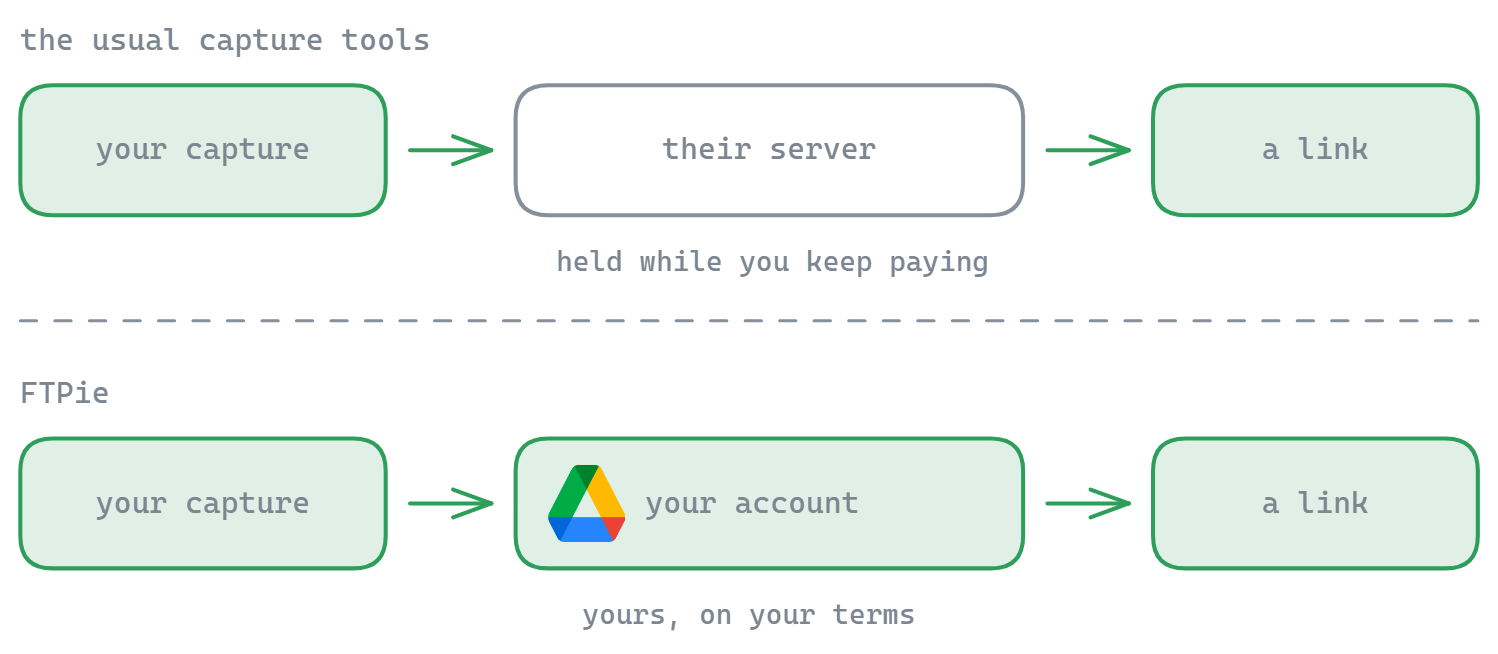
Przechwyć fragment ekranu, opisz go i odbierz link do udostępnienia jednym ruchem – z jedną zasadniczą różnicą wobec zwykłych narzędzi do zrzutów: link prowadzi do Twojego własnego magazynu. Tam, gdzie ShareX, Gyazo i reszta trzymają Twoje zrzuty na swoich serwerach za abonamentem, FTPie wysyła je na konto w chmurze, nad którym Ty masz kontrolę, i stamtąd zwraca link. Twoje zrzuty, Twoje konto, żadnej cudzej pieczy – zobacz porównanie FTPie i ShareX.
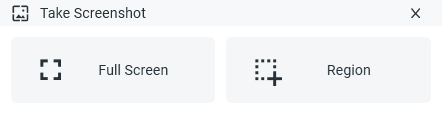
Sposoby przechwytywania
Sposoby uruchomienia
- Lista szybkiego dostępu na pasku zadań Windows
- Ikona w zasobniku systemowym (prawy przycisk)
- Skrót klawiszowy – otwiera narzędzie albo przechwytuje od razu
Tryby przechwytywania
- Przechwycenie całego ekranu
- Zaznaczenie własnego prostokątnego obszaru
- Przechwycenie pojedynczego okna
Przechwytuj menu i okienka od razu
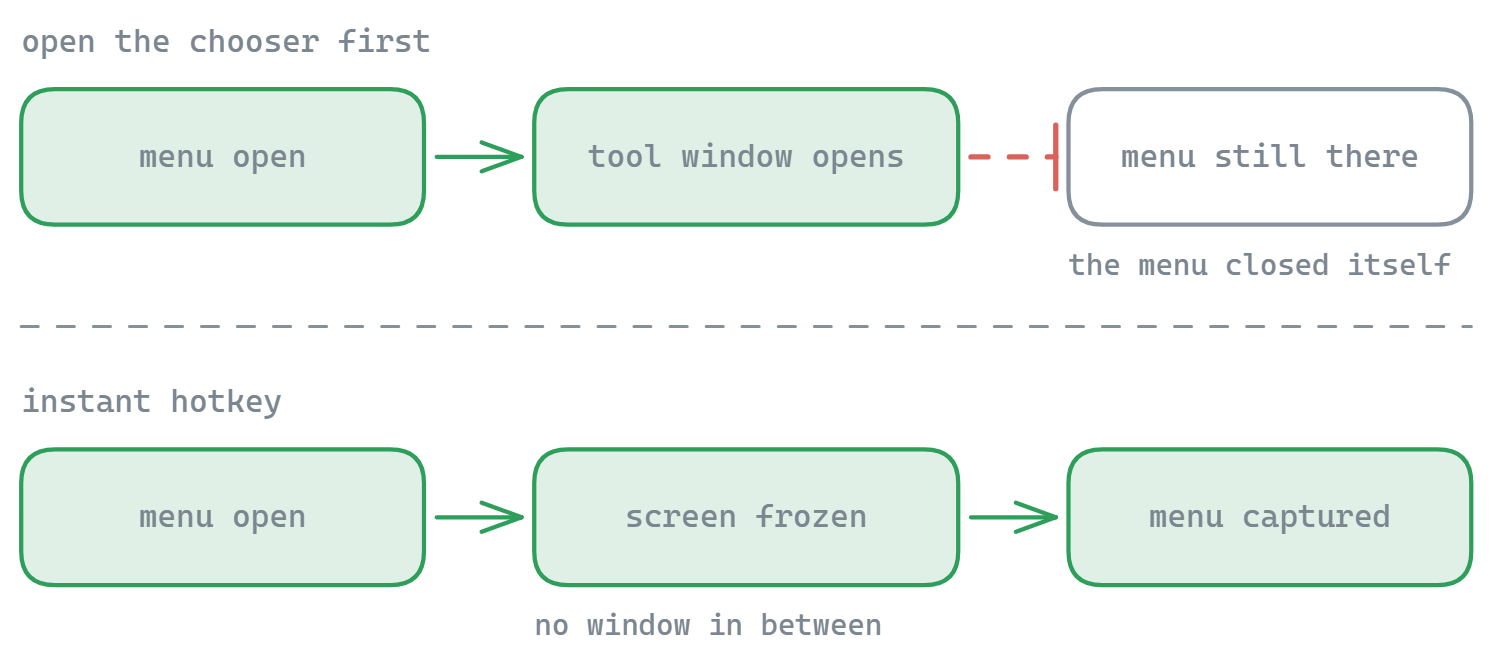
Zrzut otwartego menu to klasyczna rzecz, której narzędzia do zrzutów nie potrafią: w chwili, gdy pojawia się ich własne okno, menu, które chciałeś uwiecznić, się zamyka. FTPie ma opcjonalne natychmiastowe skróty klawiszowe – po jednym dla obszaru, okna i całego ekranu – które zamrażają ekran w chwili naciśnięcia klawisza i przechodzą prosto do przechwycenia, bez żadnego okna po drodze. Cokolwiek było na ekranie, włącznie z menu, dymkami i okienkami, nadal tam jest.
- Natychmiastowe skróty klawiszowe – obszar, okno albo cały ekran, przechwycone bez otwierania najpierw okna zrzutów. Wszystkie trzy są początkowo nieprzypisane; ustaw te, których chcesz, w Ustawienia → Narzędzia zaawansowane → Zrzuty ekranu
- Opóźnienie przechwycenia – 3, 5 albo 10 sekund przed zrzutem, do menu, które trzeba przytrzymać myszą
- Pierwotny skrót otwierający okno wyboru pozostaje bez zmian, a lista szybkiego dostępu i zasobnik działają dokładnie tak jak wcześniej
Po przechwyceniu
Każdy zrzut trafia do Obrazy\FTPie i, o ile tego nie wyłączysz, jest automatycznie kopiowany do schowka – zarówno jako PNG, jak i mapa bitowa, żeby Chrome, Slack, Word i Figma wkleiły go poprawnie. Co dalej, zależy od Ciebie:
Otwórz edytor
Ustawienie domyślne – zrzut otwiera się w karcie FTPie do opisania i udostępnienia
Nie rób nic
Tylko plik i schowek – nic się nie otwiera, nic Ci nie przerywa
Udostępnij
Prosto do szybkiego udostępniania po link na Twoim własnym magazynie
Edycja i udostępnianie
- Przechwyć ekran (cały ekran, własny obszar albo pojedyncze okno)
- Obraz trafia do schowka i otwiera się w FTPie – jedno i drugie da się ustawić
- Opisz go przeprojektowanymi narzędziami – podświetlenia z wyborem koloru oraz narzędzie do pikselizacji, żeby zasłonić wrażliwe szczegóły
- Wybierz działanie:
- Szybkie udostępnianie – dwa kliknięcia do linku, trzymanego na Twoim własnym magazynie
- Wyślij do… dowolnego podłączonego magazynu – chmury, FTP, SFTP, NAS albo WebDAV
- Skopiuj do schowka, żeby od razu wkleić
- Zapisz lokalnie przez okno zapisu pliku
Najważniejsze możliwości
- Przechwyć to, czego potrzebujesz – cały ekran, własny obszar albo pojedyncze okno
- Natychmiastowe skróty klawiszowe – przechwytuj prosto z klawiatury, żeby menu i okienka zostały otwarte
- Automatycznie w schowku – wklejaj gdziekolwiek bez dodatkowego kroku
- Przeprojektowane opisywanie – bardziej intuicyjne narzędzia z wyborem koloru podświetlenia i pikselizacją do ukrywania wrażliwych szczegółów
- Udostępnianie w dwóch kliknięciach – szybkie udostępnianie od razu zwraca link albo wyślij zrzut na dowolny wybrany magazyn
- Dokładne zaznaczanie – przechwytuj konkretne obszary ekranu co do piksela
- Szybkie udostępnianie wymaga co najmniej jednego podłączonego magazynu w chmurze obsługującego linki do udostępniania
- Do szybkiego udostępniania używany jest pierwszy zgodny magazyn (da się to zmienić w ustawieniach)
- Natychmiastowe skróty klawiszowe są początkowo nieprzypisane – wybierz własne kombinacje, żeby nie kłóciły się z innymi narzędziami
- Natychmiastowe przechwycenie całego ekranu obejmuje monitor, na którym jest Twoja mysz
- Zrzuty są nazywane
Screenshot - yyyy-MM-dd--HH-mm-ss.png, więc układają się chronologicznie
Twój link, Twój magazyn
Hostowane usługi do zrzutów trzymają Twoje przechwycenia na swoich serwerach: wygodnie, dopóki nie zapełni się darmowy plan, nie wygaśnie link albo nie przestaniesz płacić i obrazy nie znikną. FTPie odwraca to na drugą stronę. Link do udostępnienia tworzy szybkie udostępnianie na koncie w chmurze, które należy do Ciebie – masz więc kontrolę nad plikiem, możesz go w każdej chwili usunąć i nikt z zewnątrz nie trzyma Twoich zrzutów w zakładnikach. Wolisz wysłać coś jako załącznik zamiast linku? Skorzystaj z wysyłania e-mailem.
Do czego to się przydaje
Świetne do szybkiego opisywania problemów, tworzenia poradników i przekazywania uwag na obrazku. Narzędzie do zrzutów gładko wpisuje się w Twoją dotychczasową pracę z FTPie, dając przy tym możliwości opisywania. Potrzebujesz wideo zamiast nieruchomego obrazu? Zobacz nagrywanie ekranu. Połącz je z notatkami, żeby opisać zrzuty tekstem, albo zestaw je z ShareX i Gyazo.
Częste pytania
Uruchom narzędzie z listy szybkiego dostępu Windows albo z zasobnika systemowego, a potem przechwyć cały ekran lub prostokątny obszar, który zaznaczysz myszą. Obraz otworzy się w FTPie automatycznie.
Tak – dodaj żółte półprzezroczyste podświetlenia, żeby zwrócić uwagę na fragment zrzutu, zanim go udostępnisz.
Szybkie udostępnianie wyśle obraz i da Ci link. Wymaga to co najmniej jednego podłączonego magazynu w chmurze obsługującego linki do udostępniania.
Tak. Skopiuj go wprost do schowka albo zapisz lokalnie – udostępnianie jest opcjonalne.
Powiązane
- Nagrywanie ekranu – gdy nieruchomy obraz to za mało
- Szybkie udostępnianie – sposób, w jaki powstaje link
- Wbudowana przeglądarka obrazów – powiększanie, obracanie i podgląd
Zacznij swój 30-dniowy bezpłatny okres próbny
Pobierz FTPie i zacznij bezpłatny 30-dniowy okres próbny. Korzystaj z FTP i chmury w jednym oknie, a potem zostań przy wersji bezpłatnej.
Pobierz wersję próbną