Outil de capture d’écran pour Windows
Capturez, annotez et partagez – avec le lien sur votre propre stockage plutôt que sur le serveur d’un prestataire.
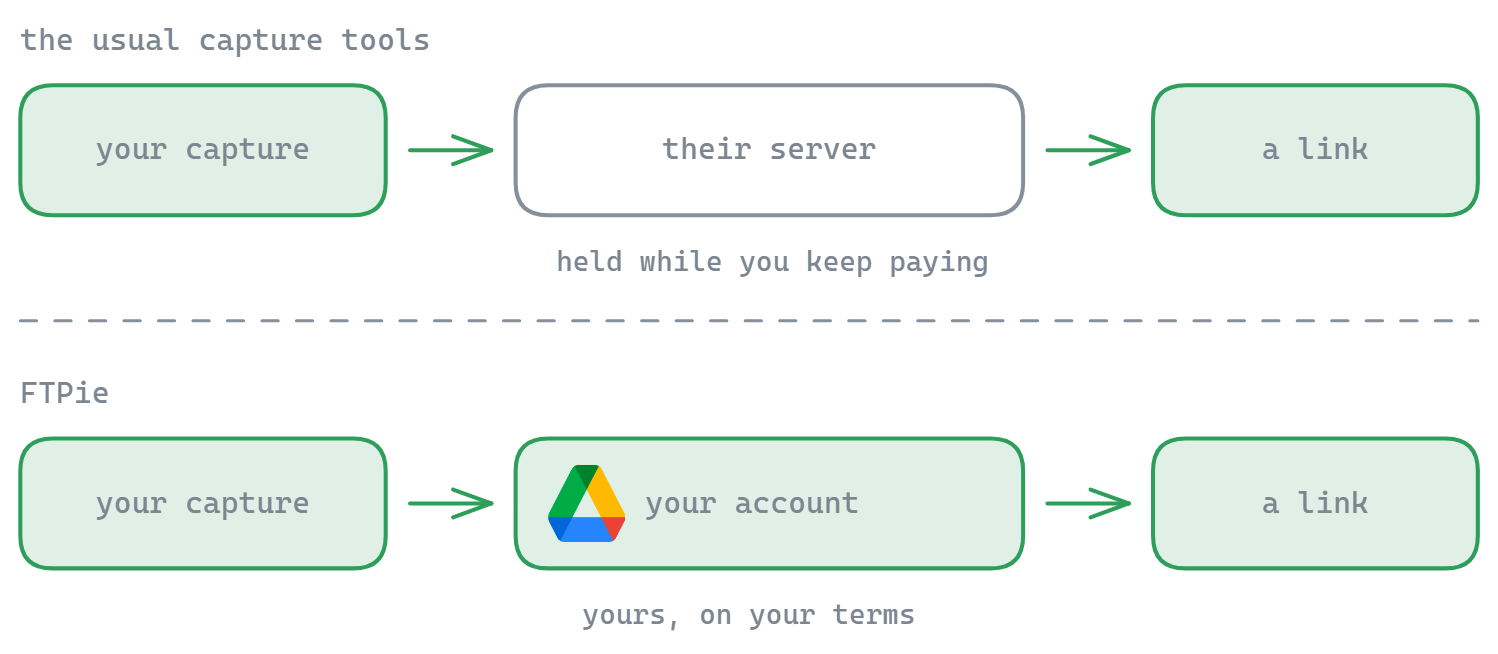
Capturez une zone de l’écran, annotez-la et obtenez un lien partageable d’un seul geste – avec une différence essentielle par rapport aux outils de capture habituels : le lien vit sur votre propre stockage. Là où ShareX, Gyazo et les autres hébergent vos captures sur leurs serveurs derrière un abonnement, FTPie les envoie vers un compte cloud que vous contrôlez et renvoie le lien depuis celui-ci. Vos captures, votre compte, aucune garde par un tiers – voyez FTPie face à ShareX.
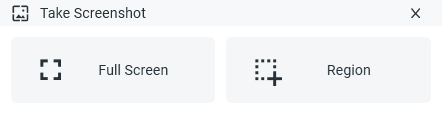
Options de capture
Façons de le lancer
- Liste de raccourcis Windows dans la barre des tâches
- Icône de la zone de notification (clic droit)
- Raccourci clavier global – ouvrir l’outil, ou capturer immédiatement
Modes de capture
- Capture de l’écran entier
- Sélection d’une zone rectangulaire libre
- Capture d’une seule fenêtre
Capturer menus et fenêtres surgissantes, instantanément
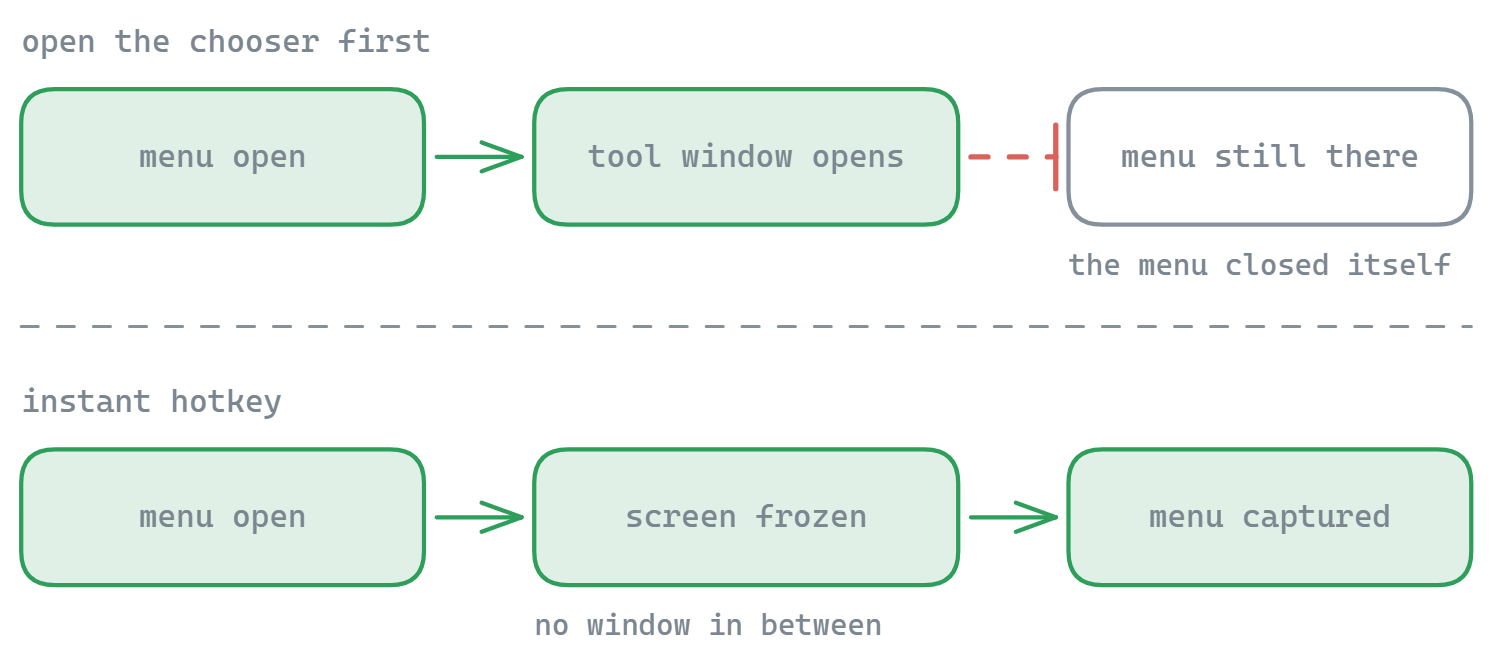
Photographier un menu ouvert est le classique que les outils de capture ne savent pas faire : dès que la fenêtre de l’outil apparaît, le menu que vous vouliez se referme. FTPie propose des raccourcis instantanés – un pour la zone, un pour la fenêtre, un pour l’écran entier – qui figent l’écran à l’instant où vous appuyez et vont droit à la capture, sans fenêtre intermédiaire. Ce qui était à l’écran, menus, infobulles et fenêtres surgissantes compris, y est toujours.
- Raccourcis instantanés – zone, fenêtre ou écran entier, capturés sans ouvrir d’abord la fenêtre de capture. Les trois sont livrés non attribués ; réglez ceux que vous voulez dans Paramètres → Power Tools → Capture d’écran
- Délai de capture – 3, 5 ou 10 secondes avant la capture, pour les menus qu’il faut maintenir ouverts à la souris
- Le raccourci d’origine qui ouvre la fenêtre de sélection ne change pas, et la liste de raccourcis comme la zone de notification fonctionnent exactement comme avant
Après la capture
Chaque capture est écrite dans Images\FTPie et, sauf si vous le désactivez, copiée automatiquement dans le presse-papiers – en PNG et en bitmap, pour que Chrome, Slack, Word et Figma la collent chacun correctement. La suite vous appartient :
Ouvrir l’éditeur
Le comportement par défaut – la capture s’ouvre dans un onglet FTPie pour l’annoter et la partager
Ne rien faire
Juste le fichier et le presse-papiers – rien ne s’ouvre, rien ne vous interrompt
La partager
Va directement à Quick Share pour un lien sur votre propre stockage
Édition & partage
- Capturer l’écran (écran entier, zone libre ou fenêtre unique)
- L’image est copiée dans le presse-papiers et s’ouvre dans FTPie – les deux sont configurables
- Annoter avec les outils repensés – surlignages avec choix de la couleur, plus un outil de pixellisation pour masquer les détails sensibles
-
Choisir l’action :
- Quick Share – deux clics jusqu’à un lien partageable, hébergé sur votre propre stockage
- Envoyer vers… n’importe quel stockage connecté de votre choix – cloud, FTP, SFTP, NAS ou WebDAV
- Copier dans le presse-papiers pour coller immédiatement
- Enregistrer en local avec une boîte de dialogue
Fonctions clés
- Capturer ce dont vous avez besoin – écran entier, zone libre ou fenêtre unique
- Raccourcis instantanés – capturer directement au clavier, pour que menus et fenêtres surgissantes restent ouverts
- Dans le presse-papiers automatiquement – coller n’importe où sans seconde étape
- Annotation repensée – un marquage plus intuitif, avec choix de la couleur de surlignage et un outil de pixellisation pour masquer les détails sensibles
- Partager en deux clics – Quick Share renvoie un lien partageable immédiatement, ou envoyez vers le stockage connecté de votre choix
- Sélection précise – capturer des zones d’écran exactes, au pixel près
- Quick Share suppose au moins un stockage cloud connecté prenant en charge les liens partageables
- Le premier stockage compatible est utilisé pour Quick Share (modifiable dans les paramètres)
- Les raccourcis instantanés sont livrés non attribués – choisissez vos propres combinaisons pour éviter les conflits avec d’autres outils
- Une capture instantanée en plein écran prend l’écran sur lequel se trouve votre souris
- Les captures sont nommées
Screenshot - yyyy-MM-dd--HH-mm-ss.png, afin de se trier chronologiquement
Votre lien, votre stockage
Les services de capture hébergés gardent vos images sur leurs serveurs : pratique jusqu’à ce que le quota gratuit soit plein, que le lien expire, ou que vous cessiez de payer et que les images disparaissent. FTPie renverse la logique. Le lien partageable est produit par Quick Share sur un compte cloud qui vous appartient – vous contrôlez donc le fichier, pouvez le supprimer à tout moment, et aucun tiers ne retient vos captures. Vous préférez l’envoyer en pièce jointe plutôt qu’en lien ? Utilisez Partager par e-mail.
Cas d’usage
Parfait pour documenter un problème rapidement, créer un tutoriel ou faire un retour visuel. L’outil de capture s’intègre naturellement à votre façon de travailler dans FTPie, avec ses propres possibilités d’annotation. Il vous faut une vidéo plutôt qu’une image fixe ? Voyez Enregistrement d’écran. Combinez-le avec Notes pour documenter vos captures en texte enrichi, ou pesez-le face à ShareX et Gyazo.
Questions fréquentes
Lancez-la depuis la liste de raccourcis Windows ou la zone de notification, puis capturez soit l’écran entier, soit une zone rectangulaire que vous tracez. L’image s’ouvre automatiquement dans FTPie.
Oui – ajoutez des surlignages jaunes semi-transparents pour attirer l’attention sur une partie de la capture avant de la partager.
Quick Share envoie l’image et vous donne le lien. Il faut pour cela au moins un stockage cloud connecté prenant en charge les liens partageables.
Oui. Copiez-la directement dans le presse-papiers, ou enregistrez-la en local – le partage est facultatif.
À voir aussi
- Enregistrement d’écran – quand une image fixe ne suffit pas
- Quick Share – comment le lien est généré
- Visionneuse d’images intégrée – zoomer, pivoter et prévisualiser
Commencez votre essai gratuit de 30 jours
Téléchargez FTPie et lancez votre essai gratuit de 30 jours. Profitez de vos serveurs et de vos clouds au même endroit, puis continuez avec la version gratuite.
Télécharger l’essai gratuit