Gestionnaire de fichiers à deux volets pour le FTP, le cloud et le NAS
Deux volets côte à côte, du glisser-déposer entre les deux, et tous vos stockages connectés dans la même fenêtre : FTP, SFTP, cloud, NAS et vos disques locaux.
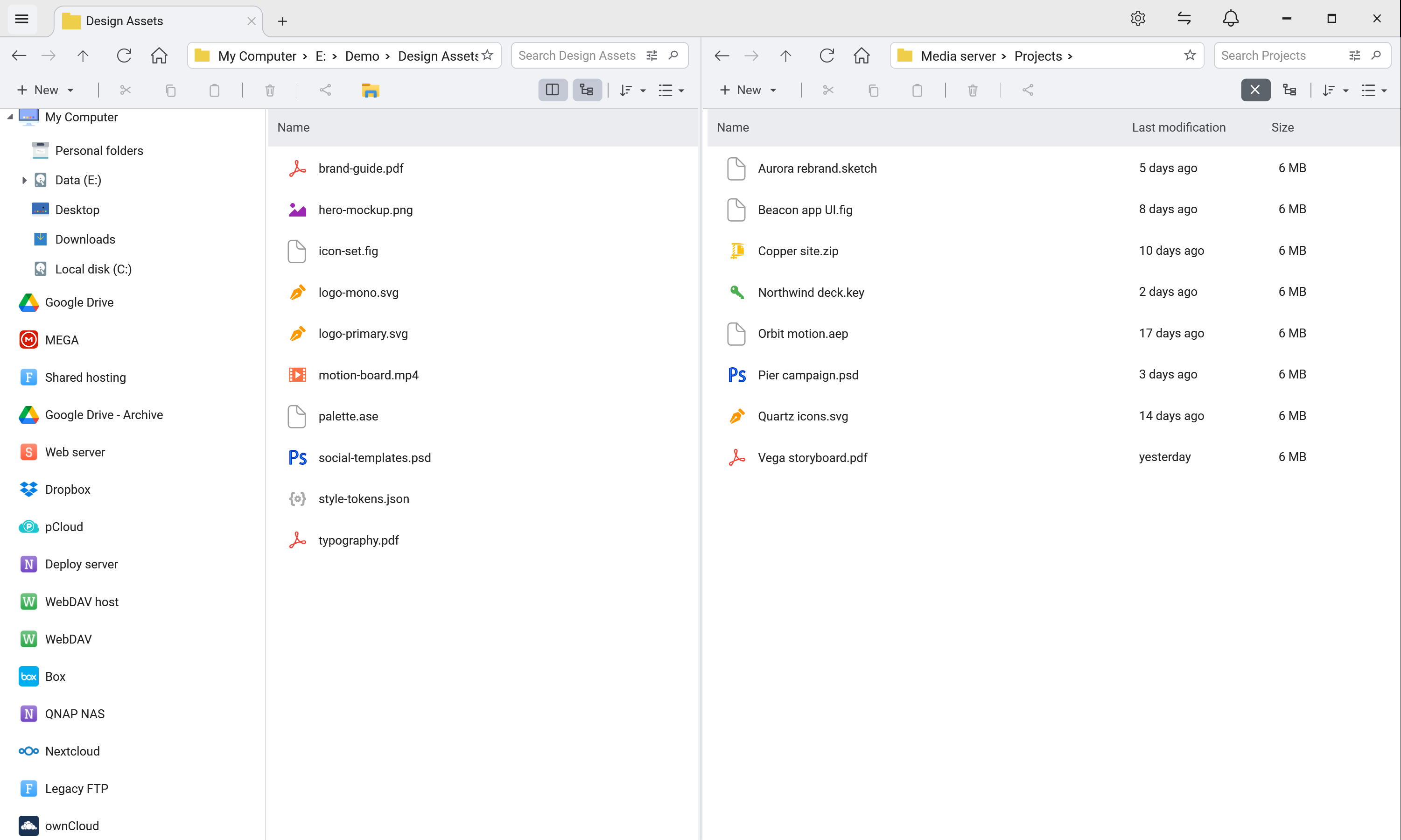
L’explorateur de stockage de FTPie offre une interface à deux volets façon Total Commander, avec des fonctions de gestion avancées pour tous vos stockages connectés.
Interface à deux volets
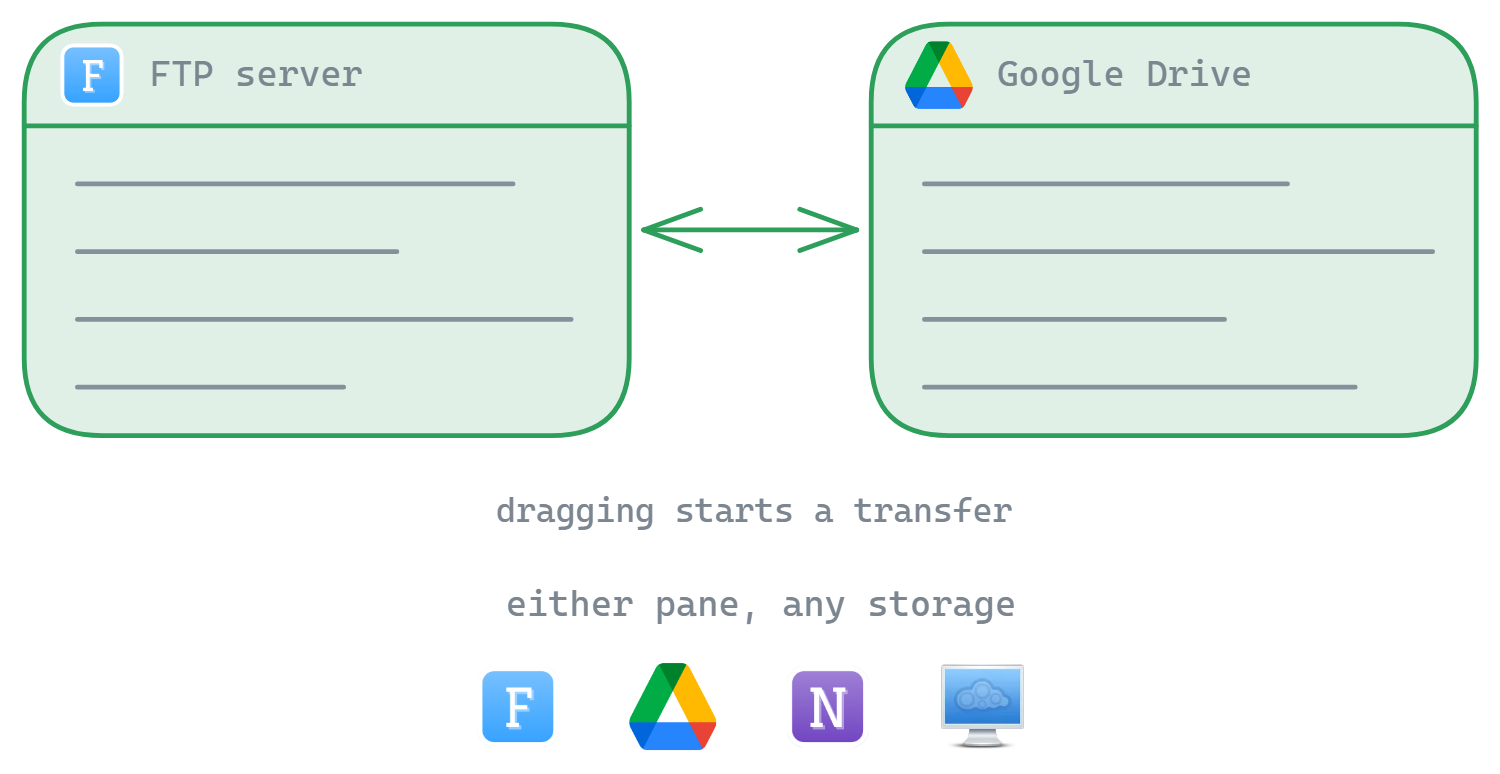
Travaillez efficacement avec deux panneaux indépendants, capables d’afficher des dossiers ou des stockages différents. Faites glisser vos fichiers d’un panneau à l’autre, ou comparez côte à côte le contenu de deux répertoires.
Modes d’affichage
Vue détaillée
Liste complète avec colonnes pour le nom, la taille, le type, la date de modification et d’autres métadonnées
Vue icônes
Représentation visuelle avec icônes par type de fichier (plus de 500 extensions prises en charge)
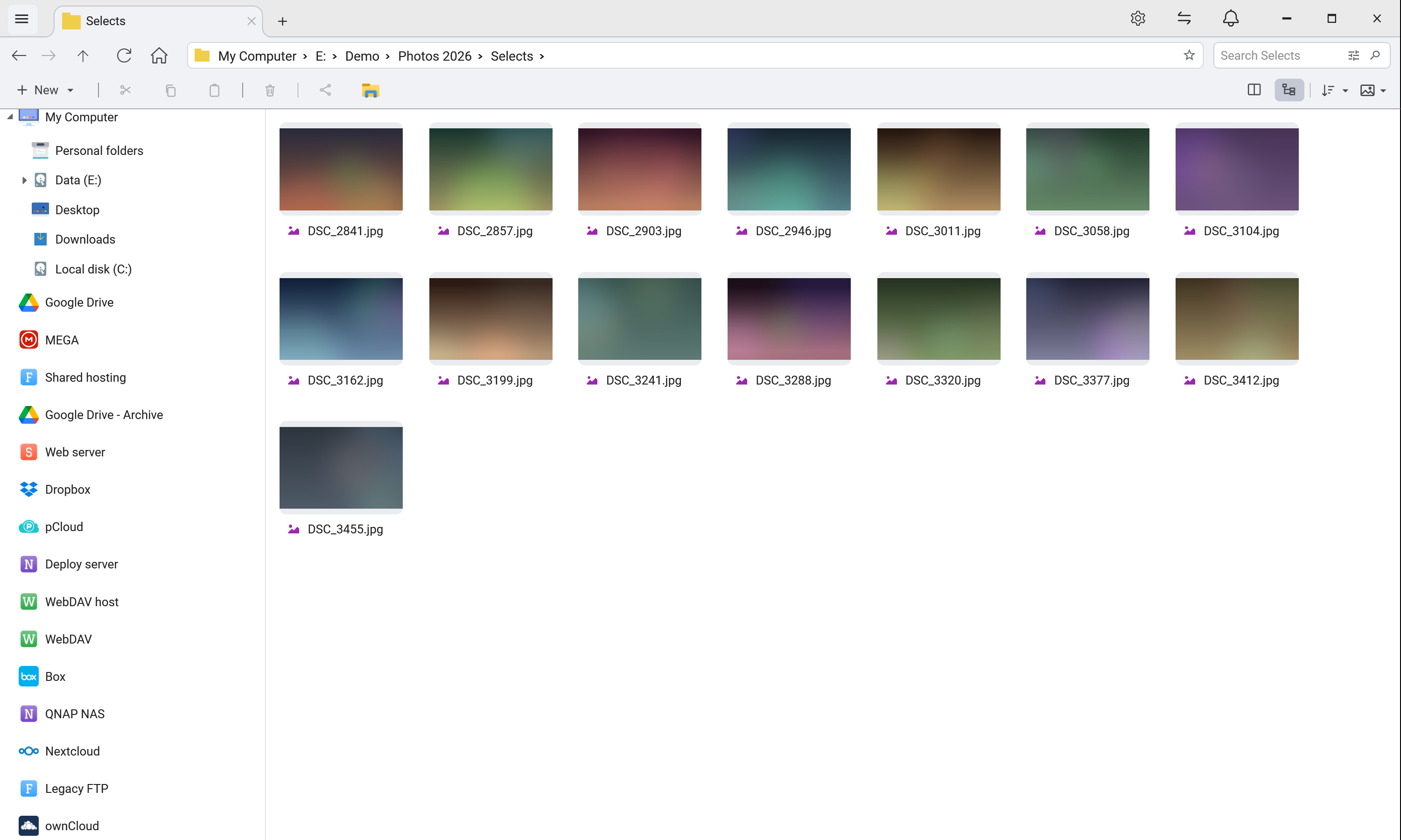
Vue aperçu
Vignettes pour les images et les autres types de fichiers pris en charge
Fonctions de navigation
- Arborescence – volet de navigation hiérarchique (activable ou non)
- Fil d’Ariane – parcourez rapidement les chemins de dossiers et remontez d’un niveau
- Recherche intelligente – filtre la vue courante instantanément, lance une recherche approfondie avec Entrée
Accès rapide : favoris et documents récents
Les utilisateurs avertis ne parcourent pas deux fois par jour le même chemin – ils y sautent directement. FTPie propose deux vues dédiées qui rendent vos fichiers les plus utilisés accessibles en un clic, quel que soit le stockage où ils se trouvent.
Dossiers favoris ou épinglés
Épinglez n’importe quel dossier de n’importe quel stockage – FTP, SFTP, cloud, auto-hébergé, local – dans le panneau Favoris. Un clic l’ouvre, quelle que soit sa profondeur dans l’arborescence. Particulièrement utile si vous travaillez sur plusieurs comptes : faites remonter vos 5 à 10 dossiers actifs et cessez de renaviguer.
Documents récents
Un panneau dédié qui montre les fichiers ouverts ou modifiés le plus récemment, sur l’ensemble de vos stockages connectés. Revenez directement au fichier distant sur lequel vous travailliez, sans avoir à vous rappeler sur quel cloud ou quel serveur il se trouvait.
Associez l’un ou l’autre aux raccourcis de dossier sur le bureau pour ouvrir FTPie directement sur un chemin précis depuis l’extérieur de l’application – la façon la plus rapide d’entrer dans vos stockages et d’en ressortir.
Opérations sur les fichiers
Toutes les actions de gestion habituelles sont prises en charge :
- Glisser-déposer (au sein d’un stockage ou entre les panneaux)
- Copier, couper, coller
- Renommer fichiers et dossiers
- Créer de nouveaux fichiers ou dossiers
- Supprimer des éléments (avec corbeille en option)
- Trier par nom, taille, date, etc.
- Opérations sur une sélection multiple
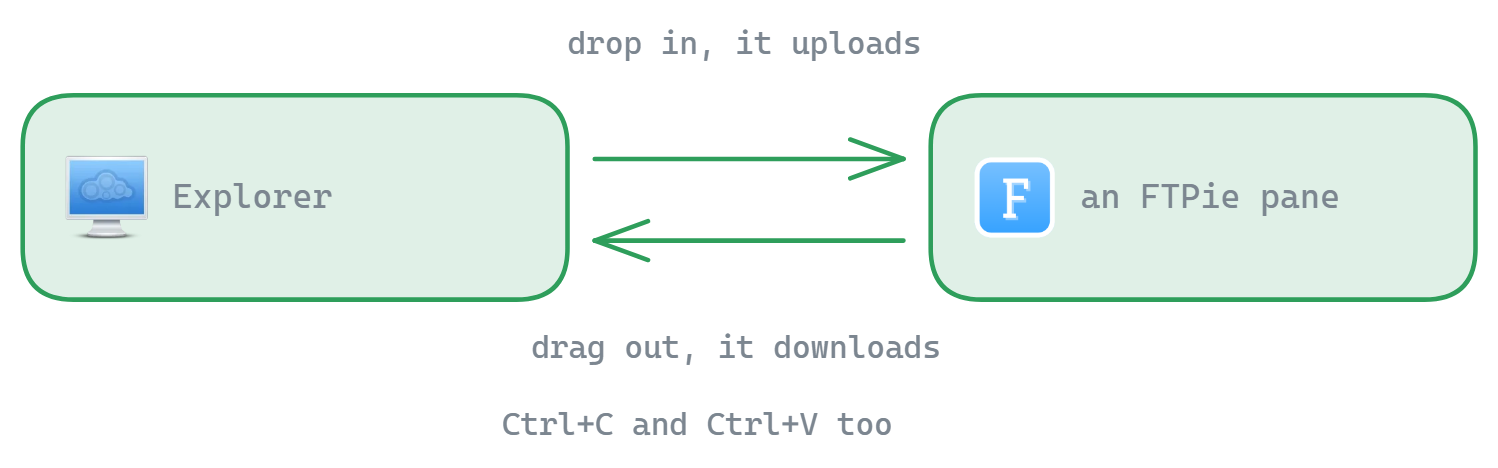
Une fois l’extension installée, le glisser-déposer et le presse-papiers (Ctrl+C / Ctrl+V) fonctionnent dans les deux sens entre FTPie et l’Explorateur Windows :
- Explorateur → FTPie – faites glisser des fichiers ou des dossiers locaux dans un volet de FTPie pour les envoyer vers le stockage qui y est affiché.
- FTPie → Explorateur – faites glisser n’importe quel fichier cloud, FTP, SFTP ou WebDAV hors de FTPie et déposez-le sur le bureau ou dans un dossier de l’Explorateur pour le télécharger directement à cet endroit. Fini le « télécharger d’abord, déplacer ensuite ».
Choisissez entre un thème clair et un thème sombre, tous deux pensés pour un usage prolongé confortable. Le changement de thème s’applique instantanément dans toute l’application.
Accélérez encore la navigation avec les raccourcis de dossier, pour épingler vos emplacements les plus utilisés. Vous découvrez FTPie ? Le guide de démarrage vous accompagne pour connecter votre premier stockage.
Ce que cela ne fait pas
FTPie ne fonctionne que sous Windows, et l’espace à deux volets est un gestionnaire de fichiers, pas un client de synchronisation : il ne recopie pas un dossier distant sur votre disque en arrière-plan. Si ce que vous voulez est une copie locale toujours synchronisée, l’application de synchronisation du fournisseur est le meilleur outil. Si vous voulez atteindre des fichiers répartis sur de nombreux stockages sans remplir votre disque, c’est la bonne forme.
Questions fréquentes
Deux panneaux indépendants côte à côte, chacun affichant un dossier différent – ou un stockage entièrement différent. Vous faites glisser vos fichiers de l’un à l’autre au lieu de jongler avec deux fenêtres. Total Commander a popularisé cette disposition ; FTPie l’applique au FTP, au SFTP, au cloud et aux NAS.
Oui. Un panneau peut être un serveur FTP pendant que l’autre est Google Drive, un partage NAS ou un dossier local. Faire glisser de l’un à l’autre déclenche un transfert.
La vue aperçu affiche les vignettes des images directement dans le panneau, et les visionneuses intégrées ouvrent PDF, code, images et vidéos dans un onglet. La vidéo est diffusée plutôt que téléchargée en entier.
Oui. L’espace de travail fait partie de la formule gratuite, qui couvre jusqu’à 3 connexions FTP/FTPS/SFTP. Le cloud, le WebDAV, les NAS et l’auto-hébergé relèvent de Pro, avec 30 jours d’essai gratuit. Voir le comparatif des formules.
À voir aussi
- Toutes les fonctionnalités – tout ce que fait l’application
- Transferts de fichiers – déplacer des fichiers entre les deux volets
- Visionneuses et éditeurs intégrés – ouvrir des fichiers sans quitter l’application
- Gérer plusieurs comptes cloud – l’usage pour lequel cette disposition a été pensée
Commencez votre essai gratuit de 30 jours
Téléchargez FTPie et lancez votre essai gratuit de 30 jours. Profitez de vos serveurs et de vos clouds au même endroit, puis continuez avec la version gratuite.
Télécharger l’essai gratuit