Client Google Drive pour Windows
Parcourez, transférez et gérez chaque compte Google Drive depuis un gestionnaire de fichiers Windows, à côté de vos autres clouds, de vos serveurs FTP et de votre NAS. Aucun client de synchronisation qui remplit votre disque.
L’interface web de Google Drive convient très bien pour ouvrir un document. C’est un piètre gestionnaire de fichiers : pas de véritable vue à deux volets, des déplacements en masse peu commodes, et un seul compte connecté à la fois. L’application officielle « Drive pour ordinateur » corrige une partie du problème en synchronisant – mais synchroniser signifie recopier vos fichiers sur votre disque, avec un sélecteur de comptes qui vous résiste et un service en arrière-plan dont vous ne voulez peut-être pas.
FTPie prend le parti inverse. C’est un gestionnaire de fichiers Windows qui parle nativement à Google Drive: vous parcourez et déplacez vos fichiers sans télécharger tout votre Drive, et gardez plusieurs comptes ouverts en même temps – à côté de vos autres clouds et serveurs.
Comment FTPie se connecte à Google Drive
Google Drive est une intégration native et intégrée – et non un contournement par WebDAV. La connexion prend moins d’une minute :
- Ouvrez FTPie, ajoutez un nouveau stockage, puis choisissez Google Drive.
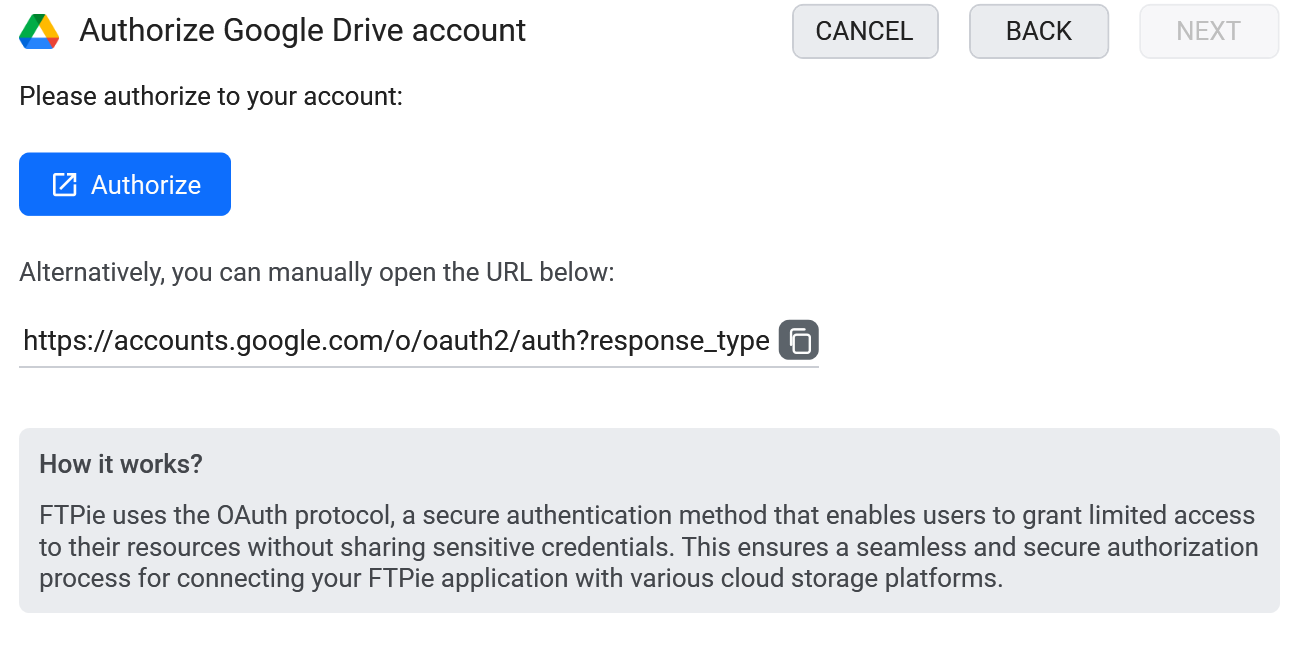
- Connectez-vous via l’écran d’autorisation de Google et autorisez FTPie.
- Votre Drive apparaît sous forme de tuile sur le tableau de bord. Recommencez pour ajouter autant de comptes que vous voulez.

Ce que vous pouvez faire
- Plusieurs comptes à la fois – Drive personnel et professionnel côte à côte, sans se déconnecter à chaque fois
- Transferts à deux volets – faites glisser vos fichiers entre Drive et n’importe quel autre stockage
- Modifier sur place – ouvrez un fichier, modifiez-le, et il repart dans Drive à l’enregistrement (voyez modifier sans télécharger)
- Débloque Google Docs partout – une fois un compte Drive connecté, ouvrez et modifiez des fichiers depuis n’importe quel stockage connecté dans Google Docs, puis enregistrez-les d’où ils venaient
- Sauvegarder vers ou depuis Drive selon un calendrier, avec les sauvegardes automatiques
- Partager un lien avec Quick Share, sans ouvrir le navigateur
Google Drive à côté de tout le reste
Le véritable intérêt n’est pas d’avoir « un client Drive de plus » : c’est que Drive se trouve dans la même fenêtre que vos serveurs FTP, votre NAS et vos autres clouds. Déplacez un dossier de Drive directement vers Dropbox, récupérez un artefact de compilation d’un serveur SFTP vers Drive, ou faites sortir un client de Drive vers votre propre stockage – le tout en faisant glisser d’un volet à l’autre. Voilà ce que l’application officielle, limitée à un seul service, ne pourra jamais faire.
Google Drive et les assistants IA (MCP)
Google publie un serveur MCP pour Google Drive, et il en existe plusieurs versions communautaires : ils permettent à un assistant IA de chercher dans votre Drive et de lire des documents. Tous couvrent Drive et rien d’autre ; si vos fichiers sont répartis entre Drive, un OneDrive professionnel et un serveur SFTP, vous finissez par faire tourner et autoriser un serveur distinct pour chacun, dont aucun ne sait déplacer un fichier de l’un vers l’autre.
Le serveur MCP de FTPie – disponible depuis la version 2026.9.2 – prend l’autre chemin : un seul serveur pour tous les comptes que vous avez déjà connectés, Drive compris. Il gère aussi bien une contrariété propre à Drive : celui-ci identifie les fichiers par un identifiant opaque plutôt que par un chemin, et accepte volontiers deux fichiers de même nom dans le même dossier, ce qui rend les outils fondés sur les chemins ambigus. FTPie référence les éléments Drive par leur identifiant natif, sans ambiguïté et insensible aux renommages. Vos identifiants Google restent dans FTPie dans tous les cas – l’assistant ne reçoit jamais vos jetons OAuth.
Questions fréquentes
Oui – ajoutez autant de comptes Drive que vous le souhaitez, chacun avec sa tuile, tous ouverts en même temps.
Non. FTPie diffuse les fichiers à la demande : rien n’est téléchargé tant que vous n’ouvrez ou ne transférez rien, et votre disque ne se remplit donc pas.
Non. FTPie est une application de bureau locale ; l’autorisation passe par le flux OAuth standard de Google et les jetons restent sur votre machine. Voir la page sécurité.
Les connexions cloud font partie de FTPie Pro. La formule gratuite couvre jusqu’à 3 connexions FTP/FTPS/SFTP ; Pro ajoute les clouds, le WebDAV, les NAS et l’auto-hébergé, avec 30 jours d’essai gratuit. Voir le comparatif des formules.
À voir aussi
- Toutes les intégrations – tous les clouds, serveurs et NAS auxquels FTPie se connecte
- Client Dropbox pour Windows et Client OneDrive pour Windows
- Transférer des fichiers entre comptes cloud
Commencez votre essai gratuit de 30 jours
Téléchargez FTPie et lancez votre essai gratuit de 30 jours. Profitez de vos serveurs et de vos clouds au même endroit, puis continuez avec la version gratuite.
Télécharger l’essai gratuit