Cliente do Google Drive para Windows
Navegue, transfira e gerencie todas as suas contas do Google Drive em um só gerenciador de arquivos do Windows – junto das suas outras nuvens, servidores FTP e NAS. Sem programa de sincronização enchendo o seu disco.
A interface do Google Drive no navegador serve bem para abrir um documento. Como gerenciador de arquivos, é fraca: não tem uma visão de dois painéis de verdade, mover muitos arquivos é desajeitado e só dá para ficar logado em uma conta por vez. O aplicativo oficial “Drive para computador” resolve parte disso sincronizando – mas sincronizar significa espelhar arquivos no seu disco, um alternador de contas que atrapalha e um serviço em segundo plano que talvez você não queira.
O FTPie faz o caminho oposto. Ele é um gerenciador de arquivos do Windows que fala nativamente com o Google Drive, então você navega e move arquivos sem baixar o Drive inteiro e mantém várias contas abertas ao mesmo tempo – ao lado das suas outras nuvens e servidores.
Como o FTPie se conecta ao Google Drive
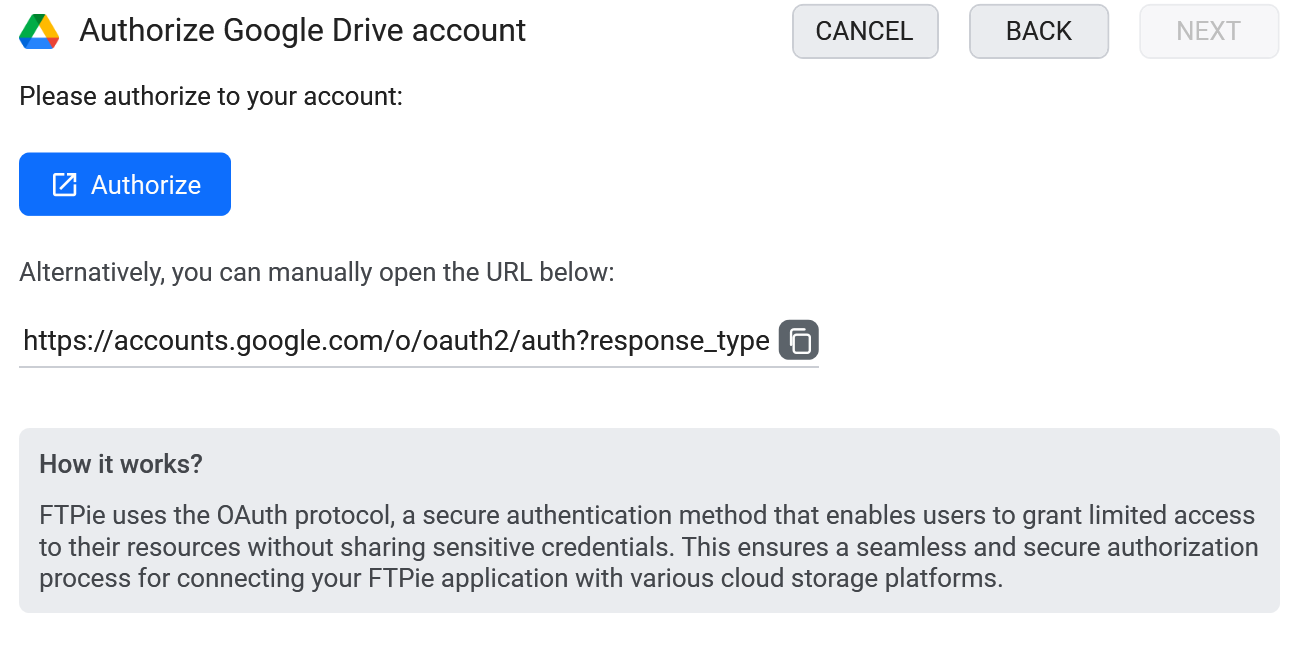
O Google Drive é uma integração nativa, embutida – não uma gambiarra com WebDAV. Conectar leva menos de um minuto:
- Abra o FTPie, adicione um novo armazenamento e escolha Google Drive.
- Faça login na própria tela de consentimento do Google e autorize o FTPie.
- Seu Drive aparece como um bloco no painel. Repita para adicionar quantas contas quiser.

O que você pode fazer
- Várias contas ao mesmo tempo – Drives pessoal e de trabalho lado a lado, sem ficar entrando e saindo
- Transferências em dois painéis – arraste arquivos entre o Drive e qualquer outro armazenamento
- Edite no lugar – abra um arquivo, edite e ele volta para o Drive ao salvar (veja editar sem baixar)
- Libera o Google Docs em todo lugar – com uma conta do Drive conectada, abra e edite arquivos de qualquer armazenamento conectado no Google Docs e salve de volta de onde vieram
- Faça backup para o Drive ou a partir dele seguindo um horário, com os backups automáticos
- Compartilhe por link com o compartilhamento rápido, sem abrir o navegador
O Google Drive ao lado de todo o resto
O ganho de verdade não é “mais um cliente do Drive” – é que o Drive fica na mesma janela dos seus servidores FTP, do seu NAS e das suas outras nuvens. Mova uma pasta do Drive direto para o Dropbox, puxe um pacote de build de um servidor SFTP para o Drive ou tire um cliente do Drive e leve para o seu próprio armazenamento – tudo arrastando entre painéis. É justamente o que o aplicativo oficial de um único serviço nunca vai fazer.
Google Drive e assistentes de IA (MCP)
O Google publica um servidor MCP para o Google Drive e existem várias versões feitas pela comunidade – todas permitem que um assistente de IA pesquise no seu Drive e leia documentos. Todas cobrem o Drive e mais nada, então, se os seus arquivos estão espalhados entre o Drive, um OneDrive de trabalho e um servidor SFTP, você acaba rodando e autorizando um servidor separado para cada um, e nenhum deles consegue mover um arquivo de um para o outro.
O servidor MCP do FTPie – disponível desde a versão 2026.9.2 – segue o outro caminho: um único servidor sobre todas as contas que você já conectou, Drive incluído. Ele também resolve bem uma chatice específica do Drive. O Drive identifica arquivos por um id opaco em vez de um caminho, e permite tranquilamente dois arquivos com o mesmo nome na mesma pasta, então ferramentas baseadas em caminho ficam ambíguas. O FTPie referencia itens do Drive pelo id nativo, que não é ambíguo e sobrevive a renomeações. De um jeito ou de outro, suas credenciais do Google ficam no FTPie – o assistente nunca recebe seus tokens OAuth.
Perguntas frequentes
Sim – adicione quantas contas do Drive quiser, cada uma como seu próprio bloco, todas abertas ao mesmo tempo.
Não. O FTPie busca os arquivos sob demanda – nada é baixado até você abrir ou transferir, então ele não enche o seu disco.
Não. O FTPie é um programa que roda localmente; a autorização usa o fluxo OAuth padrão do Google e os tokens ficam na sua máquina. Veja a página de segurança.
As conexões com nuvem fazem parte do FTPie Pro. O plano gratuito cobre até 3 conexões FTP/FTPS/SFTP; o Pro acrescenta as nuvens, WebDAV, NAS e servidores próprios, com um teste gratuito de 30 dias. Veja a comparação de planos.
Relacionados
- Todas as integrações – todas as nuvens, servidores e NAS que o FTPie conecta
- Cliente Dropbox para Windows e cliente OneDrive para Windows
- Transferir arquivos entre contas de nuvem
Comece seu teste gratuito de 30 dias
Baixe o FTPie e comece seu teste gratuito de 30 dias. Aproveite a integração perfeita entre FTP e nuvem e continue usando a versão gratuita depois.
Baixar teste gratuito