Comparação

FTPie vs FileZilla

Dois clientes FTP gratuitos, duas abordagens bem diferentes

FTPie - Gerenciador de arquivos que junta FTP e nuvem vs. FileZilla - O cliente FTP de código aberto mais popular

Atualizado em julho de 2026

Se você já transferiu arquivos por FTP, há uma boa chance de ter usado o FileZilla. Ele existe desde 2001, é de código aberto, roda em todas as plataformas principais e provavelmente é o primeiro resultado quando se procura "cliente FTP gratuito". Para muita gente, FileZilla é FTP.

O FTPie é mais novo e segue outro caminho. Em vez de ser uma ferramenta dedicada a transferências FTP, ele tenta ser um gerenciador de arquivos completo, que dá conta de FTP, SFTP, armazenamento em nuvem e um bom punhado de ferramentas integradas – tudo em uma janela. É só para Windows e não tem as duas décadas de estrada do FileZilla.

Então qual deles usar? Depende do que você precisa. Vamos às diferenças reais.
O básico: FTP, SFTP e FTPS

FTPie e FileZilla suportam o trio principal – FTP, FTPS (FTP sobre SSL/TLS) e SFTP (SSH File Transfer Protocol). Se tudo o que você precisa é conectar a um servidor, enviar alguns arquivos e desconectar, os dois resolvem. Uma observação: o plano gratuito do FTPie cobre até 3 conexões FTP/FTPS/SFTP – WebDAV, NAS e nuvem fazem parte do plano pago Pro. A versão gratuita do FileZilla não tem esse limite de conexões para FTP/SFTP.

O FileZilla lida com esses protocolos há mais de 20 anos, e isso aparece – no bom sentido. Ele é extremamente testado, contorna bem os casos esquisitos e tem uma comunidade enorme que já documentou praticamente toda configuração de servidor que você vai encontrar. Se estiver quebrando a cabeça com um servidor FTP estranho, provavelmente existe um tópico no fórum do FileZilla sobre ele.

O FTPie suporta os mesmos protocolos, mais WebDAV. Ele também acrescenta recursos por cima das transferências básicas – como pausar e retomar no nível de pedaço do arquivo (o que sobrevive a reiniciar o programa), transferências em paralelo e novas tentativas configuráveis. Isso pesa mais quando você lida com arquivos grandes ou conexões instáveis; para transferências simples, qualquer um dos dois dá conta.

Armazenamento em nuvem: é aqui que eles se separam

Essa é provavelmente a maior diferença prática entre os dois.

O FTPie trata os serviços de nuvem como cidadãos de primeira classe. Você conecta Google Drive, Dropbox, OneDrive, pCloud, Box, Mega, Koofr e OpenDrive – além de ownCloud, NextCloud e SeaFile hospedados por você – bem ao lado dos seus servidores FTP. Todos aparecem no mesmo gerenciador de arquivos, e você arrasta arquivos entre eles – de um servidor SFTP para o Google Drive, por exemplo – sem baixar nada antes para a sua máquina.

O FileZilla acrescentou suporte a nuvem, mas só na versão paga FileZilla Pro (cerca de US$ 20). A versão gratuita é só FTP/SFTP/FTPS. É um modelo de negócio perfeitamente razoável, mas significa que o FileZilla gratuito e o FTPie gratuito têm alcances bem diferentes.

Se você só trabalha com servidores FTP, isso não faz diferença. Se você move arquivos entre FTP e nuvem com frequência, faz muita.

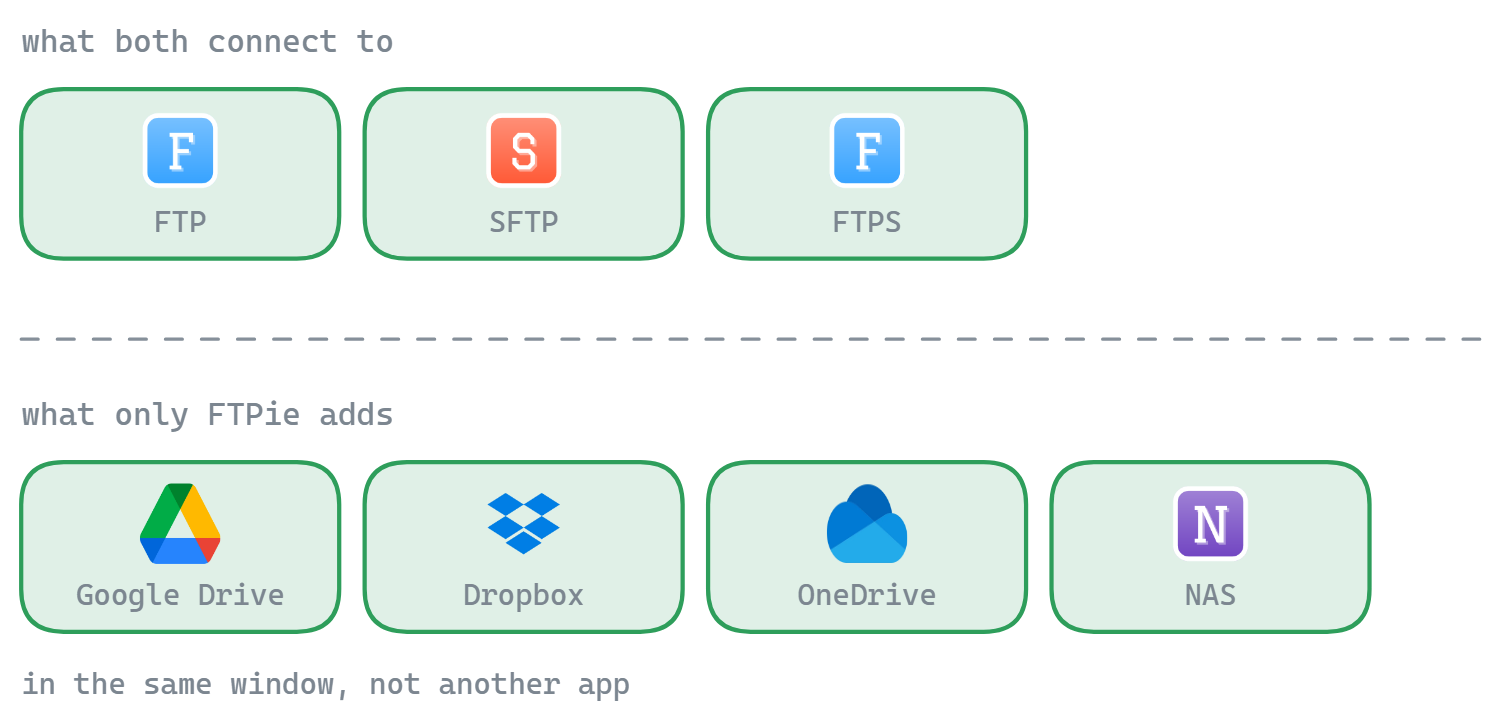
As duas ferramentas conectam a FTP, SFTP e FTPS; o FTPie também conecta Google Drive, Dropbox, OneDrive e compartilhamentos de NAS na mesma janela
Os protocolos são terreno comum. As contas de nuvem são a parte que, de outro jeito, exige um segundo programa.

Interface: abas ou painéis

A interface do FileZilla é funcional, mas datada. Você vê quatro painéis ao mesmo tempo – o registro de mensagens em cima, os arquivos locais à esquerda, os remotos à direita e a fila de transferências embaixo. Funciona, mas pode parecer apertado, ainda mais em telas menores. O leiaute não mudou de forma significativa há anos, o que é uma virtude (familiaridade) ou um defeito (poluição visual), dependendo de quem você pergunta.

O FTPie usa uma interface com abas – mais parecida com a de um navegador. Cada conexão, visualizador de arquivo ou ferramenta abre na sua própria aba. Existe um modo de dois painéis no estilo Total Commander para gerenciar arquivos lado a lado, mas você não é obrigado a usá-lo. Dá para ficar com um painel, dois painéis ou alternar entre abas.

Sinceramente, isso é questão de gosto. Tem gente que gosta de ver tudo de uma vez (o jeito do FileZilla). Outras preferem uma visão mais limpa, alternando entre as coisas (o jeito do FTPie). Nenhum é objetivamente melhor.

Ferramentas integradas: onde o FTPie leva mais coisa

O FileZilla é uma ferramenta de transferência de arquivos. É isso que ele faz, e faz bem. Você não vai encontrar um editor de código, um visualizador de imagens ou um agendador de backups no FileZilla – não é o propósito dele.

O FTPie inclui bem mais que isso:

  • Editor de código (Monaco, o mesmo motor do VS Code) – abra e edite arquivos remotos direto, com destaque de sintaxe para mais de 50 linguagens
  • Visualizador de imagens com zoom, deslocamento e rotação
  • Visualizador de PDF com busca e seleção de texto
  • Reprodutor de vídeo e música – transmita mídia direto do armazenamento remoto, sem baixar
  • Agendador de backups – backups automáticos entre dois armazenamentos quaisquer, com compactação e criptografia
  • Compactação de arquivos – crie arquivos zip direto no armazenamento remoto
  • Ferramenta de notas – editor de texto formatado, com exportação para PDF ou link compartilhável
  • Ferramentas de captura de tela e gravação de tela

Se isso é ponto positivo ou negativo depende do que você procura. Se você quer um cliente FTP focado, que faz uma coisa bem, todos esses extras são só peso que você não precisa – e a simplicidade do FileZilla é a melhor escolha. Se você administra um servidor web e quer pré-visualizar imagens, editar arquivos de configuração e montar backups sem trocar de programa, o FTPie economiza tempo de verdade.

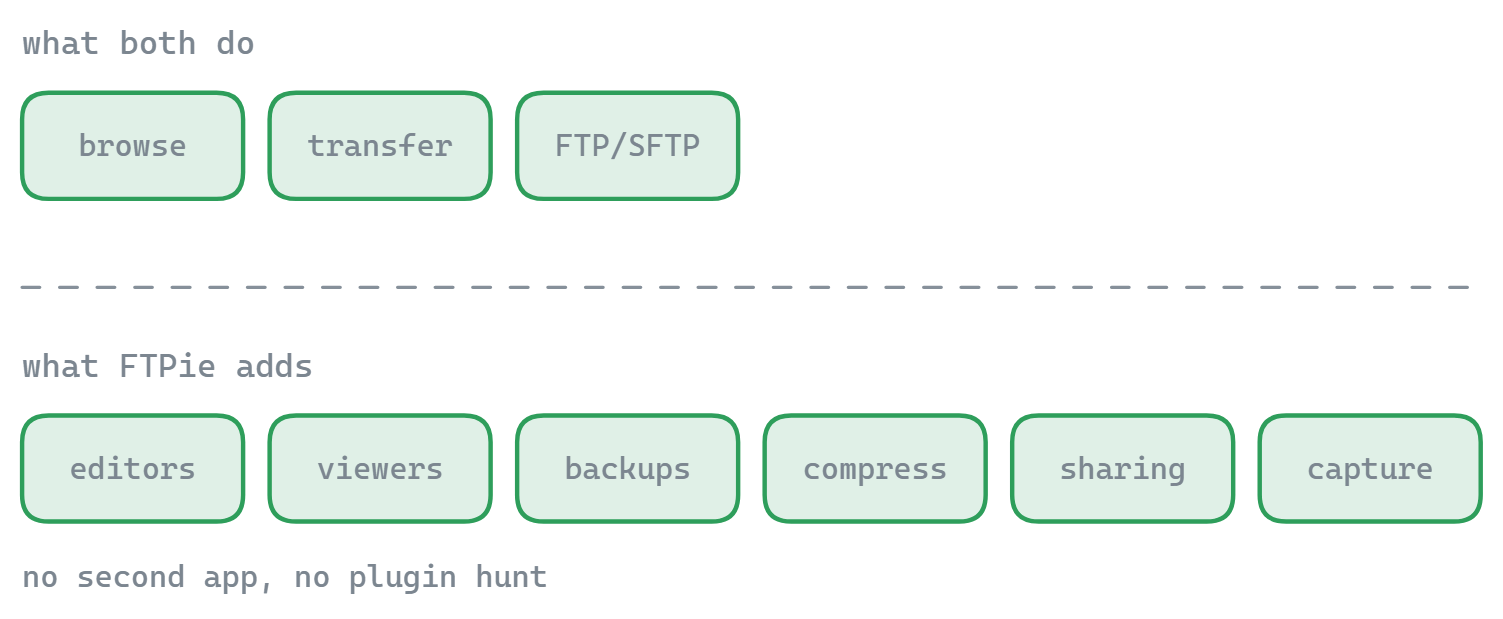
As duas ferramentas navegam, transferem e falam FTP e SFTP; o FTPie acrescenta editores, visualizadores, backups, compactação, compartilhamento e captura sem um segundo programa
Tudo na segunda linha é o que você abriria outra coisa para fazer.

Comparação lado a lado

Uma referência rápida das principais diferenças:

Recurso FTPie FileZilla
FTP / FTPS / SFTP
WebDAV
Armazenamento em nuvem (sem produto à parte)
Multiplataforma
Transferências de servidor para servidor
Visualizadores/editores integrados
Editar arquivos remotos no lugar
Agendamento de backups
Compactação de arquivos
Integração com o Explorador do Windows
Tema claro / escuro Parcial
Código aberto
Uso gratuito Parcial

O elefante na sala: o instalador do FileZilla

Isso precisa ser dito porque aparece em toda discussão sobre o FileZilla. O instalador oficial do FileZilla há anos vem com ofertas de programas de terceiros – coisas como barras de ferramentas de navegador ou testes de antivírus. Dá para recusar durante a instalação, mas a recusa é ativa, não a aceitação, e isso já irritou muita gente.

Para ser justo, é assim que o projeto FileZilla se financia – é software de código aberto e manter isso custa dinheiro. Você evita as ofertas por completo baixando o FileZilla por um gerenciador de pacotes (como Chocolatey ou winget) ou pegando a versão portátil. Mas se você baixar o instalador do site oficial sem prestar atenção, pode acabar com programas que não pediu.

O FTPie não embute nada no instalador. É uma instalação direta – sem ofertas de terceiros, sem caixinhas para desmarcar.

Onde o FileZilla leva vantagem

Vamos ser francos sobre onde o FileZilla é a escolha mais forte:

  • Multiplataforma. O FileZilla roda em Windows, macOS e Linux. O FTPie é só para Windows. Se você trabalha em vários sistemas, o FileZilla é a sua única opção aqui.
  • Maturidade e estabilidade. Mais de 20 anos de desenvolvimento significam que o FileZilla já encontrou – e resolveu – praticamente toda mania de servidor FTP que existe. Ele é testado no campo de um jeito que um software mais novo simplesmente ainda não é.
  • Comunidade e documentação. Precisa de ajuda com uma configuração específica de FTP? Os fóruns, o wiki e a presença do FileZilla no Stack Overflow são enormes. Você quase sempre acha uma resposta.
  • Código aberto. Se isso importa para você – por transparência, auditoria ou vontade de contribuir – o código do FileZilla está disponível para inspeção. O FTPie é de código fechado.
  • Conexões FTP gratuitas e ilimitadas. O FileZilla deixa você conectar a quantos servidores FTP/FTPS quiser, de graça. O plano gratuito do FTPie cobre até 3 conexões FTP/FTPS/SFTP – para mais que isso, é preciso o Pro.
  • Leve. O FileZilla faz uma coisa e não carrega extras de que você não precisa. Se você quer um cliente FTP simples e focado, sem o peso de visualizadores e ferramentas de produtividade embutidos, isso é uma vantagem real.

Onde o FTPie leva vantagem

  • Nuvem já embutida. Onze serviços de nuvem e de servidor próprio (Google Drive, Dropbox, OneDrive, pCloud, Box, Mega, Koofr, OpenDrive, ownCloud, NextCloud, SeaFile) incluídos no plano Pro – um programa só, sem um produto à parte como o FileZilla Pro. Conecte o Google Drive ao lado do seu servidor SFTP e arraste arquivos entre os dois.
  • Editar arquivos sem baixar. Abra um arquivo remoto no editor de código integrado do FTPie, ou em qualquer programa local – o FTPie cuida do download, fica de olho nas alterações e devolve o arquivo automaticamente.
  • Visualizadores integrados. Veja imagens, PDFs, vídeos e arquivos de código sem sair do programa. Útil quando você administra um servidor web e quer conferir rapidamente o que foi enviado.
  • Agendamento de backups e transferências agendadas. Monte backups automáticos ou transferências recorrentes com horário marcado entre dois armazenamentos quaisquer, com compactação, criptografia e avisos. O FileZilla não tem agendador nenhum.
  • Criptografia de arquivos AES-256 e uma linha de comando. Criptografe arquivos no seu computador antes de enviar (descriptografar é gratuito para quem recebe) e automatize transferências com o ftpie-cli usando as mesmas conexões salvas. O FileZilla não oferece nenhum dos dois.
  • Integração com o Windows. A extensão do Explorador acrescenta envio pelo botão direito, Compartilhamento rápido e arrastar e soltar entre o FTPie e o Explorador do Windows. Também há atalhos globais de acesso rápido.
  • Interface moderna. Navegação em abas, leiaute limpo de dois painéis, suporte adequado a tema claro e escuro. Menos ruído visual que os quatro painéis do FileZilla.
  • Nada embutido no instalador. Instalador limpo, sem ofertas de terceiros.

Preços comparados (2026)

O cliente principal do FileZilla é gratuito e de código aberto (os protocolos de nuvem exigem o FileZilla Pro, cerca de US$ 20 em pagamento único). O modelo do FTPie:

  • FTPie gratuito – até 3 conexões FTP/FTPS/SFTP, para sempre
  • FTPie Pro – US$ 9/mês ou US$ 59/ano – inclui todos os serviços de nuvem, WebDAV e NAS
  • Vitalício – uma licença de pagamento único (US$ 99), sem custo recorrente

Para trabalho puramente de FTP, o plano gratuito do FileZilla é mais generoso (conexões ilimitadas). No momento em que a nuvem entra no fluxo de trabalho, compare o FileZilla Pro com os planos do FTPie – o plano Pro do FTPie cobre onze serviços de nuvem, além das ferramentas integradas.

Migrando do FileZilla para o FTPie

  • Cadastre seus servidores de novo. Os mesmos endereços, portas e credenciais das entradas do Gerenciador de Sites do FileZilla – adicionar cada conexão leva menos de um minuto.
  • Comece pelo gratuito. O plano gratuito cobre até 3 conexões FTP/FTPS/SFTP – o bastante para avaliar com os seus servidores de verdade antes de decidir qualquer coisa.
  • Aproveite o que o FileZilla nunca teve. Nuvem ao lado dos seus servidores, edição no lugar, backups agendados e links de compartilhamento.
  • Fique com o FileZilla, se quiser. Nada entra em conflito – muita gente o mantém como alternativa multiplataforma.

Baixe a versão gratuita ou o teste Pro de 30 dias.

Então, qual escolher?

Se você precisa de um cliente FTP direto ao ponto que funcione em qualquer sistema operacional, é difícil bater o FileZilla. Ele é gratuito, comprovado e faz exatamente o que promete. A interface é datada e as ofertas embutidas no instalador irritam, mas a ferramenta em si é sólida.

Se você está no Windows e o seu trabalho envolve mais do que só FTP – nuvem, edição remota, backups, conferir o conteúdo enviado – o FTPie resolve tudo isso em um lugar só. Você não precisa instalar ferramentas separadas para coisas que já vêm prontas. Como alternativa ao FileZilla, ele troca a tradição multiplataforma por suporte a nuvem e um ambiente de trabalho moderno e cheio de ferramentas.

Não existe resposta errada aqui. O FileZilla é totalmente gratuito, e o FTPie tem um plano gratuito (até 3 conexões FTP/FTPS/SFTP; nuvem é no Pro). O mais fácil é experimentar os dois e ver qual combina com o jeito como você realmente trabalha.

Perguntas frequentes

O FTPie é uma boa alternativa ao FileZilla?

No Windows, sim – ainda mais se o seu trabalho mistura FTP com nuvem, edição remota ou backups. O FTPie coloca tudo isso em um programa só, com interface moderna. Se você precisa de suporte multiplataforma, código aberto ou conexões FTP gratuitas ilimitadas, o FileZilla continua na frente nesses pontos.

O FileZilla continua gratuito?

Sim – o cliente principal FTP/SFTP/FTPS é gratuito e de código aberto. O suporte a nuvem exige o FileZilla Pro, que é pago (cerca de US$ 20). O instalador oficial traz ofertas opcionais de terceiros, que você evita usando gerenciadores de pacotes ou a versão portátil.

O FTPie pode substituir o FileZilla no trabalho com SFTP?

Pode. O FTPie suporta SFTP com autenticação por chave SSH, pausa e retomada no nível de pedaço do arquivo, transferências em paralelo e edição remota no lugar. O plano gratuito cobre até 3 conexões FTP/FTPS/SFTP; a versão gratuita do FileZilla não tem limite de conexões.

Por que as pessoas procuram uma alternativa ao FileZilla?

Os motivos mais comuns são a interface datada de quatro painéis, as ofertas embutidas no instalador oficial e a falta de suporte a nuvem na versão gratuita. Se isso pesa o bastante para trocar, depende do seu fluxo de trabalho.

Comece seu teste gratuito de 30 dias

Baixe o FTPie e comece seu teste gratuito de 30 dias. Aproveite a integração perfeita entre FTP e nuvem e continue usando a versão gratuita depois.

Baixar teste gratuito
Verificado pelo CASA e analisado pelo VirusTotal
Teste de 30 dias · Versão gratuita incluída
Windows 10 & 11