Comparação

FTPie vs Rclone

Um programa visual de computador diante de uma ferramenta de linha de comando – ferramentas diferentes para pessoas diferentes

FTPie - Gerenciador visual de arquivos de FTP e nuvem para Windows vs. Rclone - Potência de sincronização em nuvem pela linha de comando

Atualizado em julho de 2026

O rclone costuma ser descrito como "o rsync do armazenamento em nuvem", e é um resumo bem preciso. É uma ferramenta de linha de comando capaz de copiar, sincronizar e gerenciar arquivos em mais de 70 destinos de armazenamento – do Google Drive e do S3 a provedores obscuros de que a maioria das pessoas nunca ouviu falar. É de código aberto, multiplataforma, incrivelmente flexível e, se você se vira bem em um terminal, é uma das ferramentas de gestão de arquivos mais poderosas que existem.

O FTPie é um programa visual de computador para Windows. Ele suporta menos serviços, mas embrulha tudo em uma interface gráfica, com gerenciador de arquivos de dois painéis, visualizadores integrados e extras como agendamento de backups e compactação.

Comparar os dois é um pouco como comparar um carro de corrida com um utilitário. Os dois levam você a lugares, mas foram feitos para motoristas diferentes. Vamos ver onde cada um faz sentido.
A divisão fundamental: interface gráfica ou linha de comando

É a comparação inteira em poucas palavras. O rclone não tem interface gráfica. Você o configura por um diálogo de texto interativo ou editando um arquivo de configuração, e executa operações digitando comandos. Existem interfaces de terceiros (como o Rclone Browser), mas nenhuma é oficial e todas expõem só uma fração do que o rclone faz.

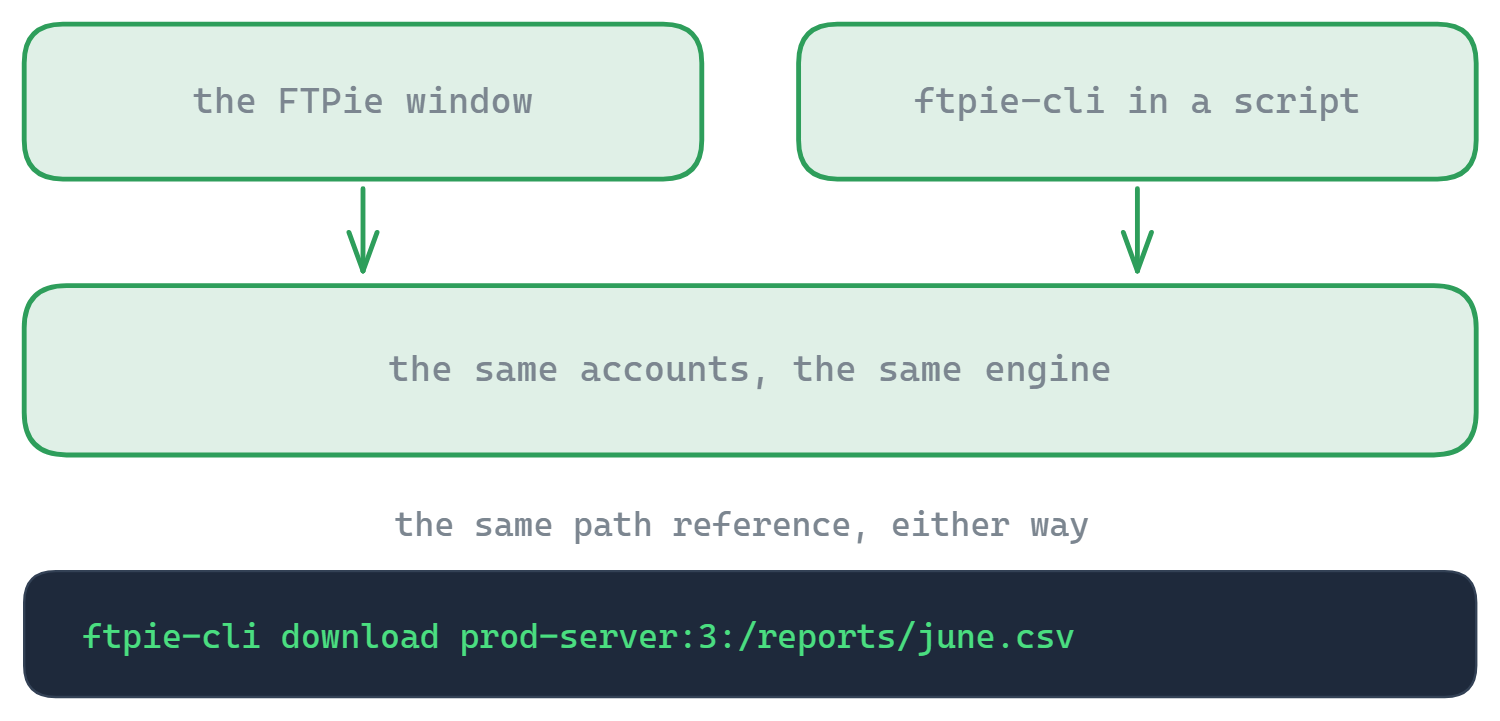
O FTPie é visual primeiro. Você arrasta e solta arquivos, clica em menus, vê imagens em uma aba e monta backups por um assistente – sem terminal. Mas, desde a versão 2026.6.3, ele também traz o ftpie-cli, uma linha de comando que roda o mesmo motor sobre as mesmas contas conectadas, então a escolha entre interface gráfica e linha de comando deixou de ser um ou outro.

Se você é uma pessoa de desenvolvimento, de administração de sistemas ou alguém que vive no terminal, a linha de comando do rclone é um recurso, não uma limitação. Os comandos são combináveis, programáveis e podem entrar em qualquer esteira de automação. Se você prefere navegar, ver e gerenciar arquivos visualmente – e cair na linha de comando só quando um script pede – é essa combinação que o FTPie oferece.

A divisão honesta hoje: o rclone é só linha de comando e mais profundo; o FTPie é visual primeiro, com uma linha de comando mais simples ao lado.

A janela do FTPie e o ftpie-cli em um script se apoiam nas mesmas contas salvas e no mesmo motor de transferência, então a mesma referência de caminho funciona a partir de qualquer um dos dois
O rclone é a linha de comando feita como deve ser. O FTPie põe uma janela em cima de um motor do mesmo tipo, e uma linha de comando ao lado.

Destinos de armazenamento: mais de 70 diante de 24

A lista de destinos do rclone é impressionante. Google Drive, Dropbox, OneDrive, S3 (e qualquer serviço compatível com S3), Azure Blob, Google Cloud Storage, Backblaze B2, Wasabi, Mega, pCloud, Box, Jottacloud, Koofr, Sia, Storj, Hetzner, SFTP, FTP, WebDAV, HTTP, sistema de arquivos local – e muitos outros. Se um serviço de armazenamento tem API, há uma boa chance de o rclone suportá-lo.

O FTPie suporta 24 serviços: FTP, FTPS, SFTP, WebDAV, compartilhamentos de NAS por SMB, Google Drive, Dropbox, OneDrive, pCloud, Box, Mega, Koofr, OpenDrive, ownCloud / NextCloud / SeaFile hospedados por você, por conectores dedicados, o PC local, e armazenamento de objetos corporativo – Amazon S3, Azure Blob, Google Cloud Storage e qualquer provedor compatível com S3 (Cloudflare R2, Backblaze B2, Wasabi, DigitalOcean Spaces). Isso cobre o grosso do que se usa, mas ainda é uma fração do alcance do rclone.

Se você precisa se conectar a serviços de nicho ou hospedados por você – Storj, Sia, Ceph, MinIO, Hetzner Storage Box – o rclone é a sua única opção aqui. Se você trabalha com os principais serviços de consumo e com FTP, o FTPie dá conta.

Automação e scripts

É aqui que o rclone joga sozinho. Toda operação é um comando, o que significa que ela pode ser programada, agendada, encanada, encadeada com outras ferramentas e executada sem interface em um servidor. Precisa sincronizar uma pasta toda noite às 3 da manhã, filtrar arquivos por padrão, limitar a banda no horário comercial, criptografar tudo com uma chave própria e registrar os resultados? O rclone faz tudo isso em um comando só, com as opções certas.

Fluxos comuns com o rclone incluem:

  • Backups automáticos por cron (Linux) ou pelo Agendador de Tarefas (Windows)
  • Scripts de migração de nuvem para nuvem
  • Cofres criptografados em qualquer destino de armazenamento (o remoto crypt do rclone)
  • Transferências com banda limitada nos horários de pico
  • Montar armazenamento em nuvem como unidade local (rclone mount)

O FTPie fechou boa parte dessa distância em 2026. Ele agora traz a própria linha de comando, o ftpie-cli: doze comandos (listar, buscar, copiar, mover, enviar, baixar e mais) rodando o mesmo motor e as mesmas contas salvas do programa, com saída --json e códigos de saída documentados para scripts – além de um Construtor de comandos visual, que monta qualquer comando para você. Do lado sem código, as transferências agendadas executam transferências recorrentes entre dois armazenamentos quaisquer seguindo um horário, e o assistente de backup automático cuida de backups versionados, compactados e criptografados, com retenção – sem cron, sem Agendador de Tarefas.

O rclone ainda ganha em flexibilidade pura: opções de filtro, limitação de banda, rclone mount, sincronização com regras finas e uma comunidade cheia de receitas. Se a sua automação precisa de filtros personalizados e opções exóticas, o rclone continua sendo a ferramenta mais profunda. Se é "automatizar minhas transferências e agendar minhas tarefas recorrentes", o FTPie agora cobre isso tanto pela interface gráfica quanto pela linha de comando.

O dia a dia com arquivos

O rclone lista arquivos, copia, move, apaga e sincroniza – mas tudo é comando por comando. Quer navegar por uma pasta, olhar algumas imagens, editar um arquivo de configuração e depois mover alguns arquivos? São vários comandos, e não há como ver o conteúdo de um arquivo sem baixá-lo antes.

É aqui que a abordagem visual do FTPie compensa. Você pode:

Para gestão interativa de arquivos – navegar, organizar, ver, editar – uma interface gráfica é simplesmente mais rápida e mais natural que digitar rclone ls, rclone copy e rclone cat repetidas vezes. Para operações em lote sobre milhares de arquivos, a linha de comando do rclone é mais rápida e mais precisa.

Comparação lado a lado

Recurso FTPie Rclone
Interface gráfica
Linha de comando
FTP / FTPS / SFTP
Destinos de armazenamento2470+
Multiplataforma
Transferências de servidor para servidor
Gerenciador de arquivos de dois painéis
Visualizadores/editores integrados
Scripts / automação
Transferências agendadas (na interface, sem scripts)
Montar como unidade local
Criptografia no computador do usuário
Agendamento de backups (embutido) Parcial
Compactação de arquivos
Integração com o Explorador do Windows
Código aberto
Uso gratuito Parcial

Onde o rclone leva vantagem

  • Mais de 70 destinos de armazenamento. Nada chega perto. Se o serviço existe, o rclone provavelmente o suporta. Compatível com S3, WebDAV, SFTP ou API proprietária – tanto faz.
  • Profundidade de automação. Toda operação é um comando com uma enorme superfície de opções – filtros, inclusões e exclusões, regras de sincronização, execuções de teste – e roda sem interface em qualquer sistema. A linha de comando do FTPie cobre transferências automatizadas; para esteiras complexas e cheias de regras, o rclone continua imbatível.
  • Multiplataforma. Windows, macOS, Linux, FreeBSD e até ARM. Roda em qualquer lugar, com a mesma sintaxe.
  • Montar como unidade local. O rclone mount faz qualquer armazenamento em nuvem aparecer como uma unidade local no seu explorador de arquivos. O FTPie não faz isso.
  • Remotos criptografados transparentes. O remoto crypt do rclone criptografa automaticamente tudo o que é escrito em um destino, inclusive os nomes dos arquivos. A criptografia de arquivos AES-256 do FTPie é explícita, por arquivo ou pasta (e gratuita para descriptografar, para qualquer pessoa) – um modelo diferente; se você quer um cofre criptografado totalmente transparente, com nomes ofuscados, o crypt é a melhor escolha.
  • Totalmente gratuito e de código aberto. Sem limite de conexões, sem planos pagos, sem restrições. Licença MIT. O plano gratuito do FTPie cobre até 3 conexões FTP/FTPS/SFTP (nuvem é no Pro).
  • Limitação de banda. Limite a velocidade das transferências por horário – útil em conexões compartilhadas.

Onde o FTPie leva vantagem

  • Gestão visual de arquivos. Leiaute de dois painéis, arrastar e soltar, miniaturas, navegação em árvore. Para navegar e organizar de forma interativa, uma interface gráfica bate digitar comandos, sempre.
  • Visualizadores e editores integrados. Abra imagens, PDFs, arquivos de código e vídeos dentro do programa. Ouça música de um armazenamento remoto. O rclone não tem como mostrar nada – você precisaria baixar os arquivos e abri-los em outras ferramentas.
  • Curva de aprendizado zero. Se você sabe usar o Explorador do Windows, você sabe usar o FTPie. O rclone exige aprender a sintaxe dos comandos, entender os remotos, ler a documentação sobre opções e filtros. O poder está lá, mas o investimento de aprendizado também.
  • Agendamento embutido, sem cron. Os backups automáticos (versionados, compactados, criptografados, com retenção) e as transferências agendadas (movimentações recorrentes entre dois armazenamentos quaisquer) são montados em um assistente e administrados dentro do programa – com histórico, registros e avisos. O rclone faz as mesmas tarefas, mas você vai escrever scripts e configurar o Agendador de Tarefas por conta própria.
  • Uma linha de comando sem arquivo de configuração. O ftpie-cli lê as mesmas contas que você conectou no programa – sem remotos para definir, sem autenticar de novo – e um Construtor de comandos visual monta qualquer comando. A entrada mais fácil que existe para transferências em nuvem automatizadas.
  • Integração com o Windows. Extensão do Explorador para enviar e compartilhar pelo botão direito, Lista de Atalhos, área de notificação com atalhos globais e integração com a área de transferência do Explorador.
  • Compactação de arquivos. Crie e visualize arquivos zip direto no armazenamento remoto, sem baixar.

Preços comparados (2026)

O rclone é totalmente gratuito e de código aberto (licença MIT) – sem camadas, sem limites. O modelo do FTPie:

  • FTPie gratuito – até 3 conexões FTP/FTPS/SFTP, para sempre
  • FTPie Pro – US$ 9/mês ou US$ 59/ano – acrescenta os serviços de nuvem, WebDAV, NAS e as ferramentas Pro
  • Vitalício – uma licença de pagamento único (US$ 99), sem custo recorrente

O que as camadas pagas do FTPie compram, em relação ao rclone gratuito, é a interface: gestão visual, pré-visualizações, assistentes e uma linha de comando que não precisa de arquivo de configuração. Veja a comparação de planos.

Somando o FTPie a um fluxo com rclone

Para a maioria de quem usa rclone, isto não é uma substituição – é a camada visual:

  • Conecte suas contas no FTPie. Os remotos do rclone não são importados, mas autorizar as mesmas contas de Google Drive, Dropbox ou SFTP leva um minuto cada.
  • Navegue e veja os arquivos visualmente, e mantenha o rclone para os scripts de sincronização cheios de regras e para os destinos exóticos.
  • Leve as tarefas recorrentes para os assistentes. As transferências agendadas e o backup automático substituem cron e opções nos casos comuns – com registros e avisos dentro do programa.

Experimente com a versão gratuita ou o teste Pro de 30 dias.

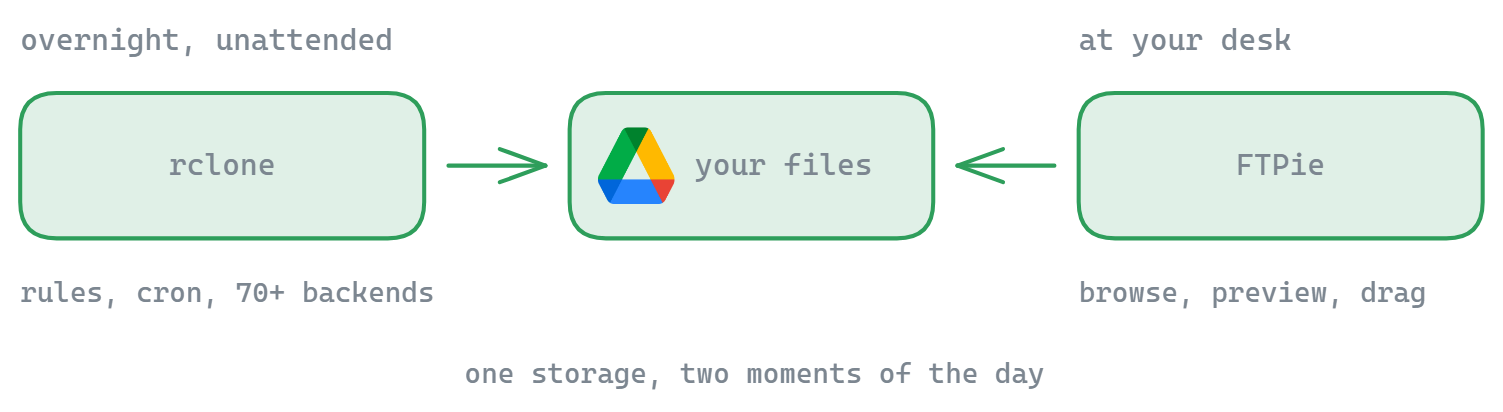
O rclone roda a sincronização agendada no seu armazenamento durante a noite; o FTPie abre o mesmo armazenamento quando você está na mesa, para navegar, ver e arrastar
Não é uma substituição – o rclone fica com os scripts, o FTPie é a janela para as mesmas contas.

Então, qual escolher?

Esta é bem direta, na verdade.

Se você se sente à vontade na linha de comando e quer o máximo de controle, flexibilidade e cobertura de destinos, o rclone é difícil de bater. É uma daquelas ferramentas que fazem quase tudo, se você souber as opções certas. O preço é que tudo exige ler documentação e digitar comandos.

Se você quer gerenciar arquivos visualmente – navegar por pastas, ver o conteúdo, arrastar e soltar entre armazenamentos, montar backups por um assistente – o FTPie entrega isso sem você tocar em um terminal. O plano gratuito dele cobre até 3 conexões FTP/FTPS/SFTP (nuvem é no Pro), o que é mais restrito que o modelo totalmente gratuito do rclone, mas para muita gente a experiência visual vale isso.

E, sinceramente, muita gente usa os dois. O rclone para scripts de sincronização agendada e operações pesadas em lote, o FTPie para navegar e gerenciar arquivos no dia a dia. Eles se complementam bem.

Perguntas frequentes

Existe uma interface gráfica para o rclone?

Não existe interface gráfica oficial do rclone. Frontends de terceiros, como o Rclone Browser, existem, mas expõem só uma fração dos recursos e muitos estão sem manutenção. O FTPie segue outro caminho: um gerenciador de arquivos nativo do Windows, com o próprio motor, cobrindo os destinos mais usados – uma alternativa gráfica ao rclone, em vez de um embrulho em volta dele.

O FTPie é uma boa alternativa ao rclone?

Para gestão visual de arquivos no dia a dia, entre nuvem e FTP – é, e agora ele inclui a própria linha de comando para tarefas automatizadas. Para mais de 70 destinos, para o rclone mount, para remotos crypt transparentes ou para esteiras de sincronização cheias de regras, o rclone continua sendo a ferramenta mais profunda. Muita gente usa os dois.

O rclone é gratuito?

É – totalmente gratuito e de código aberto sob a licença MIT, sem limites. O FTPie tem um plano gratuito (3 conexões FTP/FTPS/SFTP), com os serviços de nuvem no Pro.

O FTPie consegue agendar sincronizações como o rclone com cron?

Nos casos comuns, sim – as transferências agendadas executam transferências recorrentes entre dois armazenamentos quaisquer seguindo um horário, e o backup automático cuida de backups versionados, compactados e criptografados, com retenção – tudo montado em um assistente, sem Agendador de Tarefas. O rclone ainda ganha em regras de filtro complexas e em limitação de banda.

Comece seu teste gratuito de 30 dias

Baixe o FTPie e comece seu teste gratuito de 30 dias. Aproveite a integração perfeita entre FTP e nuvem e continue usando a versão gratuita depois.

Baixar teste gratuito
Verificado pelo CASA e analisado pelo VirusTotal
Teste de 30 dias · Versão gratuita incluída
Windows 10 & 11