Cliente Wasabi para Windows
Navegue pelos seus buckets do Wasabi, envie e baixe arquivos a partir de um gerenciador de arquivos do Windows de verdade – na mesma janela das suas nuvens, servidores FTP e NAS.
O Wasabi é hot cloud storage sem taxas de saída e com compatibilidade total com o S3 – um queridinho para backups e mídia. O que ele não entrega é um gerenciador de arquivos de computador decente. O FTPie conecta o Wasabi como um armazenamento comum, então os seus buckets aparecem como pastas, ao lado das suas nuvens, servidores FTP e NAS.
Arraste arquivos para dentro e para fora, leve dados direto entre o Wasabi e outro armazenamento sem passar pelo disco local, e compartilhe um arquivo por link – tudo de uma janela só.
O que você vai precisar
- Região – do endereço S3 do bucket, por exemplo
us-east-2 - Access Key ID e Secret Key
- Um bucket que já exista
- Opcional: o nome de um bucket, se a sua chave estiver restrita a um único bucket
Onde obter as suas chaves do Wasabi
- Entre no console do Wasabi.
- Abra Access Keys e escolha Create Access Key (para a conta raiz ou um subusuário).
- Copie a Access Key ID e a Secret Key – o segredo é exibido uma única vez.
- Abra o seu bucket e leia o S3 Endpoint dele (
s3.<regiao>.wasabisys.com) – a região é a parte do meio.
Como conectar no FTPie
- Adicione um novo armazenamento e escolha Wasabi (em Enterprise Storage).
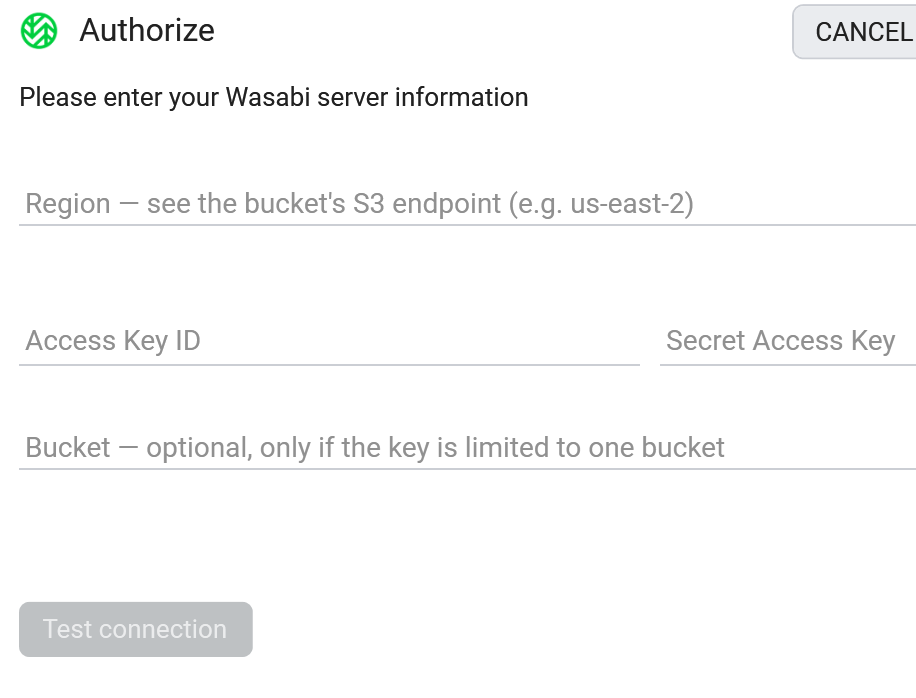
- Informe a região, a Access Key ID e a Secret Key.
- Se a sua chave cobre um único bucket, coloque o nome dele no campo Bucket.
- Clique em Testar conexão e salve.
O que você pode fazer
- Navegar por buckets e objetos na conhecida visão de dois painéis
- Enviar, baixar e arrastar e soltar com uma fila de transferências que pode ser retomada
- Levar dados entre o Wasabi e outro armazenamento sem cópia local no meio do caminho
- Editar um objeto no lugar com os editores integrados
- Compartilhar um arquivo por link assinado sem tornar o bucket público
Vale saber sobre armazenamento de objetos
- As "pastas" são prefixos de nome, não diretórios de verdade. O FTPie as mostra como pastas; por baixo, uma pasta é um prefixo compartilhado nos nomes dos objetos.
- Os links de compartilhamento são por arquivo e têm prazo (URLs assinados, de até 7 dias). Não existe link para uma pasta inteira.
- A região precisa bater com o bucket. O Wasabi valida isso, então uma região errada dá um erro claro em vez de uma falha silenciosa.
- As pré-visualizações baixam o objeto – armazenamento de objetos não tem miniaturas geradas no servidor.
Perguntas frequentes
No console do Wasabi -> Access Keys -> Create Access Key. Copie a Access Key ID e a Secret Key.
Leia-a no S3 Endpoint do bucket, s3.<regiao>.wasabisys.com – por exemplo, us-east-2.
Funciona – informe o nome desse bucket no campo Bucket e o FTPie o abre diretamente.
O Wasabi faz parte do FTPie Pro (com teste de 30 dias). Veja a comparação de planos.
Relacionados
- Todas as integrações
- Conectar o Backblaze B2
- Conectar o Cloudflare R2
- Conectar o Amazon S3
- Todos os armazenamentos suportados
- Comparar preços de armazenamento de objetos
Comece seu teste gratuito de 30 dias
Baixe o FTPie e comece seu teste gratuito de 30 dias. Aproveite a integração perfeita entre FTP e nuvem e continue usando a versão gratuita depois.
Baixar teste gratuito