Backup automático de arquivos para FTP, nuvem e NAS
Escolha uma pasta, um destino e um horário. O FTPie copia os seus arquivos para um servidor FTP, uma conta de nuvem ou um NAS sozinho, e conta como foi cada execução.
Configuração simples em três passos
Selecione arquivos e pastas de qualquer armazenamento e escolha para onde vai o backup
Defina horário, retenção, compactação e opções de criptografia
Dê um nome ao backup e salve – ele passa a rodar sozinho
Opções flexíveis de agendamento
Rodam em um horário definido todo dia
Escolha os dias e o horário de cada semana
Defina a frequência em horas, dias ou semanas
Rode os backups apenas quando quiser
A saúde de relance
Um backup para o qual você nunca olha só é útil se der para confiar nele – e o jeito honesto de merecer essa confiança é deixar o estado dele evidente. A lista de backups se lê como um painel de monitoramento, não como uma lista de configurações:
- Um ponto de status ao lado de cada backup – verde quando a última execução deu certo, âmbar quando algo deu errado recentemente, vermelho quando a última execução falhou, cinza quando está pausado e um anel vazio quando nunca rodou
- Uma barra de histórico ao passar o mouse – uma marca por execução recente, ao lado de "Última execução", para que "firme a semana toda" e "falha noite sim, noite não" pareçam diferentes de relance
- Passe o mouse em uma marca para ver aquela execução – quando rodou, como terminou, quanto moveu, quanto tempo levou e o erro, se houve
- Clique em uma marca para abrir o registro de atividade restrito exatamente àquela execução

O ponto reflete a última execução concluída e, de propósito, não muda enquanto um backup está rodando – a etiqueta "Em andamento" já diz isso. Uma execução interrompida porque o programa fechou ou a máquina reiniciou conta como âmbar, não vermelho: não é uma falha do backup.
Gestão avançada de backups
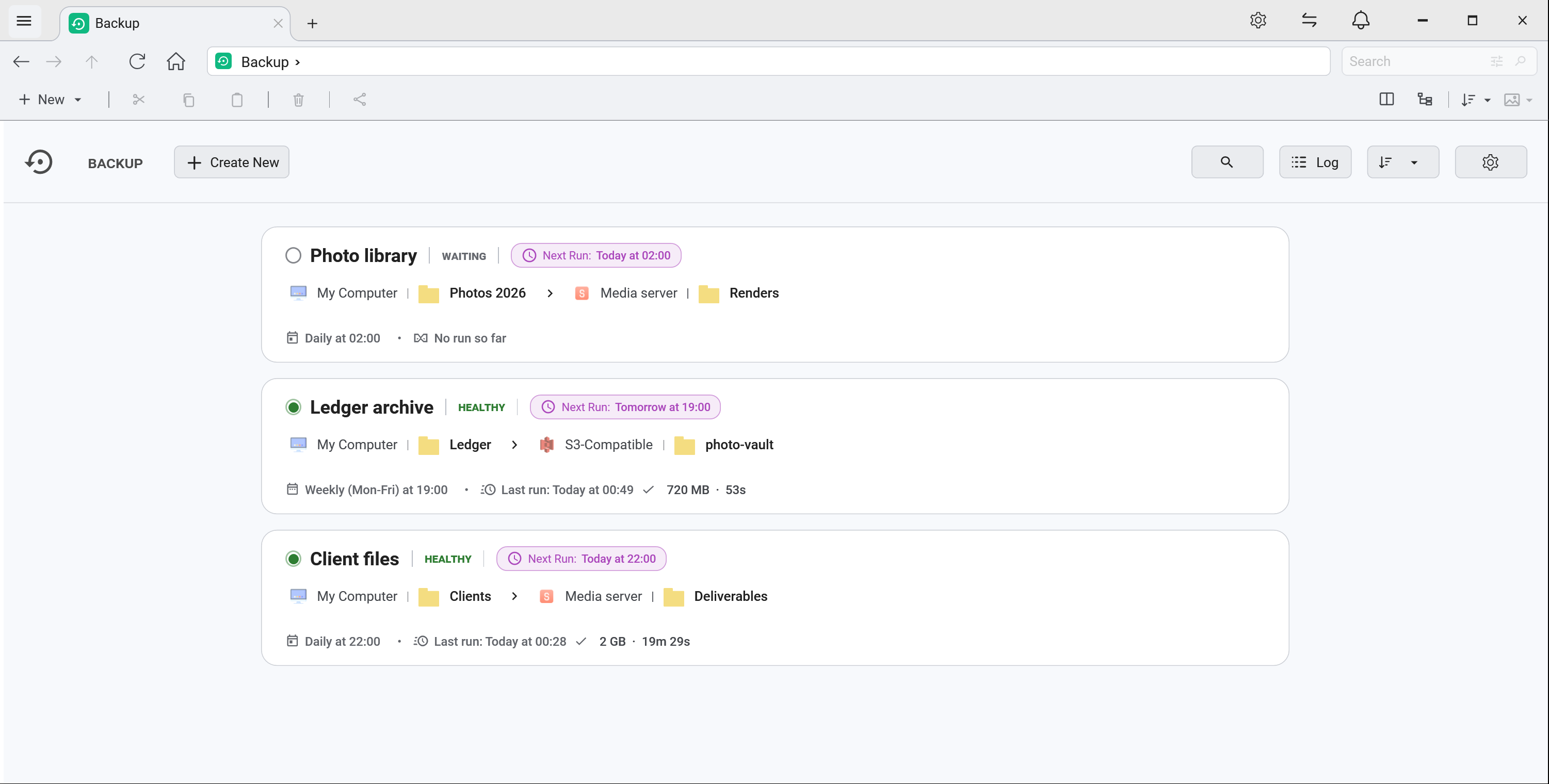
- Status em tempo real – veja a próxima execução, a saúde e o resultado da última execução de cada backup
- Histórico de backups – veja um histórico detalhado, com duração, tamanho transferido e status de cada execução
- Registro de atividade – todo backup, transferência agendada e aviso de pasta em um lugar só, do mais novo para o mais antigo, com filtros por tarefa, gravidade e período. Ele é salvo em disco, então fechar o FTPie não apaga mais o registro do que rodou de madrugada
- Pausar/retomar – pause temporariamente qualquer backup sem perder a configuração
A retenção também não apaga mais o histórico. Limpar cópias antigas costumava apagar o registro de que aquelas execuções existiram – e, como só limpava as bem-sucedidas, o que sobrava parecia bem pior que a realidade. As cópias antigas continuam sendo recuperadas exatamente como antes; o registro da execução permanece.
- Nível de compactação: escolha entre vários níveis, equilibrando velocidade e tamanho
- Opções de criptografia: senha simples, AES de 128 bits ou AES de 256 bits
- Transferência inteligente: os arquivos são baixados localmente para a compactação (a menos que a origem já seja local)

Políticas e gestão de backup
Escolha o que acontece se um backup for perdido: pular, rodar imediatamente ou esperar o próximo horário
Limpeza automática por dias ou por número de versões guardadas
Gestão fácil dos backups
Todos os seus backups aparecem em uma lista vertical limpa, com busca. Cada item mostra:
- Nome e descrição do backup, com o seu ponto de saúde
- Arquivos e pastas de origem e o local de destino
- Data e hora da próxima execução agendada
- Status e horário da última execução, mais a barra de histórico ao passar o mouse
- Botão de pausar/retomar
Restaure qualquer cópia de backup direto para o local original ou para um novo – sem transferência manual. Funciona tanto com cópias simples quanto com cópias compactadas (zip protegido por senha), em local, FTP/SFTP, NAS e nuvem, inclusive restaurações de nuvem para nuvem e entre contas.
A substituição segura mantém os seus dados vivos intactos: o FTPie prepara a restauração à parte e só troca os arquivos já verificados, então, se uma execução for interrompida, os seus originais nunca são destruídos.
Avisos – saiba como foi cada execução
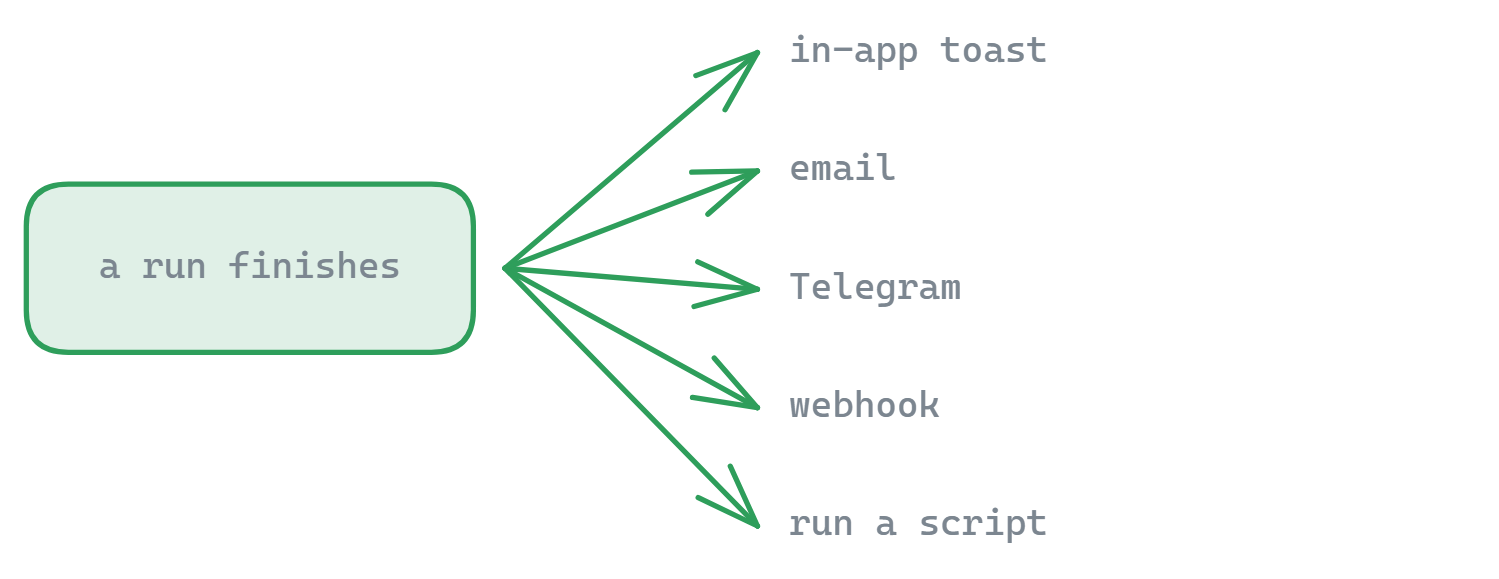
Você não precisa mais abrir o FTPie para conferir um backup. Cada backup pode avisar quando uma execução termina, por qualquer combinação de canais:
- Aviso dentro do programa – uma janelinha no FTPie resumindo o resultado e para onde os dados foram
- E-mail – enviado pela sua própria conta do Gmail, do Outlook ou por um SMTP personalizado
- Telegram – uma mensagem no seu chat, por um bot
- Webhook – uma chamada HTTP que você pode ligar aos seus próprios sistemas
- Rodar um programa ou script local – execute um programa recebendo automaticamente o contexto da execução
Os disparos são configuráveis por evento – em caso de falha, concluído com erros ou em caso de sucesso – com padrões sensatos (falhas ligadas, sucessos desligados) que cada backup pode sobrescrever. Há também opções para limpar automaticamente os dados de backups interrompidos e para avisar sobre backups agendados perdidos quando você fecha o FTPie.
Dentro do programa, só as falhas de verdade geram um aviso. As execuções bem-sucedidas são anotadas discretamente no registro de atividade, onde você pode lê-las quando quiser – em vez de interromperem você para dizer que não houve problema nenhum.
Situações de uso
O backup automático é perfeito para proteger documentos importantes, arquivos de projeto, fotos e qualquer dado que você não pode perder. Use-o para sincronizar arquivos de trabalho com a nuvem automaticamente, fazer backup das fotos da sua câmera em um servidor FTP ou criar backups criptografados de documentos sensíveis em vários lugares. Para um passo a passo, veja o guia de como automatizar backups do PC para a nuvem.
Faça backup automático das fotos de família, dos documentos importantes e dos projetos pessoais na nuvem, com criptografia
Proteja arquivos de trabalho com backups criptografados agendados em vários lugares, com registros detalhados para auditoria
O backup automático vive dentro de um gerenciador de arquivos – ideal quando os backups são uma entre várias tarefas de transferência. Se backup é o trabalho inteiro, também fazemos o BackupKit, um programa de backup para Windows dedicado exatamente a isso: backups de arquivos criptografados e versionados para as mesmas nuvens, NAS e servidores, com um painel de saúde por tarefa.
O que ele não faz
O backup automático roda no seu PC, então uma tarefa agendada só dispara enquanto o FTPie está aberto – ele não é um agente no servidor e não vai fazer backup de nada com a máquina desligada. Ele também guarda cópias de arquivos, não imagens de disco, então não é uma ferramenta de restauração completa do sistema. Para backups que precisam rodar sozinhos 24 horas por dia, use uma solução dedicada que fique sempre ligada.
Perguntas frequentes
Para qualquer armazenamento que você tenha conectado – um servidor FTP, FTPS ou SFTP, uma conta de nuvem como Google Drive, OneDrive ou Dropbox, um ponto de acesso WebDAV, um compartilhamento de NAS ou armazenamento de objetos como o S3. A origem pode ser uma pasta local ou outro armazenamento remoto.
Precisa. O FTPie é um programa de computador, não um agente de servidor – uma tarefa agendada roda quando o programa está aberto na sua máquina. Se você precisa de backups que continuem com o PC desligado, isso é trabalho para uma solução no servidor ou sempre ligada.
Podem. Uma tarefa pode compactar o conteúdo antes do envio e criptografá-lo com AES-256, para que os arquivos cheguem ao destino ilegíveis sem a sua senha. Os dois são definidos por tarefa.
Toda execução é registrada com o seu resultado, e a tela de backups mostra o estado de cada tarefa de relance. Você também pode pedir que o FTPie avise quando uma execução termina ou falha.
O backup automático faz parte do FTPie Pro. O plano gratuito cobre até 3 conexões FTP/FTPS/SFTP; o Pro acrescenta nuvem, WebDAV, NAS e servidores próprios, além dos backups, com teste gratuito de 30 dias. Veja a comparação de planos.
Relacionados
- Transferências agendadas – o mesmo motor de agendamento, para tarefas de transferência de mão única
- Criptografia de arquivos – AES-256 antes de qualquer coisa sair da sua máquina
- Backups criptografados automáticos para a nuvem – o passo a passo completo
- Fazer backup em um NAS – Synology, QNAP e qualquer compartilhamento SMB
Comece seu teste gratuito de 30 dias
Baixe o FTPie e comece seu teste gratuito de 30 dias. Aproveite a integração perfeita entre FTP e nuvem e continue usando a versão gratuita depois.
Baixar teste gratuito