자동 백업 — 클라우드와 NAS, 서버로
어떤 저장소에서 어떤 저장소로든, 일정에 따라 세대별로 백업하세요. 압축과 AES-256 암호화, 보관 규칙, 한 번의 클릭으로 복원, 그리고 작업마다의 상태 표시까지.
간단한 세 단계로 설정
어떤 저장소에서든 파일이나 폴더를 고르고, 어디로 백업할지 정합니다
일정과 보관 기간, 압축, 암호화를 정합니다
백업에 이름을 붙여 저장하면, 그다음부터는 알아서 돕니다
유연한 일정 설정
매일 백업
매일 정해진 시각에 실행합니다
매주 백업
요일과 시각을 골라 실행합니다
사용자 지정 간격
시간, 일, 주 단위로 주기를 정합니다
수동으로만
원할 때에만 백업을 실행합니다
상태를 한눈에
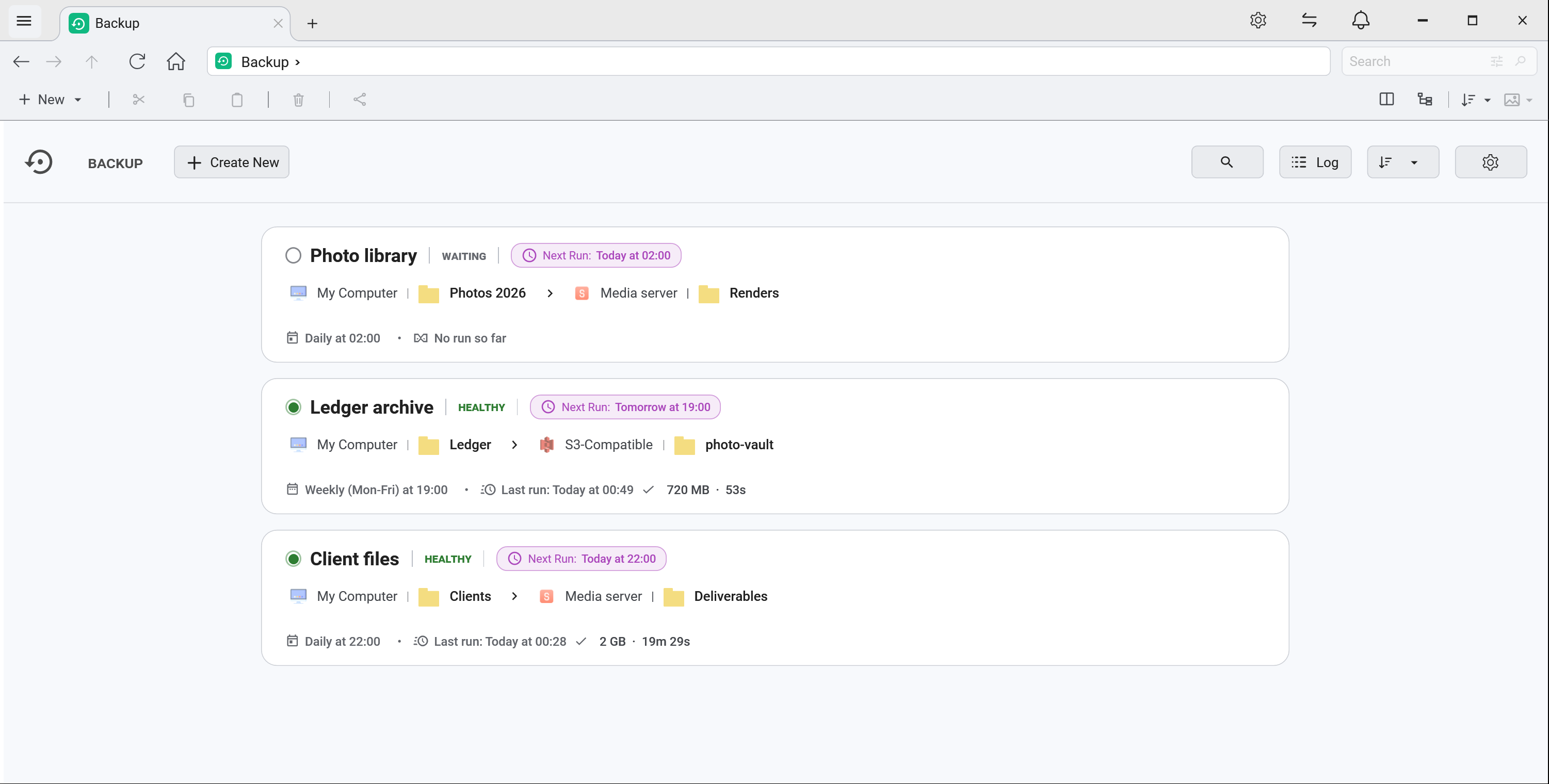
한 번도 들여다보지 않는 백업은, 믿을 수 있을 때에만 쓸모가 있습니다. 그 믿음을 정직하게 얻는 방법은 상태를 분명히 드러내는 것입니다. 백업 목록은 설정의 나열이라기보다 상황판처럼 읽힙니다.
- 백업마다 붙는 상태 점 — 마지막 실행이 성공이면 초록, 최근에 문제가 있었으면 노랑, 마지막 실행이 실패했으면 빨강, 멈춘 백업은 회색, 한 번도 돌지 않았으면 빈 고리
- 마우스를 올리면 나타나는 실행 이력 막대 — 최근 실행마다 표식이 하나씩, 「마지막 실행」 옆에 놓여, 「한 주 내내 멀쩡했다」와 「이틀에 한 번씩 실패했다」가 한눈에 달라 보입니다
- 표식 위에 올리면 그 실행의 내용 — 언제 돌았고, 어떻게 끝났고, 얼마나 옮겼고, 얼마나 걸렸는지, 오류가 있었다면 그 오류까지
- 표식을 클릭하면 그 실행만으로 좁혀진 활동 기록이 열립니다

이 점이 비추는 것은 마지막으로 끝난 실행이며, 백업이 도는 동안에는 일부러 바뀌지 않습니다. 그것은 「진행 중」 표시가 이미 말해 주니까요. 앱이 닫히거나 컴퓨터가 다시 시작되어 중단된 실행은 빨강이 아니라 노랑으로 칩니다. 백업의 잘못이 아니기 때문입니다.
한 걸음 더 들어간 백업 관리
- 실시간 상태 — 백업마다 다음 실행 시각과 상태, 마지막 실행의 결과를 확인
- 백업 기록 — 실행마다 소요 시간과 옮긴 크기, 결과가 담긴 자세한 기록
- 활동 기록 — 모든 백업과 예약 전송, 폴더 알림을 최신순으로 한곳에. 작업과 심각도, 기간으로 걸러 볼 수 있습니다. 디스크에 저장되므로 FTPie를 닫아도 밤사이 무슨 일이 있었는지에 대한 기록이 사라지지 않습니다
- 멈추고 다시 시작 — 설정을 잃지 않고 백업을 잠시 멈출 수 있습니다
보관 규칙이 기록을 지우는 일도 이제 없습니다. 예전에는 오래된 스냅숏을 정리하면서 그 실행이 있었다는 사실까지 지웠고, 성공한 것만 정리했기 때문에 남은 기록은 실제보다 훨씬 나빠 보였습니다. 오래된 스냅숏은 전과 똑같이 정리되지만, 실행의 기록은 남습니다.
똑똑한 압축과 보안
- 압축 수준: 속도와 크기의 균형을 위해 여러 단계 중에서 고를 수 있습니다
- 암호화 선택: 단순 비밀번호, 128비트 AES, 256비트 AES
- 알맞은 전송: 압축을 위해 파일을 로컬로 가져옵니다(원본이 이미 로컬이 아니라면)

백업 규칙과 관리
놓친 실행에 대한 규칙
백업을 놓쳤을 때 어떻게 할지 고릅니다. 건너뛰기, 바로 실행하기, 다음 일정까지 기다리기.
보관 규칙
날짜 기준으로, 또는 백업 세대 수 기준으로 자동 정리합니다.
한 번의 클릭으로 복원
어떤 백업 스냅숏이든 원래 자리로, 또는 새로운 자리로 바로 되돌릴 수 있습니다. 손으로 전송할 필요가 없습니다. 일반 스냅숏에도, 압축된(비밀번호를 건 zip) 스냅숏에도 동작하며, 로컬과 FTP/SFTP, NAS, 클라우드를 아울러 클라우드 간 복원과 계정을 넘나드는 복원까지 지원합니다.
안전한 교체가 지금 쓰고 있는 데이터를 건드리지 않습니다. FTPie는 복원본을 먼저 마련해 두고 검증된 파일만 바꿔 넣으므로, 실행이 중단되어도 원본이 망가지는 일은 없습니다.
알림 — 실행이 어떻게 끝났는지 알기
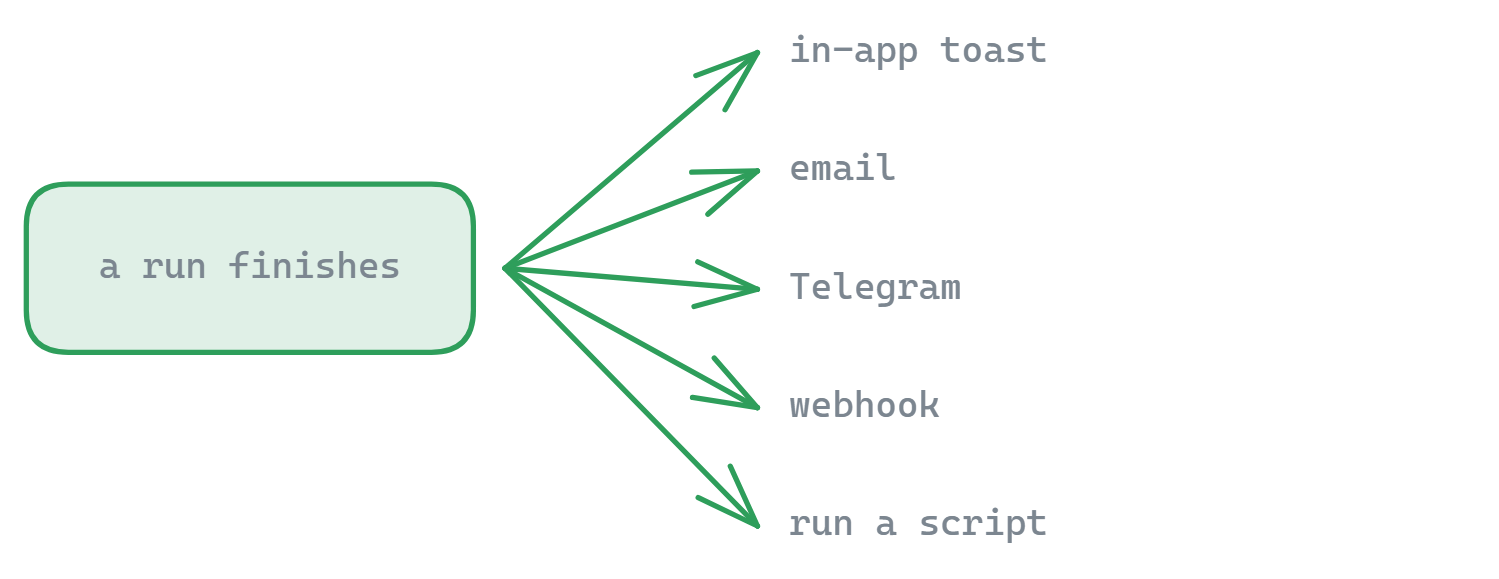
백업을 확인하려고 FTPie를 열 필요가 없습니다. 백업마다 실행이 끝났을 때 다음 경로를 조합해 알려 줄 수 있습니다.
- 앱 안의 알림 — 결과와 데이터가 어디로 갔는지 요약한 창
- 이메일 — 내 Gmail이나 Outlook, 독자 SMTP 계정으로 발송
- Telegram — 봇을 통해 대화방으로 메시지
- 웹훅 — 자체 시스템에 엮을 수 있는 HTTP 호출
- 로컬 프로그램이나 스크립트 실행 — 실행의 맥락이 자동으로 전달되는 애플리케이션을 띄웁니다
알림의 조건은 사건마다 정할 수 있습니다. 실패했을 때, 오류를 안고 끝났을 때, 성공했을 때. 합리적인 기본값(실패는 켜짐, 성공은 꺼짐)이 들어 있고 백업마다 덮어쓸 수 있습니다. 중단된 백업의 데이터를 자동으로 정리하는 선택지와, FTPie를 닫을 때 놓치게 될 예약 백업을 알려 주는 선택지도 있습니다.
앱 안에서는 진짜 실패만 알림을 띄웁니다. 성공한 실행은 활동 기록에 조용히 남으며, 원할 때 읽어 보면 됩니다. 아무 일도 없었다고 알리려고 사용자를 방해하지는 않습니다.
쓰임새
자동 백업은 중요한 문서와 프로젝트 파일, 사진, 그리고 잃어서는 안 될 자료를 지키는 데 잘 맞습니다. 업무 파일을 클라우드로 자동 복사하고, 카메라의 사진을 FTP 서버로 백업하고, 민감한 자료의 암호화 백업을 여러 곳에 두는 데 쓰세요. 단계별 안내는 PC에서 클라우드로 백업을 자동화하는 글에 있습니다.
개인 용도
가족 사진과 중요한 문서, 개인 프로젝트를 암호화해 클라우드로 자동 백업
업무 용도
예약된 암호화 백업으로 업무 파일을 여러 곳에 보호하고, 자세한 감사 기록을 남깁니다
자동 백업은 파일 관리자 안에 있습니다. 백업이 여러 전송 작업 가운데 하나일 때 알맞지요. 백업 자체가 일의 전부라면, 저희는 그 목적을 위해 만든 Windows용 백업 소프트웨어 BackupKit도 만들고 있습니다. 같은 클라우드와 NAS, 서버로 향하는 암호화된 세대별 파일 백업을, 작업마다의 상태 표시와 함께 제공합니다.
할 수 없는 일
자동 백업은 사용자의 PC에서 돕니다. 따라서 예약된 작업은 FTPie가 실행되고 있는 동안에만 시작됩니다. 서버에서 도는 서비스가 아니므로 컴퓨터가 꺼져 있는 동안에는 아무것도 백업하지 않습니다. 또한 디스크 이미지가 아니라 파일 사본을 보관하므로, 시스템 전체를 복구하기 위한 도구는 아닙니다. 사람 손 없이 24시간 돌아야 하는 백업이라면 그 목적으로 만들어진, 상시 동작하는 해법을 쓰세요.
자주 묻는 질문
연결해 둔 어떤 저장소로든 가능합니다. FTP나 FTPS, SFTP 서버, Google 드라이브·OneDrive·Dropbox 같은 클라우드 계정, WebDAV 주소, NAS 공유, S3 같은 오브젝트 스토리지까지. 원본은 로컬 폴더일 수도, 다른 원격 저장소일 수도 있습니다.
네. FTPie는 서버의 서비스가 아니라 데스크톱 애플리케이션이므로, 예약된 작업은 앱이 컴퓨터에서 돌고 있을 때 실행됩니다. PC가 꺼진 동안에도 이어져야 하는 백업이라면 서버 쪽이나 상시 동작하는 해법이 할 일입니다.
네. 작업마다 내용을 업로드 전에 압축하고 AES-256으로 암호화할 수 있어, 비밀번호 없이는 읽을 수 없는 상태로 목적지에 도착합니다. 둘 다 작업 단위로 설정합니다.
실행마다 결과와 함께 기록되며, 백업 화면이 작업의 상태를 한눈에 보여 줍니다. 실행이 끝나거나 실패했을 때 FTPie가 알려 주도록 설정할 수도 있습니다.
자동 백업은 FTPie Pro에 속합니다. 무료 요금제는 FTP/FTPS/SFTP 연결 3개까지를 다루며, Pro가 클라우드와 WebDAV, NAS, 직접 구축한 저장소와 백업을 더해 줍니다. 30일 무료 체험이 있습니다. 요금제 비교를 참고하세요.
관련 페이지
- 예약 전송 — 같은 일정 엔진으로, 한 방향 작업을
- 파일 암호화 — 무엇이든 컴퓨터를 떠나기 전에 AES-256으로
- 자동 암호화 클라우드 백업 — 전체 안내
- NAS로 백업하기 — Synology, QNAP, 그리고 모든 SMB 공유
지금 시작하세요 30일 무료 체험
FTPie를 내려받고 30일 무료 체험을 시작하세요. FTP와 클라우드를 매끄럽게 넘나들고, 체험이 끝난 뒤에도 무료 버전을 계속 쓸 수 있습니다.
무료 체험판 다운로드