클라우드와 FTP로의 자동 암호화 백업
PC에서 Google 드라이브, Dropbox, OneDrive, pCloud, 또는 어떤 FTP·SFTP 서버로든 암호화하고 압축한 백업을 예약하세요. AES-256, 유연한 보관 규칙, 그리고 특정 사업자에 묶이지 않는 자유.
가장 좋은 백업은 신경 쓰지 않아도 돌아가는 백업입니다. 그다음으로 좋은 것은 암호화된 백업입니다. 클라우드 계정이 뚫리거나 외장 디스크를 잃어버렸을 때, 그것이 첫 번째 사고 위에 얹히는 두 번째 사고가 되지 않도록요. FTPie는 둘 다 할 수 있습니다. 스스로 도는 일정 관리, 무엇이든 컴퓨터를 떠나기 전에 적용되는 AES-256 암호화, 그리고 하나의 클라우드 사업자에 묶이지 않는 목적지 선택의 자유.
이 페이지는 자동 백업을 다룹니다. 무엇을 하는지, 어떻게 설정하는지, 그리고 자동 백업 작업을 계획할 때 생각해 볼 만한 결정들(일정, 암호화, 보관)을요.
FTPie의 자동 백업이 실제로 하는 일
FTPie는 원래 24가지 저장소 서비스에 연결하는 Windows 데스크톱 앱입니다. Google 드라이브, Dropbox, OneDrive, pCloud, Box, Mega, Koofr, OpenDrive에 더해 FTP, SFTP, FTPS, WebDAV, SMB를 통한 NAS 공유, NextCloud·ownCloud·SeaFile 같은 자체 구축 해법, 그리고 기업용 오브젝트 스토리지(Amazon S3, Azure Blob, Google Cloud Storage와 S3 호환 사업자)까지요. 자동 백업은 그 연결들 위에 올라탑니다. 원본 폴더를 고르고, 그 서비스들 가운데 목적지를 고르고, 일정과 암호화와 보관 규칙을 정하면, 그다음부터는 알아서 돕니다.
- 원본: PC의 어떤 로컬 폴더든, 네트워크 공유든, 연결된 다른 저장소든(클라우드를 다른 클라우드로 백업할 수도 있습니다)
- 대상: 연결된 어떤 저장소든 — 클라우드, FTP·SFTP 서버, NAS, 자체 구축 클라우드
- 압축: 속도와 보관 크기를 저울질할 수 있는 여러 단계
- 암호화: 단순 비밀번호, 128비트 AES, 또는 256비트 AES
- 일정: 매일, 매주(요일 지정), 사용자 지정 간격, 또는 수동으로만
- 보관: 날짜 기준이나 세대 수 기준으로 자동 정리
왜 백업 자체를 암호화해야 하나
클라우드 사업자도 저장된 데이터와 오가는 데이터를 암호화합니다. 하지만 그것은 종단 간 암호화와 같지 않습니다. 열쇠를 사업자가 쥐고 있다면, 그쪽에서 침해가 일어나거나 계정이 뚫리거나 법적 명령이 내려질 때 내용이 드러날 수 있습니다. 내 기기에서 거는 AES-256 암호화는 다릅니다. 그 보관 파일은 PC를 떠나는 순간부터 암호문입니다. 누가 사본을 손에 넣든 —— 뚫린 Dropbox 계정이든, 도난당한 외장 디스크든, 호스팅 업체의 호기심 많은 관리자든 —— 비밀번호 없이는 아무것도 보이지 않습니다.
FTPie는 업로드 전에 보관 파일을 로컬에서 암호화합니다. 비밀번호가 클라우드 사업자에게 전달되는 일은 없습니다. 그것은 사용자가 쥐고 있고, 복원할 때 필요합니다.
암호화는 데이터를 되찾을 수 있어야 쓸모가 있습니다. 비밀번호는 백업 목적지와 분리된 믿을 만한 곳에 보관하세요. 보통은 비밀번호 관리 프로그램이 답입니다. 비밀번호를 잃은 암호화 백업은 백업이 아예 없는 것과 구별되지 않습니다.
자동 백업 설정하기 (3단계)
자동 백업 기능은 세 단계 마법사를 씁니다.
- 원본과 대상 고르기. 원본은 백업할 폴더입니다. 보통은 로컬의 프로젝트 폴더나 문서, 사진 모음, 또는 원격 서버의 디렉터리입니다. 대상은 FTPie에 연결해 둔 어떤 저장소든 될 수 있습니다.
-
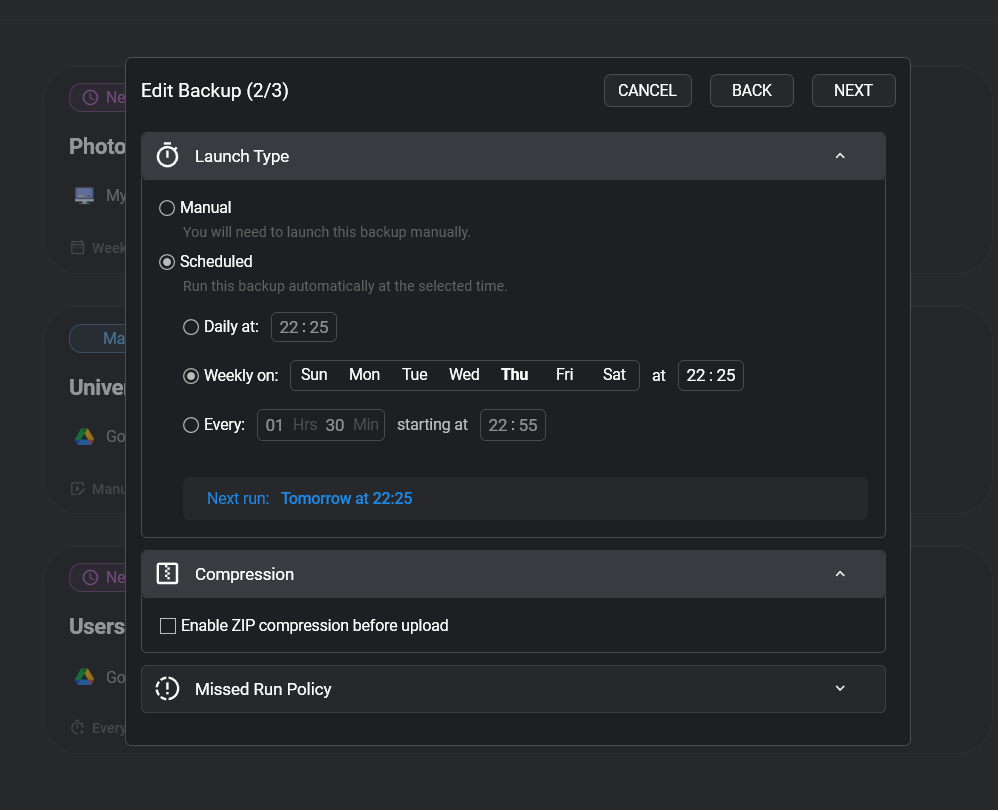
설정하기.
- 압축 수준(높을수록 보관 파일은 작아지고 계산은 늘어납니다)
- 암호화(특별한 이유가 없다면 AES-256을 쓰세요)와 비밀번호
- 일정: 매일 새벽 2시, 매주 일요일, 6시간마다 — 원본이 얼마나 자주 바뀌는지에 맞춰
- 놓친 실행에 대한 규칙: 건너뛰기, 깨어난 직후 실행하기, 다음 일정까지 기다리기
- 보관: 최근 30일 유지, 또는 최근 7세대 유지
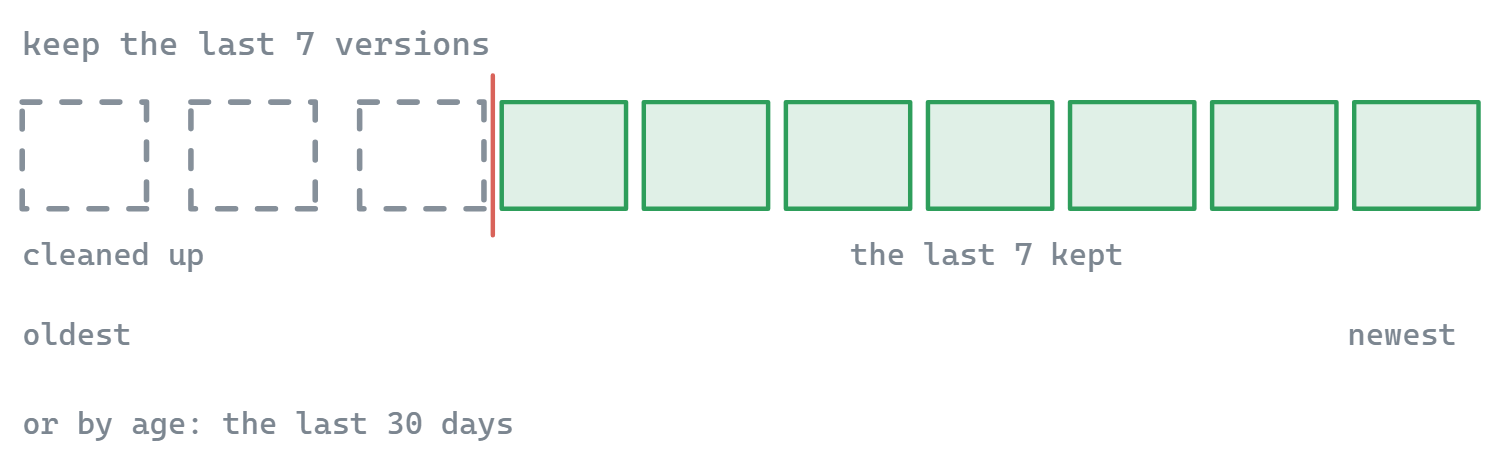
밤마다 도는 작업이 목적지를 가득 채우지 않게 막아 주는 것이 보관 규칙입니다. - 저장하고 켜기. 작업이 다음 예정 실행 시각과 함께 백업 목록에 나타납니다.
목적지 고르기
「어디로 백업할까」는 정하기 전에 30초쯤 생각해 볼 값어치가 있습니다.
클라우드 저장소 (드라이브, Dropbox, OneDrive, pCloud)
설정이 가장 쉽습니다. 처음부터 집 밖에 놓입니다. 무료 등급으로도 작은 자료는 감당되고, 유료 요금제는 기가바이트당 저렴합니다. 문서와 사진, 프로젝트 폴더에 잘 맞습니다.
FTP 또는 SFTP 서버
여유 공간이 있는 웹 호스팅이나 VPS를 이미 쓰고 있다면 좋습니다. 목적지를 온전히 통제할 수 있지만, 서버의 가용성과 용량은 직접 챙겨야 합니다.
SFTP 또는 WebDAV로 연결한 NAS
Synology, QNAP, Unraid 모두 백업 목적지로 쓸 만합니다. 집 안에 있고 월 요금도 없지만, 「PC와 같은 건물 안」은 진짜 의미의 집 밖이 아닙니다.
자체 구축 클라우드 (NextCloud / ownCloud)
다른 곳에 서버를 두고 있다면 양쪽의 장점을 모두 가집니다. WebDAV로 연결해 일정에 맞춰 그쪽으로 백업하세요.
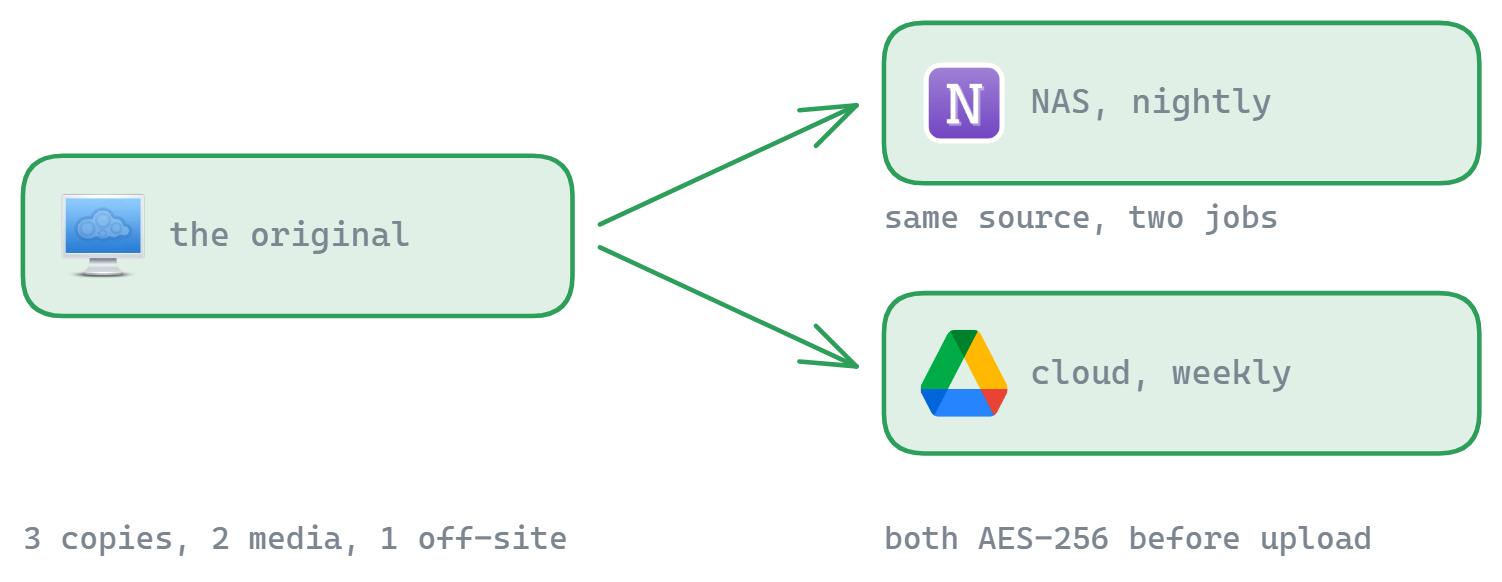
중요한 자료에는 보통 3-2-1 규칙을 적용합니다. 사본 세 개, 서로 다른 매체 두 가지, 그중 하나는 집 밖에. FTPie에서는 같은 원본에 서로 다른 두 목적지를 둔 백업 작업을 함께 돌리기가 쉽습니다. 예를 들어 밤에는 NAS로, 주마다 클라우드로요.
압축과 보관, 실제로는
압축은 기본으로 들어 있습니다. 백업은 압축된 보관 파일로 저장되며, 원하면 암호화됩니다. 문서와 코드가 섞인 흔한 구성이라면 20~50% 정도 작아진다고 보시면 됩니다. 큰 미디어 파일(JPEG, MP4)은 거의 줄지 않으니, 그런 자료라면 높은 압축률을 전제로 용량을 계획하지 마세요.
보관 규칙은 백업 목적지가 끝없이 불어나는 것을 막아 줍니다.
- 날짜 기준 — 「최근 30일 치는 모두 보관」. 자료의 양이 안정적이라면 필요한 공간을 예측하기 좋습니다.
- 세대 기준 — 「최근 7회 실행분 보관」. 머릿속으로 세기 쉽고, 필요한 공간은 백업 크기에 따라 늘어납니다.
「2년 동안 주간 백업을 돌려 놓고 한 번도 신경 쓰지 않았습니다. 노트북 SSD가 죽기 전까지는요. 지난 일요일 보관 파일에서 복원했고, 2년이 아니라 여섯 시간 치 작업만 잃었습니다.」
돌아가는 작업 관리하기
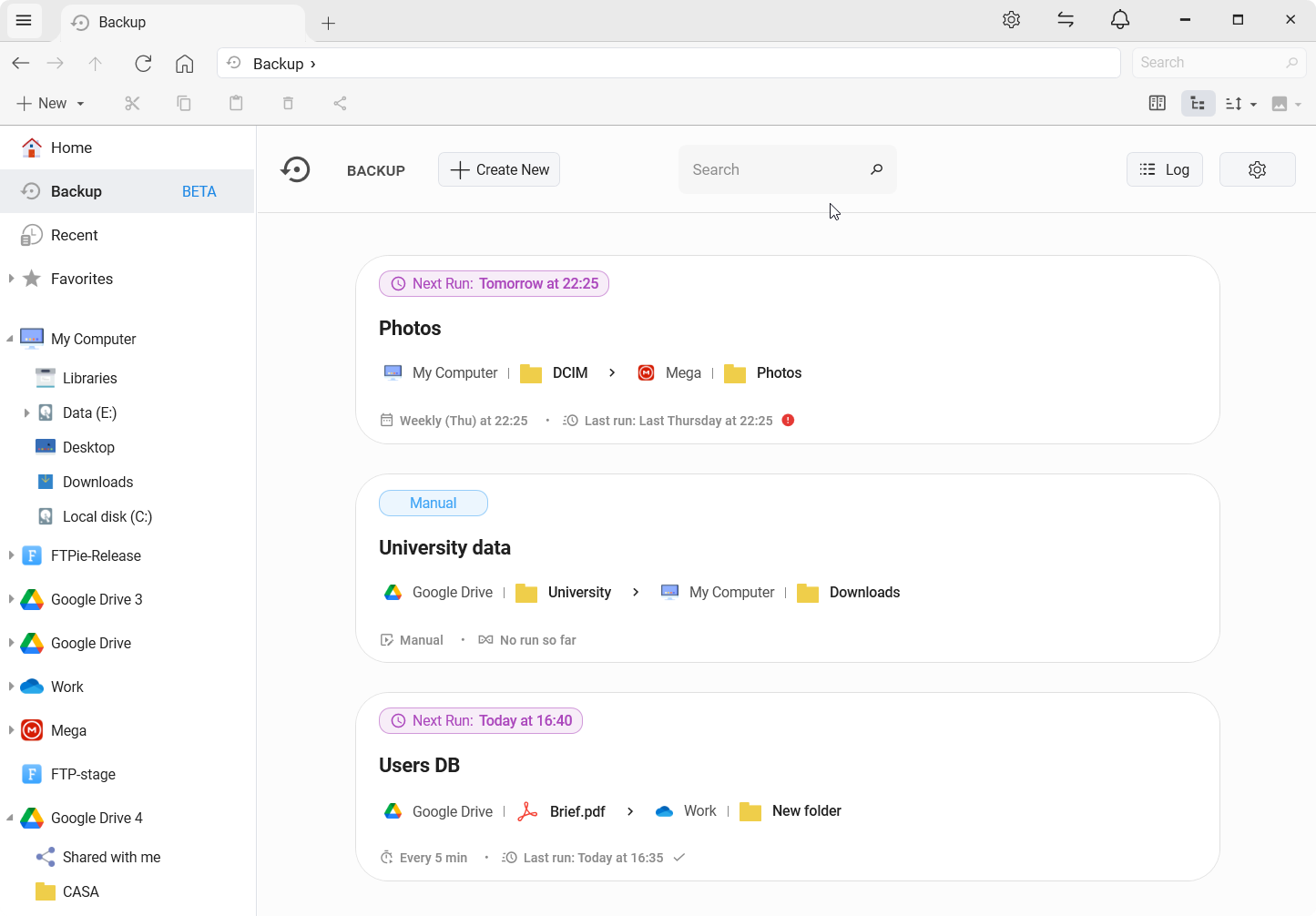
자동 백업 개요 화면은 모든 작업을 상태와 다음 실행, 마지막 실행, 일시정지 버튼과 함께 보여 줍니다. 작업마다 자체 기록이 있어 소요 시간과 옮긴 크기, 성공 여부를 확인할 수 있고, 문제가 생겼을 때는 자세한 로그가 남습니다. 설정을 잃지 않고 작업을 멈췄다가 나중에 다시 이어 갈 수 있으며, 더 필요 없는 작업은 지울 수 있습니다.
예정된 실행 전에 앱을 닫았다면, 놓친 실행에 대한 규칙이 다음번 FTPie 시작 때 무엇을 할지 결정합니다. 놓친 것을 건너뛸지, 바로 실행할지, 다음 정규 일정까지 기다릴지요.
자주 묻는 질문에 대한 답
예약된 실행은 그 시점의 원본을 통째로 담은 보관 파일을 만듭니다. 이전 실행을 몇 개나 남길지는 보관 규칙이 정합니다. 중복 제거가 아니라 세대 관리 방식입니다.
한 번의 클릭으로 합니다. 백업의 기록을 열고 시점을 고른 뒤 「복원」을 누르면 원래 자리나 새 자리로 되돌립니다. 일반 스냅숏에도, 비밀번호를 건 zip 스냅숏에도 동작하며 로컬과 FTP/SFTP, NAS, 클라우드를 아우릅니다. 안전한 중간 단계 덕분에, 복원이 중단되어도 지금 쓰는 데이터가 망가지는 일은 없습니다.
네. FTPie는 데스크톱 앱이고 일정 관리는 그 안에서 돕니다. 실행할 시각에 PC가 꺼져 있었다면, 다음에 켤 때 놓친 실행에 대한 규칙이 처리합니다.
그 작업은 실패로 기록되고 로그가 남으며, 다음 예정된 실행에서 다시 시도합니다. 백업마다 결과를 알려 주도록 설정할 수도 있습니다. 앱 안의 알림, 내 계정으로 보내는 이메일, Telegram, 웹훅, 로컬 프로그램 실행 가운데에서요. 실패 경고는 기본으로 켜져 있어, 몇 주 뒤에야 알아차리는 일이 없도록 합니다.
네. 원본은 로컬 폴더만이 아니라 연결된 어떤 저장소든 될 수 있습니다. 예를 들어 FTP 서버의 /var/www 디렉터리를 매주 Google 드라이브로 백업할 수 있습니다.
FTPie에서 백업은 여러 작업 가운데 하나입니다. 전송과 원격 편집, 파일 관리 곁에 놓이지요. 같은 클라우드와 NAS, 서버로 향하는 암호화된 세대별 백업만을, 작업마다의 상태 화면과 함께 다루는 한 가지 목적의 도구를 원하신다면, 저희는 Windows용 암호화 백업 소프트웨어 BackupKit도 만들고 있습니다. 2026년 8월에 나옵니다.
관련된 사용법과 기능
- 자동 백업 기능 페이지 — 기능 전체 소개.
- 내장 압축 — FTPie가 원격 저장소에 보관 파일을 만드는 방식.
- 클라우드 계정 사이의 파일 전송 — 한 번의 이사와 되풀이되는 백업의 차이.
- SFTP로 사이트 배포하기 — 배포만이 아니라 배포한 것을 지키고 싶을 때.
- Windows에서 자체 구축 클라우드 쓰기 — NextCloud나 ownCloud, SeaFile을 내 관리 아래의 백업 목적지로.
지금 시작하세요 30일 무료 체험
FTPie를 내려받고 30일 무료 체험을 시작하세요. FTP와 클라우드를 매끄럽게 넘나들고, 체험이 끝난 뒤에도 무료 버전을 계속 쓸 수 있습니다.
무료 체험판 다운로드