Sauvegardes chiffrées automatiques vers le cloud et le FTP
Planifiez des sauvegardes chiffrées et compressées de votre PC vers Google Drive, Dropbox, OneDrive, pCloud ou n'importe quel serveur FTP ou SFTP. AES-256, rétention souple, sans dépendance à un fournisseur.
La meilleure sauvegarde est celle qui s'exécute sans que vous y pensiez. La deuxième meilleure est celle qui est chiffrée, pour qu'un compte cloud compromis ou un disque externe égaré ne devienne pas un second incident par-dessus le premier. FTPie fait les deux : un planificateur qui tourne tout seul, un chiffrement AES-256 avant que quoi que ce soit ne quitte votre machine, et une liberté de destination qui ne vous attache pas à un fournisseur cloud unique.
Cette page traite des sauvegardes automatiques – ce qu'elles font, comment les mettre en place, et les décisions qui méritent réflexion (calendrier, chiffrement, rétention) quand vous préparez une tâche de sauvegarde automatique.
Ce que font réellement les sauvegardes automatiques de FTPie
FTPie est une application de bureau Windows qui se connecte déjà à 24 services de stockage – Google Drive, Dropbox, OneDrive, pCloud, Box, Mega, Koofr, OpenDrive, plus FTP, SFTP, FTPS, WebDAV, les partages NAS en SMB, les solutions auto-hébergées comme NextCloud, ownCloud et SeaFile, et le stockage objet d'entreprise (Amazon S3, Azure Blob, Google Cloud Storage et les fournisseurs compatibles S3). Les sauvegardes automatiques s'appuient sur ces connexions : vous choisissez un dossier source, une destination parmi tous ces services, vous réglez calendrier, chiffrement et rétention, et cela tourne.
- Source : n'importe quel dossier local de votre PC, un partage réseau, ou un autre stockage connecté (vous pouvez sauvegarder un cloud vers un autre)
- Destination : n'importe quel stockage connecté – cloud, serveur FTP ou SFTP, NAS, cloud auto-hébergé
- Compression : des niveaux réglables qui arbitrent entre vitesse et taille d'archive
- Chiffrement : simple mot de passe, AES 128 bits ou AES 256 bits
- Calendrier : quotidien, hebdomadaire (jours précis), intervalles personnalisés, ou manuel uniquement
- Rétention : nettoyage automatique par nombre de jours ou nombre de versions
Pourquoi chiffrer la sauvegarde elle-même ?
Les fournisseurs cloud chiffrent déjà les données au repos et en transit. Ce n'est pas la même chose qu'un chiffrement de bout en bout. Quand le fournisseur détient les clés, une brèche chez lui, un compte compromis ou une décision de justice peuvent exposer le contenu. Un chiffrement AES-256 côté client signifie que l'archive est du texte chiffré dès l'instant où elle quitte votre PC. Quiconque finit avec une copie – un compte Dropbox piraté, un disque externe volé, un administrateur curieux chez votre hébergeur – ne voit rien sans le mot de passe.
FTPie chiffre l'archive localement avant l'envoi. Le mot de passe n'est jamais transmis au fournisseur cloud ; vous le détenez, et il vous faut pour restaurer.
Le chiffrement n'est utile que si vous pouvez récupérer vos données. Gardez le mot de passe dans un endroit fiable et séparé de la destination de sauvegarde – un gestionnaire de mots de passe est la réponse habituelle. Une sauvegarde chiffrée dont le mot de passe est perdu ne se distingue pas d'une absence de sauvegarde.
Mettre en place une sauvegarde automatique (3 étapes)
La fonction Sauvegardes automatiques utilise un assistant en trois étapes.
- Choisissez la source et la destination. La source est le dossier que vous sauvegardez – en général un dossier de projet local, Documents, une photothèque, ou un répertoire sur un serveur distant. La destination est n'importe quel stockage connecté dans FTPie.
-
Réglez.
- Le niveau de compression (plus élevé = archive plus petite, processeur plus sollicité)
- Le chiffrement (choisissez AES-256 sauf raison contraire) et le mot de passe
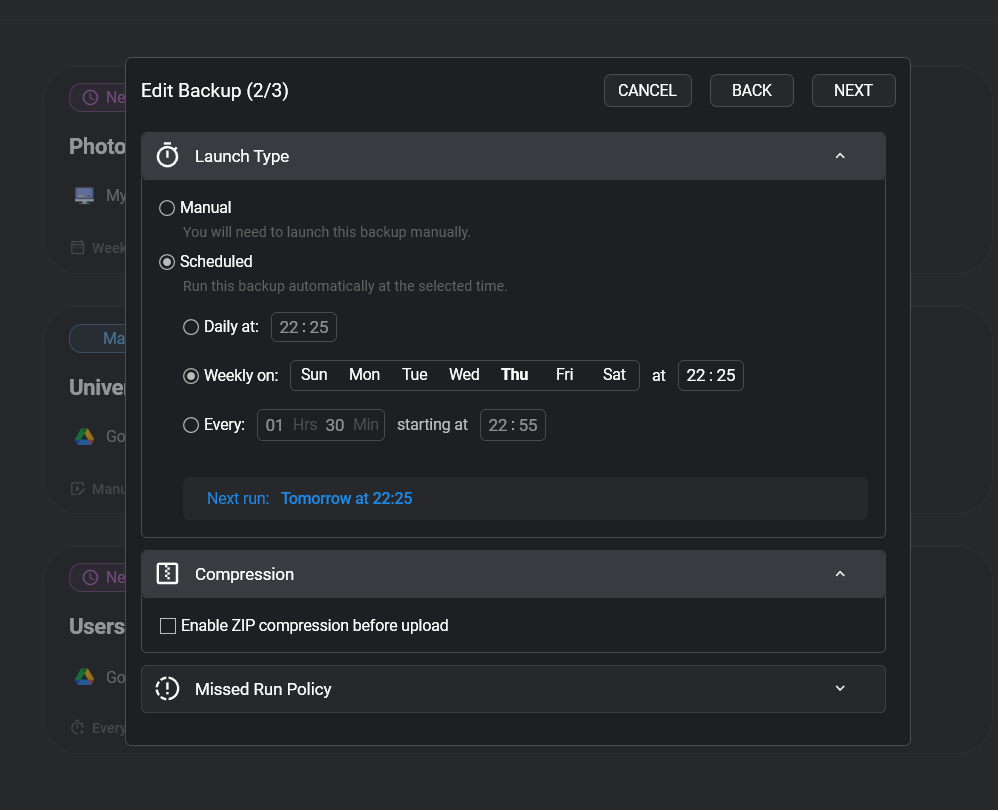
- Le calendrier : chaque jour à 2 h, chaque dimanche, toutes les 6 heures – selon la fréquence à laquelle la source change
- La règle des exécutions manquées : ignorer, exécuter dès le réveil, ou attendre la prochaine échéance
- La rétention : garder les 30 derniers jours, ou les 7 dernières versions
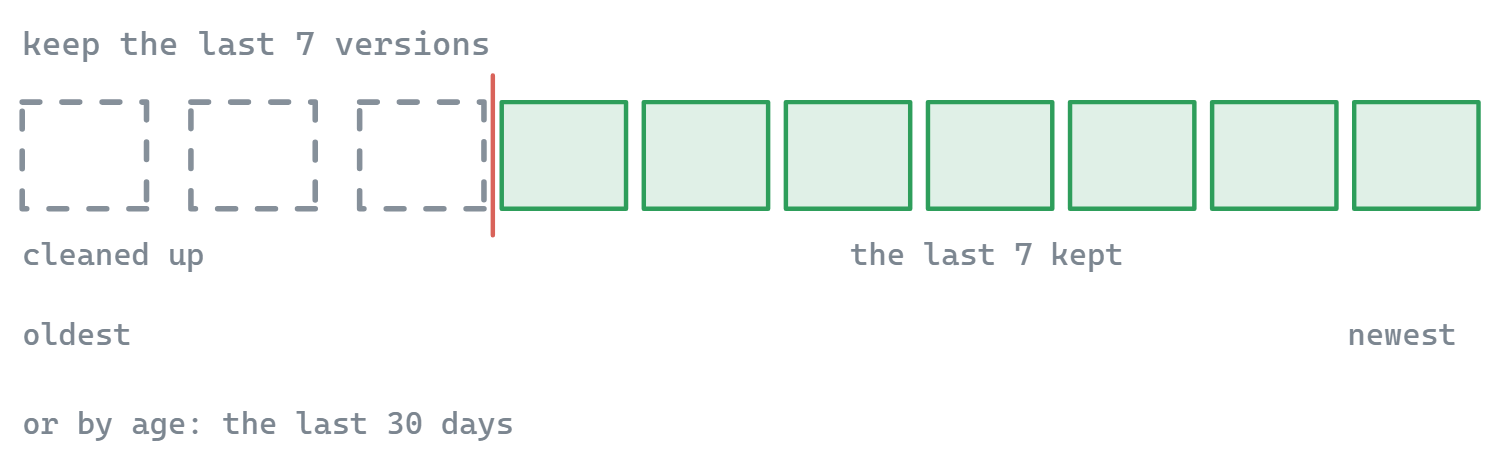
La rétention est ce qui empêche une tâche nocturne de remplir la destination. - Enregistrez et activez. La tâche apparaît dans la liste des sauvegardes avec sa prochaine exécution prévue.
Choisir une destination
La question « où sauvegarder » mérite trente secondes de réflexion avant de trancher.
Le stockage cloud (Drive, Dropbox, OneDrive, pCloud)
Le plus simple à mettre en place. Hors site par défaut. Les niveaux gratuits couvrent de petits volumes. Les formules payantes sont peu chères au gigaoctet. Bien adapté aux documents, aux photos, aux dossiers de projet.
Un serveur FTP ou SFTP
Bien si vous avez déjà un hébergement avec de l'espace libre, ou un VPS. Contrôle total sur la destination, mais c'est vous qui gérez la disponibilité et la capacité du serveur.
Un NAS en SFTP ou WebDAV
Synology, QNAP, Unraid – tous font de bonnes destinations. Chez vous, sans abonnement, mais « dans le même bâtiment que votre PC » n'est pas vraiment hors site.
Un cloud auto-hébergé (NextCloud / ownCloud)
Le meilleur des deux si vous avez un serveur ailleurs. Connectez-vous en WebDAV et sauvegardez-y selon un calendrier.
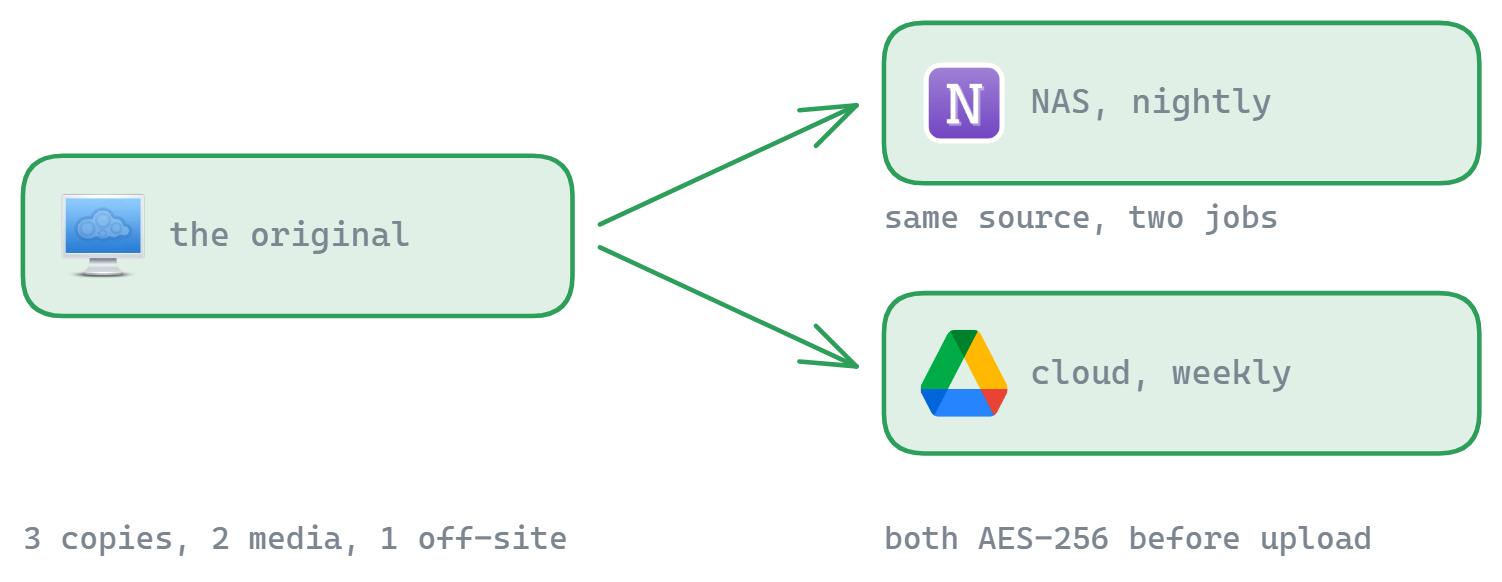
Pour quelque chose de critique, la convention est la règle 3-2-1 : trois copies des données, deux supports différents, une hors site. FTPie permet facilement de lancer deux tâches avec la même source et deux destinations différentes – par exemple une vers un NAS chaque nuit, une vers le cloud chaque semaine.
La compression et la rétention en pratique
La compression est intégrée – la sauvegarde est stockée sous forme d'archive compressée, chiffrée si vous le voulez. Pour un mélange typique de documents et de code, comptez 20–50 % de réduction. Les gros fichiers multimédias (JPEG, MP4) ne se compressent pas vraiment : ne planifiez donc pas votre stockage sur de forts taux si ce sont vos données.
Les règles de rétention empêchent la destination de grossir indéfiniment :
- Par jours – « garder tout ce qui date des 30 derniers jours ». Occupation prévisible si votre volume est stable.
- Par versions – « garder les 7 dernières exécutions ». Plus simple à se représenter ; l'occupation suit la taille des sauvegardes.
« J'avais une sauvegarde hebdomadaire qui tournait depuis deux ans et je n'y avais jamais pensé, jusqu'à ce que le SSD de mon portable rende l'âme. J'ai restauré l'archive du dimanche précédent et perdu six heures de travail au lieu de deux ans. »
Gérer les tâches en cours
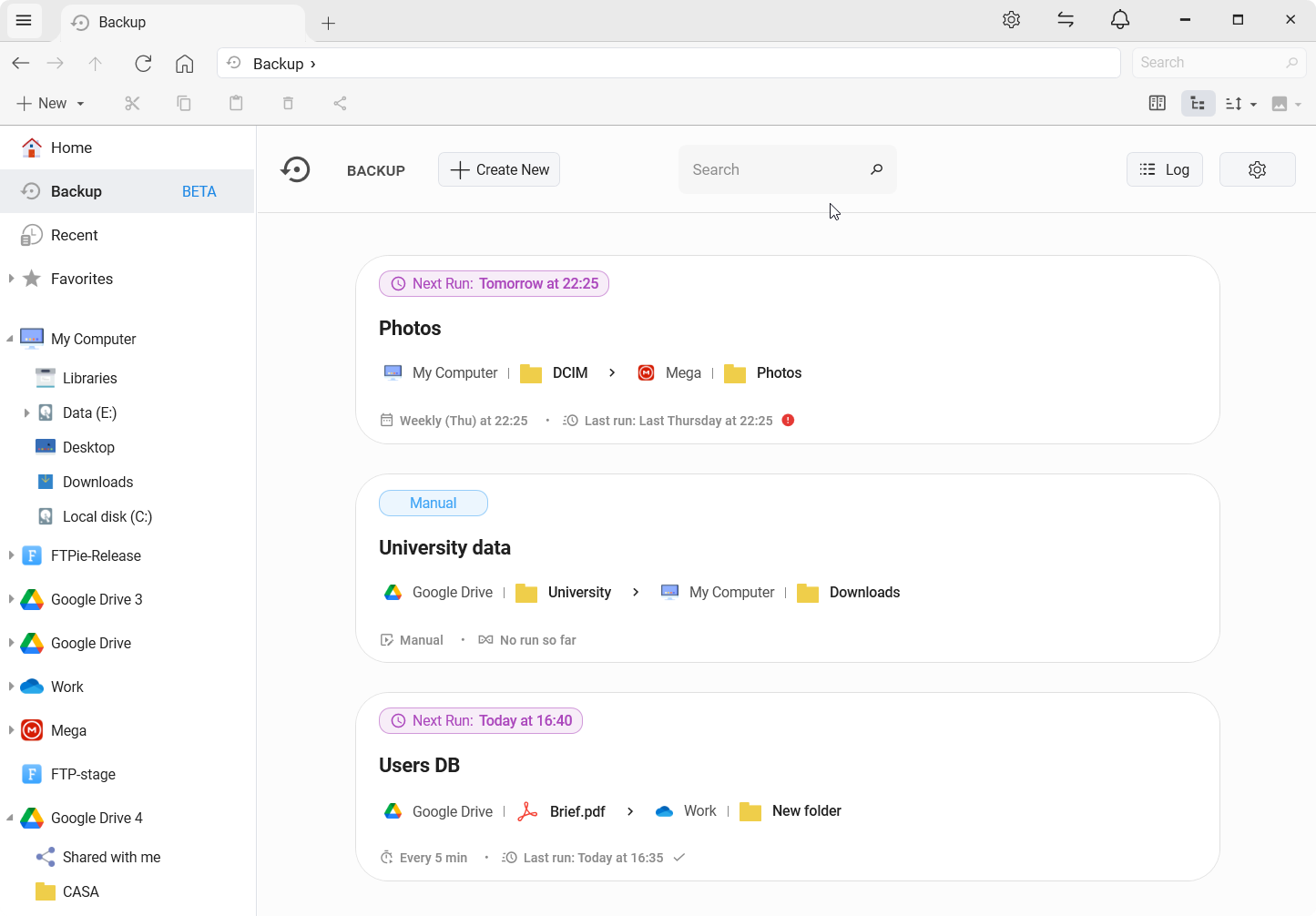
Le panneau des sauvegardes automatiques montre toutes les tâches avec leur état, la prochaine exécution, la dernière, et un bouton de pause. Chaque tâche a son propre historique – durée, volume transféré, succès ou échec – ainsi que des journaux détaillés si quelque chose se passe mal. Vous pouvez mettre une tâche en pause sans perdre sa configuration, la reprendre plus tard, ou supprimer celles qui ne servent plus.
Si vous fermez l'application avant une exécution prévue, la règle des exécutions manquées décide de la suite au prochain démarrage de FTPie : ignorer celle qui a été manquée, l'exécuter tout de suite, ou attendre le créneau régulier suivant.
Réponses aux questions habituelles
Chaque exécution planifiée crée une archive complète de la source à cet instant. La rétention détermine combien d'exécutions passées sont conservées. Versionné, pas dédupliqué.
En un clic. Ouvrez l'historique de la sauvegarde, choisissez un instantané, et Restaurer le remet en place – à l'emplacement d'origine ou à un nouveau. Cela fonctionne pour les instantanés zip simples ou protégés par mot de passe, en local, en FTP/SFTP, sur NAS et dans le cloud, et la mise en scène sécurisée fait qu'une restauration interrompue ne détruit jamais vos données en service.
Oui – FTPie est une application de bureau et le planificateur tourne dedans. Si le PC est éteint à l'heure prévue, la règle des exécutions manquées s'en charge au démarrage suivant.
La tâche est marquée en échec, les journaux sont conservés, et elle réessaie à l'exécution planifiée suivante. Chaque sauvegarde peut aussi vous notifier le résultat – notification dans l'application, courriel via votre propre compte, Telegram, webhook, ou lancement d'un programme local – les alertes d'échec étant activées par défaut, pour que vous ne l'appreniez pas des semaines plus tard.
Oui. La source peut être n'importe quel stockage connecté, pas seulement un dossier local. Exemple : sauvegarder chaque semaine le répertoire /var/www d'un serveur FTP vers Google Drive.
Dans FTPie, les sauvegardes sont une tâche parmi d'autres – transferts, édition à distance, gestion de fichiers. Si vous voulez un outil à usage unique qui ne fait que des sauvegardes chiffrées et versionnées vers les mêmes clouds, NAS et serveurs – avec un tableau de santé par tâche –, nous construisons aussi BackupKit, un logiciel de sauvegarde chiffrée pour Windows. Lancement en août 2026.
Cas d'usage et fonctions liés
- La page des sauvegardes automatiques – la présentation complète de la fonction.
- La compression intégrée – comment FTPie crée des archives sur le stockage distant.
- Transférer des fichiers entre comptes cloud – déplacements ponctuels contre sauvegardes récurrentes.
- Déployer des sites web en SFTP – si vous voulez sauvegarder ce que vous déployez, pas seulement le déployer.
- Cloud auto-hébergé sous Windows – NextCloud, ownCloud ou SeaFile comme destination de sauvegarde sous votre contrôle.
- Automatiser les sauvegardes du PC vers le cloud – le guide détaillé.
Commencez votre essai gratuit de 30 jours
Téléchargez FTPie et lancez votre essai gratuit de 30 jours. Profitez de vos serveurs et de vos clouds au même endroit, puis continuez avec la version gratuite.
Télécharger l’essai gratuit