Automatische versleutelde back-ups naar cloud en FTP
Plan versleutelde, ingepakte back-ups van je pc naar Google Drive, Dropbox, OneDrive, pCloud of elke FTP- of SFTP-server. AES-256, flexibel bewaarbeleid, geen gebondenheid aan één leverancier.
De beste back-up is die welke draait zonder dat jij eraan denkt. De op één na beste is een versleutelde, zodat een gekraakt cloudaccount of een uitgelekte externe schijf niet een tweede incident bovenop het eerste wordt. FTPie doet allebei: een planner die uit zichzelf draait, AES-256-versleuteling voordat er iets je machine verlaat, en vrije keuze van bestemming, zodat je niet aan één cloudaanbieder vastzit.
Deze pagina behandelt de functie Automatische back-ups - wat die doet, hoe je hem instelt, en welke afwegingen het denken waard zijn (planning, versleuteling, bewaarbeleid) als je een automatische back-uptaak opzet.
Wat Automatische back-ups in FTPie precies doet
FTPie is een Windows-programma dat al met 24 opslagdiensten verbinding maakt - Google Drive, Dropbox, OneDrive, pCloud, Box, Mega, Koofr, OpenDrive, plus FTP, SFTP, FTPS, WebDAV, NAS-shares via SMB, zelfgehoste opties zoals NextCloud, ownCloud en SeaFile, en objectopslag voor bedrijven (Amazon S3, Azure Blob, Google Cloud Storage en S3-compatibele aanbieders). Automatische back-ups lift op die verbindingen mee: je kiest een bronmap, kiest een bestemming uit al die diensten, stelt planning, versleuteling en bewaarbeleid in, en het draait.
- Bron: elke lokale map op je pc, een netwerkshare, of een andere verbonden opslag (je kunt de ene cloud naar de andere back-uppen)
- Bestemming: elke verbonden opslag - cloud, FTP- of SFTP-server, NAS, zelfgehoste cloud
- Compressie: instelbare niveaus, waarbij je snelheid tegen archiefgrootte afweegt
- Versleuteling: gewoon wachtwoord, 128-bits AES of 256-bits AES
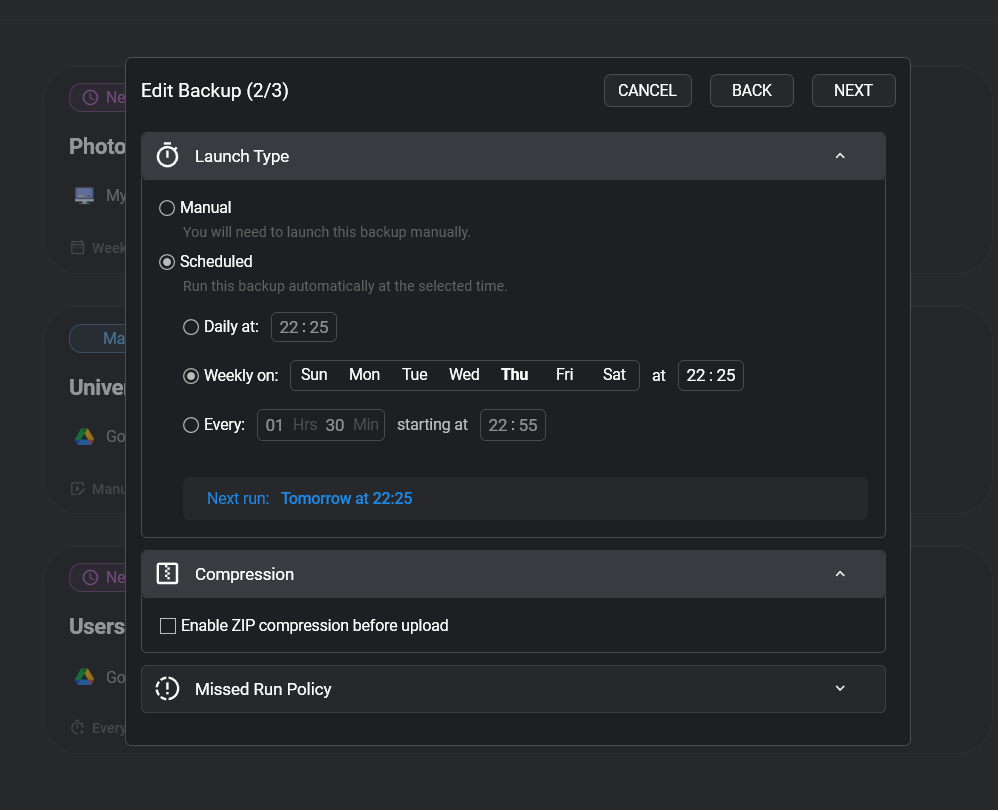
- Planning: dagelijks, wekelijks (op bepaalde dagen), eigen intervallen, of alleen handmatig
- Bewaarbeleid: automatisch opruimen op aantal dagen of aantal versies
Waarom de back-up zelf versleutelen?
Cloudaanbieders versleutelen gegevens al in rust en onderweg. Dat is niet hetzelfde als eind-tot-eindversleuteling. Houdt de aanbieder de sleutels, dan kunnen een inbraak bij die aanbieder, een gekraakt account of een gerechtelijk bevel de inhoud alsnog blootleggen. AES-256-versleuteling aan jouw kant betekent dat het archief versleutelde tekst is vanaf het moment dat het je pc verlaat. Wie er ook een kopie in handen krijgt - een gehackt Dropbox-account, een gestolen externe schijf, een nieuwsgierige beheerder bij je hostingpartij - ziet zonder het wachtwoord niets.
FTPie versleutelt het archief lokaal voordat het wordt geüpload. Het wachtwoord wordt nooit naar de cloudaanbieder gestuurd; jij houdt het, en je hebt het nodig om terug te zetten.
Versleuteling heeft alleen zin als je je gegevens ook terugkrijgt. Bewaar het wachtwoord ergens betrouwbaars en los van de back-upbestemming - een wachtwoordbeheerder is het gebruikelijke antwoord. Een versleutelde back-up met een kwijtgeraakt wachtwoord is niet te onderscheiden van helemaal geen back-up.
Een automatische back-up instellen (3 stappen)
De functie Automatische back-ups gebruikt een wizard in drie stappen.
- Kies bron en bestemming. De bron is de map waarvan je een back-up maakt - meestal een lokale projectmap, Documenten, een fotobibliotheek of een map op een externe server. De bestemming is elke opslag die je in FTPie hebt verbonden.
- Stel in.
- Compressieniveau (hoger = kleiner archief, meer processorwerk)
- Versleuteling (kies AES-256, tenzij je een reden hebt om dat niet te doen) en wachtwoord
- Planning: elke dag om 2 uur 's nachts, elke zondag, elke 6 uur - wat past bij hoe vaak de bron verandert
- Beleid bij gemiste taken: overslaan, meteen draaien bij het opstarten, of wachten op de volgende geplande keer
- Bewaarbeleid: de laatste 30 dagen bewaren, of de laatste 7 versies
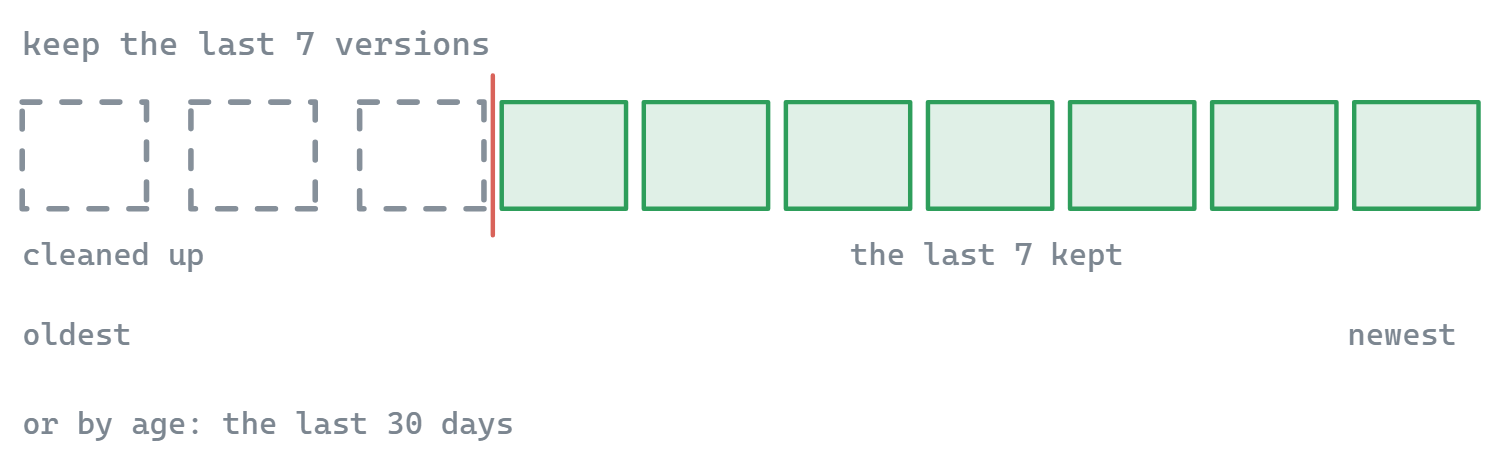
Het bewaarbeleid is wat voorkomt dat een nachtelijke taak de bestemming volzet. - Sla op en activeer. De taak verschijnt in de back-uplijst, met de eerstvolgende geplande keer erbij.
Een bestemming kiezen
De vraag “waar back-up ik naartoe” is 30 seconden nadenken waard voordat je kiest.
Cloudopslag (Drive, Dropbox, OneDrive, pCloud)
Het eenvoudigst in te stellen. Standaard buiten de deur. Gratis lagen dekken kleine hoeveelheden. Betaalde cloudabonnementen zijn goedkoop per gigabyte. Werkt goed voor documenten, foto's en projectmappen.
FTP- of SFTP-server
Handig als je al hosting met schijfruimte over hebt, of een VPS. Volledige controle over de bestemming, maar je beheert zelf de beschikbaarheid en de capaciteit van de server.
NAS via SFTP of WebDAV
Synology, QNAP, Unraid - het werkt allemaal als back-upbestemming. In eigen beheer, geen maandelijkse kosten, maar “in hetzelfde gebouw als je pc” is niet echt buiten de deur.
Zelfgehoste cloud (NextCloud of ownCloud)
Het beste van twee werelden als je ergens anders een server hebt. Verbind via WebDAV en back-up er volgens een schema naartoe.
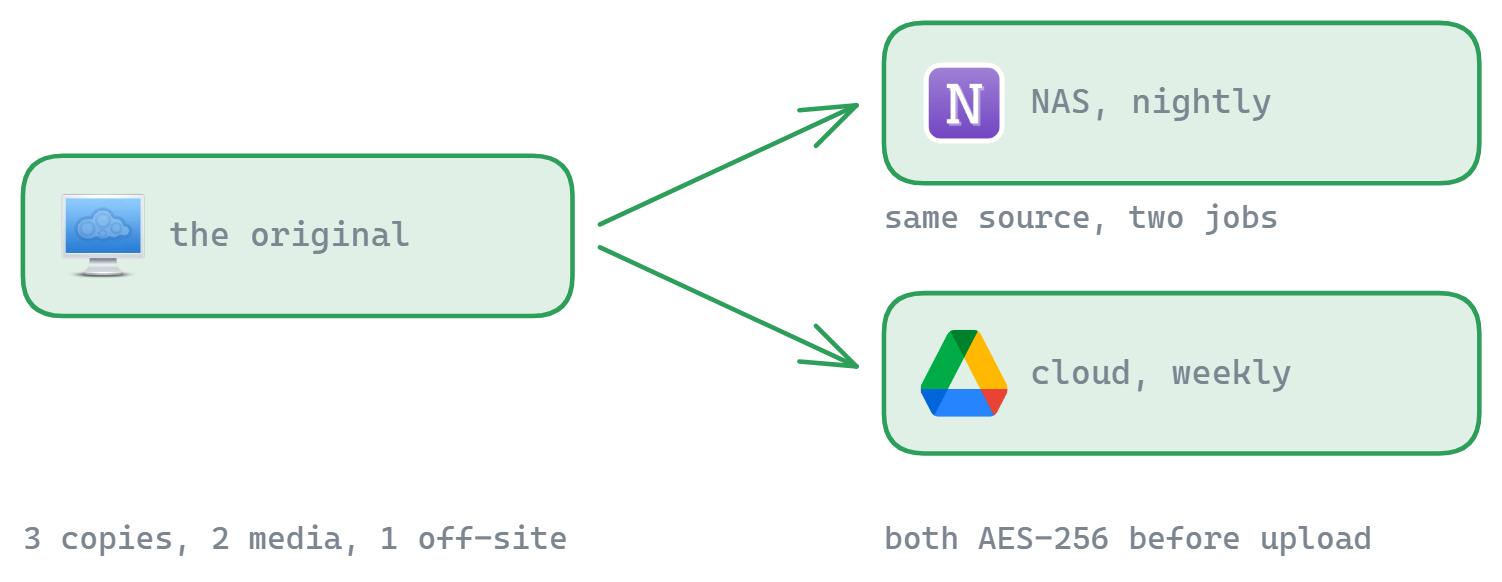
Voor iets kritieks geldt de conventie van de 3-2-1-regel: drie kopieën van de gegevens, op twee verschillende dragers, waarvan één buiten de deur. In FTPie draai je moeiteloos twee back-uptaken met dezelfde bron en twee verschillende bestemmingen - bijvoorbeeld elke nacht naar een NAS en wekelijks naar de cloud.
Compressie en bewaarbeleid in de praktijk
Compressie is ingebouwd - de back-up wordt als ingepakt archief bewaard, desgewenst versleuteld. Bij een gebruikelijke mix van documenten en code mag je 20 tot 50% kleiner rekenen. Grote mediabestanden (JPEG, MP4) laten zich nauwelijks inpakken, dus reken je opslagbehoefte niet rijk met grote verhoudingen als dat jouw soort gegevens is.
Een bewaarbeleid voorkomt dat de back-upbestemming eindeloos blijft groeien:
- Op dagen - “bewaar alles van de laatste 30 dagen”. Voorspelbaar schijfgebruik als je datavolume stabiel is.
- Op versies - “bewaar de laatste 7 keer”. Eenvoudiger te overzien; het schijfgebruik schaalt mee met de omvang van de back-up.
“Ik had twee jaar lang een wekelijkse back-up draaien en heb er nooit bij stilgestaan, tot de SSD van mijn laptop overleed. Teruggezet vanaf het archief van afgelopen zondag en zes uur werk kwijt in plaats van twee jaar.”
Lopende taken beheren
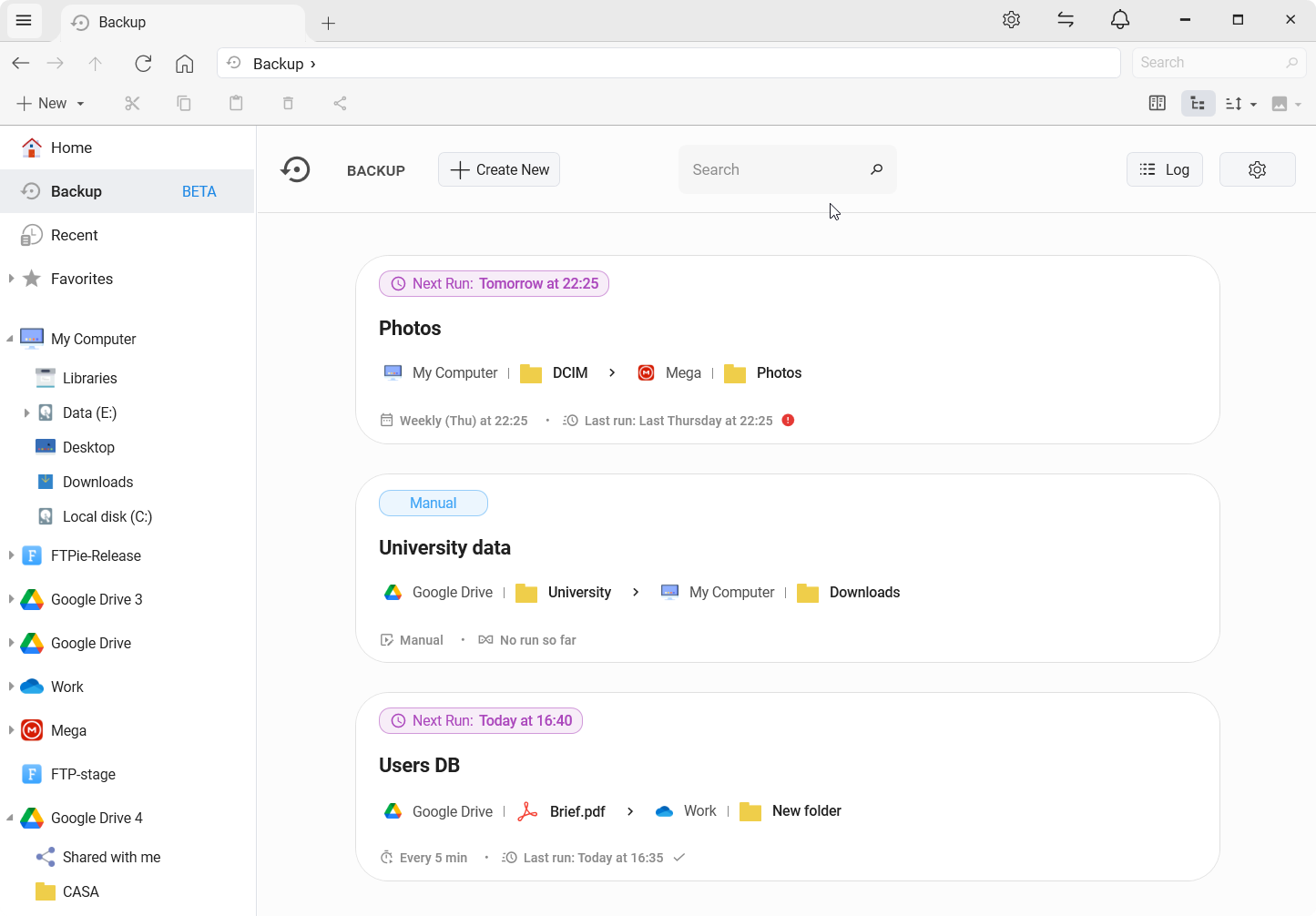
Het paneel Automatische back-ups toont alle taken met status, eerstvolgende keer, laatste keer en een pauzeschakelaar. Elke taak heeft een eigen geschiedenis - duur, overgedragen omvang, geslaagd of mislukt - plus uitvoerige logboeken als er iets misgaat. Je kunt een taak pauzeren zonder de instellingen kwijt te raken, hem later hervatten, of taken verwijderen die je niet meer nodig hebt.
Sluit je de app voordat een geplande taak aan de beurt is, dan bepaalt het beleid voor gemiste taken wat er de volgende keer gebeurt dat FTPie start: de gemiste overslaan, hem meteen draaien, of wachten op het volgende gewone moment.
Antwoorden op de gebruikelijke vragen
Elke geplande keer maakt een volledig archief van de bron op dat moment. Het bewaarbeleid bepaalt hoeveel eerdere keren bewaard blijven. Met versies dus, niet met deduplicatie.
Met één klik. Open de geschiedenis van de back-up, kies een momentopname, en Terugzetten zet hem terug - op de oorspronkelijke plek of op een nieuwe. Het werkt voor gewone en met een wachtwoord beveiligde zip-momentopnames, op lokaal, FTP, SFTP, NAS en cloud, en doordat het veilig gefaseerd vervangt, verwoest een onderbroken terugzetactie nooit je actuele gegevens.
Ja - FTPie is een programma op je bureaublad en de planner draait daarbinnen. Staat de pc uit als een taak aan de beurt is, dan handelt het beleid voor gemiste taken het bij de volgende start af.
De taak wordt als mislukt gemarkeerd, de logboeken blijven bewaard, en hij probeert het bij de volgende geplande keer opnieuw. Elke back-up kan je ook over de uitkomst berichten - een melding in de app, een e-mail via je eigen account, Telegram, een webhook, of door een lokaal programma te starten - waarbij waarschuwingen bij mislukking standaard aanstaan, zodat je er niet weken later achterkomt.
Ja. De bron kan elke verbonden opslag zijn, niet alleen lokale mappen. Bijvoorbeeld: elke week de map /var/www van een FTP-server naar Google Drive back-uppen.
In FTPie zijn back-ups één taak tussen vele - overdrachten, bestanden op afstand bewerken, bestandsbeheer. Wil je een programma met één doel, dat alleen versleutelde back-ups met versies maakt naar dezelfde clouds, NAS-apparaten en servers - met een statusoverzicht per taak - dan bouwen wij ook BackupKit, back-upsoftware met versleuteling voor Windows. Verschijnt in augustus 2026.
Verwante scenario's en functies
- De functiepagina Automatische back-ups - de volledige rondleiding.
- Ingebouwde compressie - hoe FTPie archieven op externe opslag maakt.
- Bestanden tussen cloudaccounts overzetten - eenmalige verplaatsingen tegenover terugkerende back-ups.
- Websites uitrollen via SFTP - als je ook een back-up wilt van wat je uitrolt, niet alleen het uitrollen zelf.
- Zelfgehoste cloud op Windows - NextCloud, ownCloud of SeaFile als back-upbestemming onder je eigen beheer.
- Back-ups van pc naar cloud automatiseren - de uitgebreide handleiding.
Start je gratis proefperiode van 30 dagen
Download FTPie en start je gratis proefperiode van 30 dagen. Geniet van naadloze FTP- en cloudintegratie en blijf daarna de gratis versie gebruiken.
Gratis proefversie downloaden