Zelfgehoste cloud op Windows (NextCloud, ownCloud, SeaFile)
Een echte Windows-client voor NextCloud, ownCloud en SeaFile. Eigen installatiewizards, de volledige werkwijze van een bestandsbeheerder, geen gezoek naar WebDAV-URL's, geen gedwongen synchronisatie.
Je host zelf omdat je hebt besloten dat je gegevens niet op iemand anders zijn abonnement thuishoren. NextCloud, ownCloud of SeaFile op een VPS, een thuisserver of een NAS is een verstandige keuze - maar voor alle drie waren er op Windows van oudsher maar twee opties: de officiële synchronisatieclient (die alleen synchroniseert en niet laat bladeren) of een algemene WebDAV-koppeling met een cryptische URL om te plakken.
FTPie biedt een derde optie: een echte Windows-bestandsbeheerder die je zelfgehoste cloud als volwaardig opslagtype behandelt, met een eigen installatiewizard per dienst, naast FTP, SFTP, WebDAV en commerciële clouds in dezelfde interface met tabbladen.
Wat “volwaardig” hier betekent
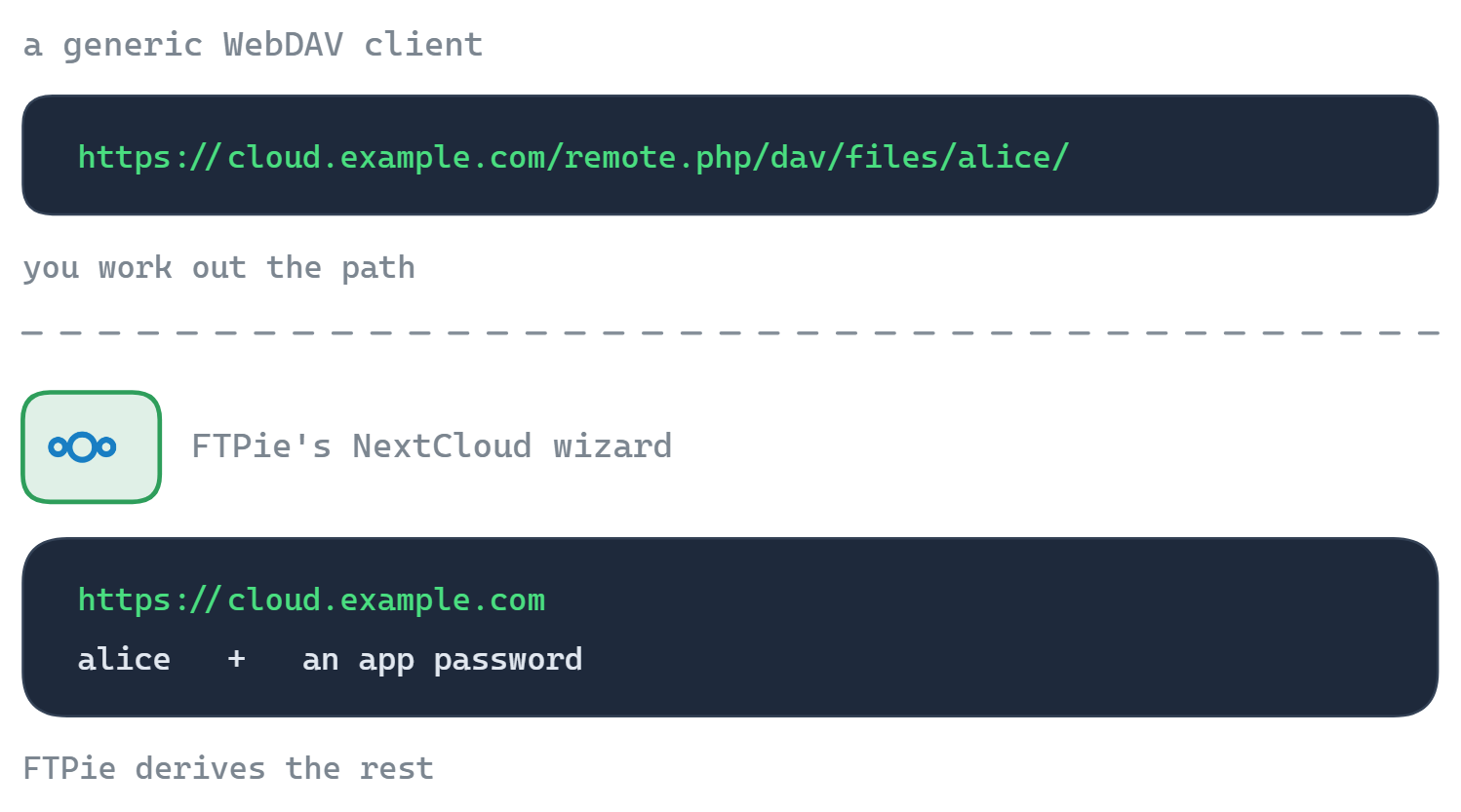
De meeste programma's van derden behandelen zelfgehoste cloud als “nou ja, het spreekt WebDAV” en laten je de volledige WebDAV-URL plakken, het juiste padonderdeel uitzoeken en je eigen authenticatie regelen. FTPie levert voor elke dienst een eigen connector:
NextCloud
Verbind met server-URL, gebruikersnaam en wachtwoord (of een app-wachtwoord). FTPie leidt de juiste endpointpaden er vanzelf uit af.
ownCloud
Dezelfde verbinding via een wizard. Werkt met ownCloud Infinite Scale en met klassieke ownCloud-installaties.
SeaFile
Verbindt met SeaFile-bibliotheken via het eigen authenticatiemodel van de dienst, niet via een kale WebDAV-laag.
Eenmaal verbonden verschijnt elke server als tegel op het FTPie-dashboard en in de boomweergave. Je opent hem als elke andere opslag - door mappen bladeren, bestanden openen, naar een ander paneel slepen, er back-ups tegenaan draaien, ter plekke bewerken.
Waarom dit beter is dan de officiële synchronisatieclients
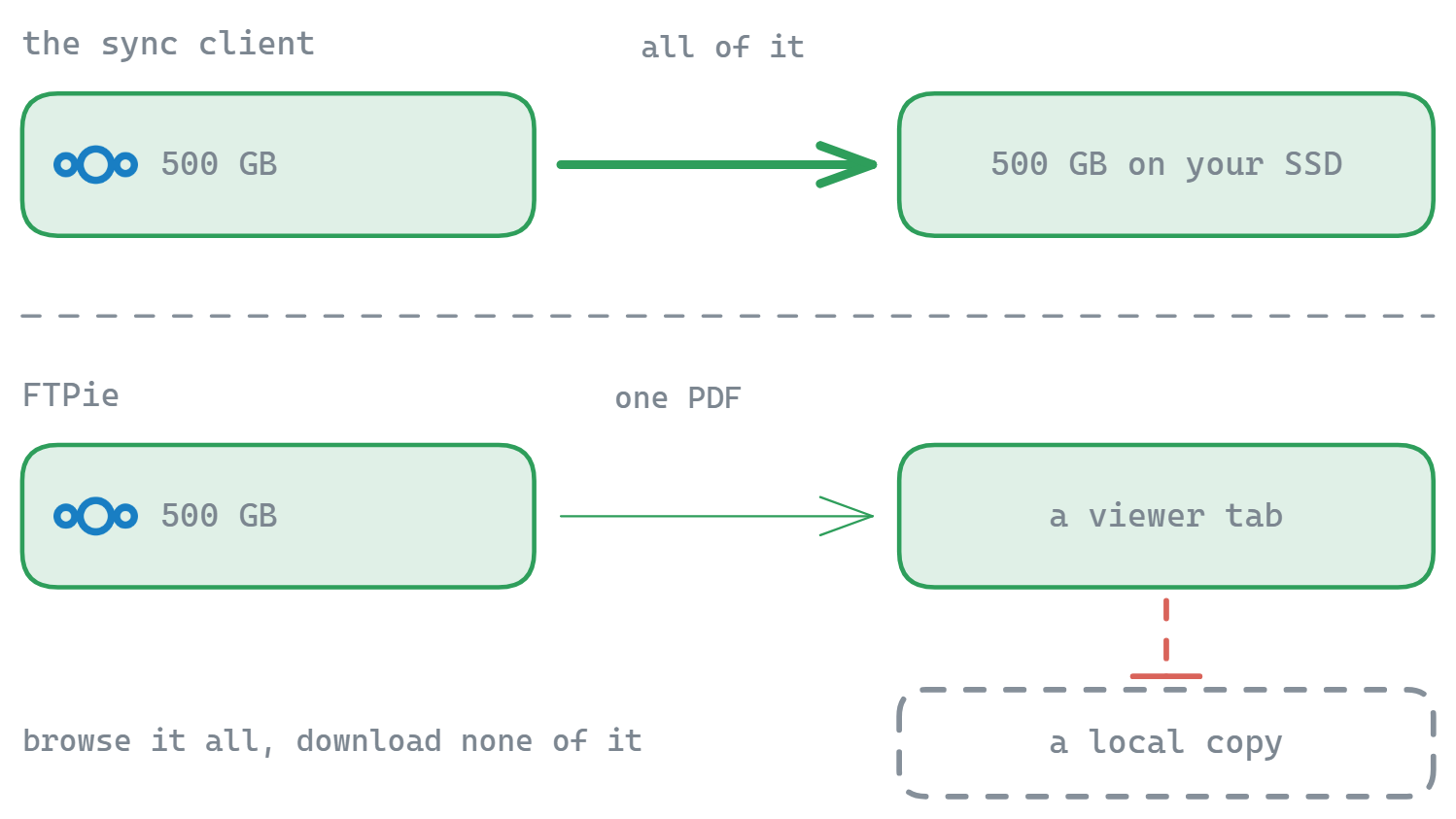
Synchronisatieclients zijn gemaakt voor “ik wil deze map op mijn laptop hebben”: ze downloaden alles in de gekozen paden, houden het bij en waarschuwen je als je schijf volloopt. Voor een fotobibliotheek van 500 GB op je NextCloud is dat geen beginnen aan. Voor een documentenkluis van 30 GB is het overdreven als je maar één bestand wilt pakken.
FTPie doet het omgekeerde: er wordt niets gedownload tot je het opent of overzet. Blader door de hele boom zonder één byte te kopiëren. Open één pdf - FTPie streamt hem de ingebouwde viewer in en laat geen lokale kopie achter. Pak het ene bestand dat je zocht en ga verder.
Officiële synchronisatieclients
Goed voor “ik wil deze map op mijn laptop”, slecht voor “ik wil bij 500 GB kunnen zonder mijn SSD vol te zetten”.
FTPie
Goed voor “ik wil bladeren, openen, bewerken, overzetten en back-uppen zonder alles te downloaden”.
De twee kunnen naast elkaar bestaan. Laat de synchronisatieclient draaien voor je map Documenten die altijd offline beschikbaar moet zijn; gebruik FTPie voor al het andere op de server.
Wat je met een zelfgehoste cloud in FTPie kunt doen
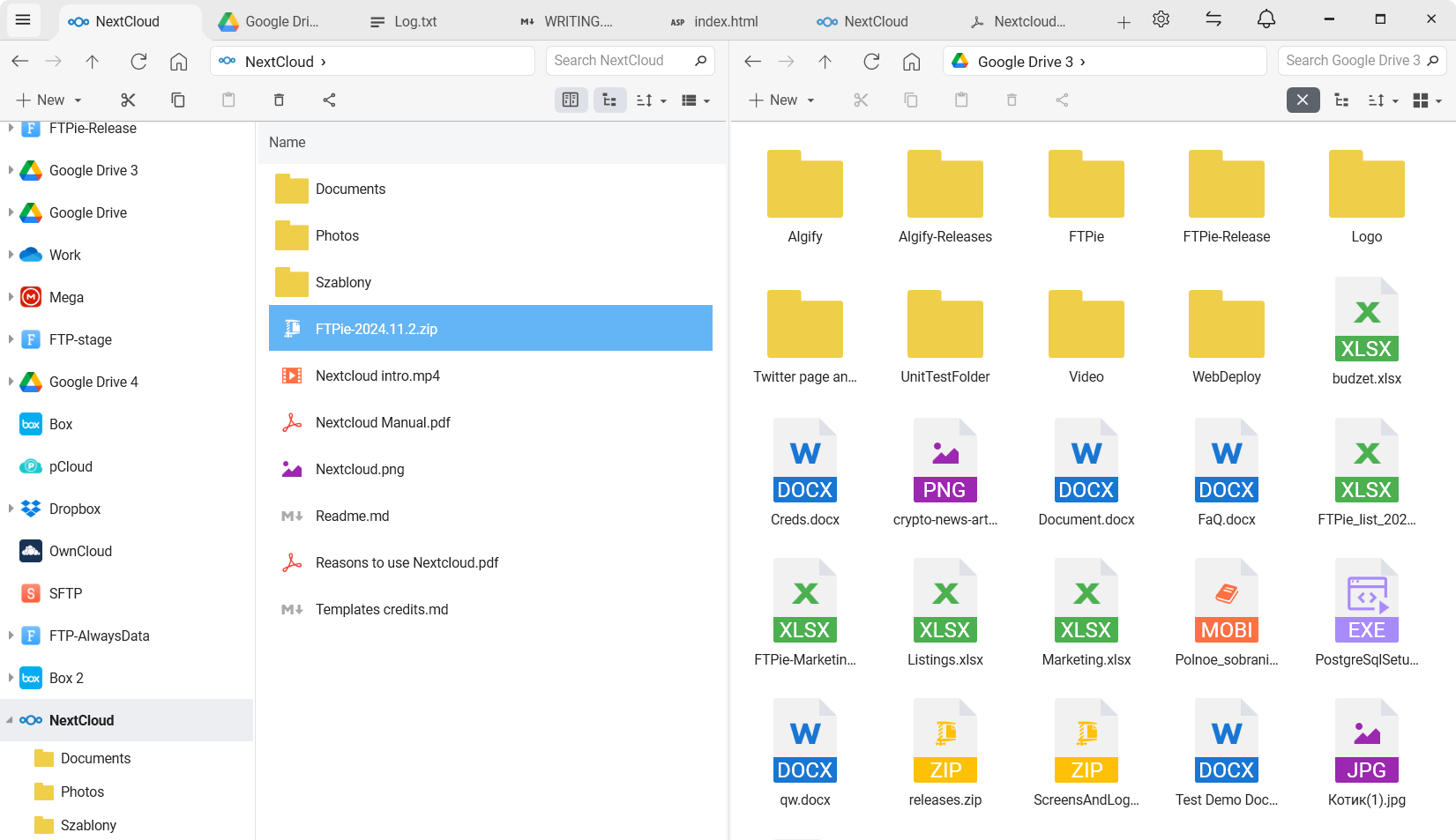
Alle gebruikelijke werkwijzen van FTPie gelden voor NextCloud, ownCloud en SeaFile net zo goed als voor elke cloud of FTP-server:
- Bladeren met twee panelen - de server aan de ene kant, een lokale map of een andere server aan de andere, en slepen ertussen
- Bestanden ter plekke bewerken met de ingebouwde Monaco- en Markdown-editors of via een lokaal programma (zie het scenario over bewerken)
- Automatische versleutelde back-ups naar of vanaf je zelfgehoste server (zie het scenario over back-ups)
- Ter plekke inpakken - zip bestanden rechtstreeks op de server, zonder ze eerst te downloaden
- Bestanden overzetten tussen je zelfgehoste server en commerciële clouds - migreer een zelfgehoste installatie in of uit, zonder de omweg over je lokale schijf
- Snel delen - maak deelbare links (FTPie vormt de brug via je standaard deelbare opslag als de zelfgehoste server zelf geen openbare links kan maken)
- Favorieten en recente documenten - zet drukbezochte mappen op je NextCloud-server vast, naast mappen op alle andere opslag
Waarvoor dit gemaakt is
De thuisserverliefhebber
NextCloud op een NAS thuis of een Proxmox-VM. Gebruikt FTPie om vanaf Windows-desktops te bladeren en bestanden te pakken, zonder de hele server lokaal te synchroniseren.
Het kleine team op ownCloud
Een team deelt een zelfgehoste ownCloud-installatie. FTPie geeft elk teamlid de werkwijze van een echte bestandsbeheerder, zonder de webinterface aan te raken of gigabytes te synchroniseren die ze toch niet gebruiken.
De verhuizing weg van Dropbox of Drive
Dropbox in het ene paneel, NextCloud in het andere, en slepen maar. Je hoeft Dropbox niet eerst lokaal te synchroniseren - FTPie streamt er rechtstreeks tussen.
Het back-updoel
Gebruik je SeaFile-server als back-upbestemming met AES-256-versleuteling en geplande taken vanuit FTPie. Buiten de deur (in de zin van: van je laptop af), en onder jouw beheer.
“De officiële NextCloud-client wilde steeds 200 GB aan foto's downloaden die ik helemaal niet op mijn laptop nodig had. Ben overgestapt op bladeren door de server via FTPie. Probleem opgelost.”
Antwoorden op de gebruikelijke vragen
Ja. Bij het instellen van de verbinding kun je eigen URL's, poorten en paden opgeven. Voordat je verbinding maakt, kun je het endpoint ook even nakijken met de gratis WebDAV-verbindingstester of de certificaatcontrole.
App-wachtwoorden wel - maak er een aan in de beveiligingsinstellingen van NextCloud of ownCloud en gebruik dat als wachtwoord in FTPie. Dat is de aanbevolen aanpak als je account tweefactorauthenticatie gebruikt.
Nee. FTPie is een lokaal programma op je bureaublad. Je inloggegevens staan versleuteld op je eigen Windows-machine en worden gebruikt om rechtstreeks met je zelfgehoste server te praten. Er zit geen proxy van FTPie tussen.
Je kunt zoveel servers en accounts verbinden als je wilt, in elke combinatie van NextCloud, ownCloud, SeaFile, WebDAV en al het andere. Elk daarvan krijgt een eigen tegel op het dashboard.
Nee - FTPie gebruikt per dienst een eigen connector, gebouwd op de API van de dienst zelf in plaats van op een algemene WebDAV-koppeling. Dat is wat het aanmelden, de endpoints en de eigenaardigheden per dienst voor je afhandelt, zodat je geen kale URL's hoeft te plakken.
Verbindingen met een zelfgehoste cloud (NextCloud, ownCloud, SeaFile) horen bij Pro, samen met WebDAV, NAS en de commerciële clouds. Gratis dekt maximaal 3 FTP-, FTPS- of SFTP-verbindingen. Bekijk de planvergelijking.
Verwante scenario's en functies
- Alle ondersteunde diensten - de volledige lijst met opslag waarmee FTPie verbinding maakt.
- Bestanden tussen cloudaccounts overzetten - een zelfgehoste server in of uit migreren.
- Automatische versleutelde back-ups - gebruik je zelfgehoste server als back-upbestemming.
- Externe bestanden bewerken zonder te downloaden - bewerken op een zelfgehoste cloud werkt net als bij SFTP.
- Beveiliging en privacy - hoe FTPie met inloggegevens en gegevens omgaat.
Start je gratis proefperiode van 30 dagen
Download FTPie en start je gratis proefperiode van 30 dagen. Geniet van naadloze FTP- en cloudintegratie en blijf daarna de gratis versie gebruiken.
Gratis proefversie downloaden