Cloud self-hosted su Windows (NextCloud, ownCloud, SeaFile)
Client Windows nativo per NextCloud, ownCloud e SeaFile. Procedure guidate dedicate, flusso di lavoro completo da file manager, nessuna caccia all'URL WebDAV, nessuna sincronizzazione forzata.
Ti autogestisci perché hai deciso che i tuoi dati non sono qualcosa che vuoi far vivere dentro l’abbonamento di qualcun altro. NextCloud, ownCloud o SeaFile su un VPS, su un server di casa o su un NAS sono un approdo ragionevole, ma per tutti e tre la storia del client Windows è stata storicamente fatta di due opzioni: il client di sincronizzazione ufficiale (che sincronizza soltanto, non sfoglia) oppure un montaggio WebDAV generico con un URL oscuro da incollare.
FTPie ti dà una terza opzione: un gestore di file nativo per Windows che tratta il tuo cloud autogestito come un tipo di archiviazione di prima classe, con una procedura guidata dedicata per ciascun servizio, accanto a FTP, SFTP, WebDAV e ai cloud commerciali nella stessa interfaccia a schede.
Che cosa vuol dire qui “di prima classe”
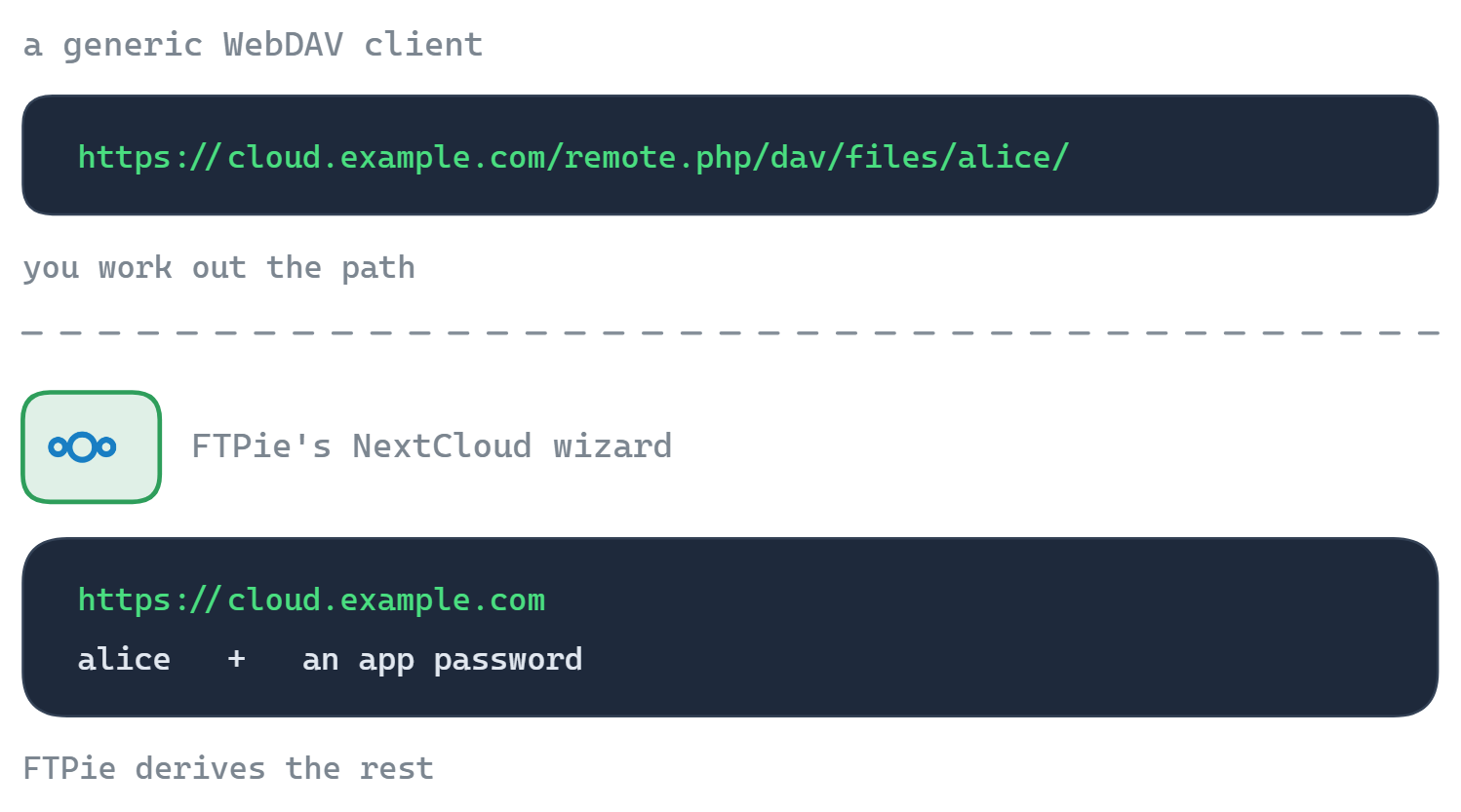
Quasi tutti gli strumenti di terze parti trattano il cloud autogestito come un “be’, parla WebDAV” e ti fanno incollare l’URL WebDAV completo, indovinare la parte giusta del percorso e sistemarti da solo l’autenticazione. FTPie distribuisce connettori dedicati per ciascun servizio:
NextCloud
Ti colleghi con l’URL del server più nome utente e password (o password per applicazione). FTPie ricava automaticamente i percorsi giusti degli endpoint.
ownCloud
Stessa connessione in stile procedura guidata. Funziona con ownCloud Infinite Scale e con le istanze ownCloud classiche.
SeaFile
Si collega alle librerie SeaFile con il modello di autenticazione del servizio, non con un semplice strato WebDAV.
Una volta collegato, ciascun server compare come riquadro sul cruscotto di FTPie e nella vista ad albero. Lo apri come qualsiasi altro spazio di archiviazione: sfogli le cartelle, apri i file, trascini verso un altro riquadro, ci esegui i backup, modifichi sul posto.
Perché è meglio dei client di sincronizzazione ufficiali
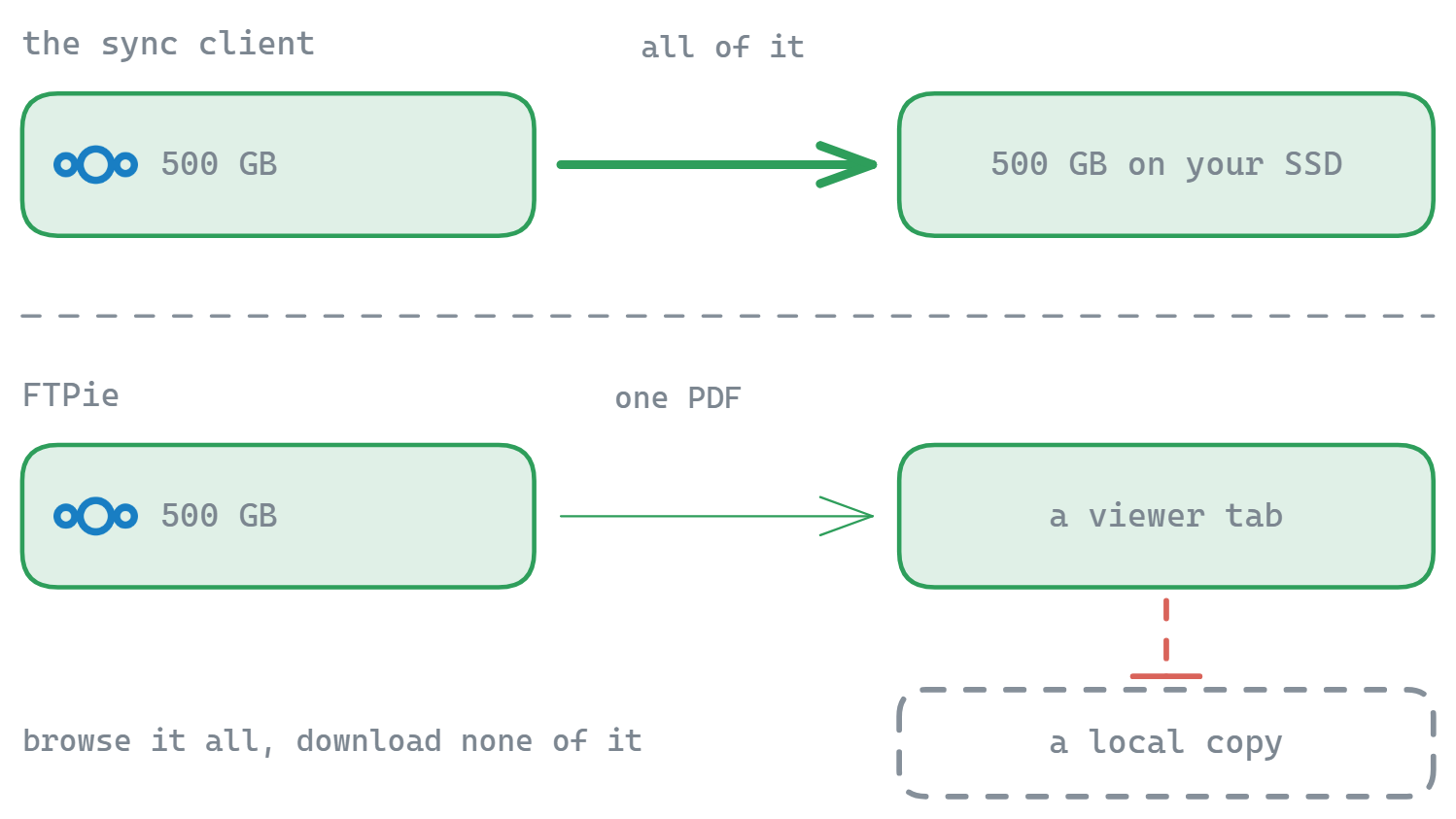
I client di sincronizzazione sono ottimizzati per “voglio che questa cartella stia sul mio portatile”: scaricano tutto ciò che sta nei percorsi selezionati, lo tengono sincronizzato e ti avvisano se hai poco spazio su disco. Per una libreria di foto da 500 GB sul tuo NextCloud è improponibile. Per un archivio di documenti da 30 GB è eccessivo se vuoi solo prendere un file.
FTPie adotta l’approccio opposto: nulla viene scaricato finché non lo apri o lo trasferisci. Sfogli l’intero albero senza copiare un byte. Apri un solo PDF: FTPie lo trasmette dentro il visualizzatore integrato e non lascia alcuna copia locale. Prendi l’unico file che volevi e vai avanti.
Client di sincronizzazione ufficiali
Buoni per “voglio questa cartella sul mio portatile”, pessimi per “voglio accedere a 500 GB senza riempire il mio SSD”.
FTPie
Buono per “voglio sfogliare, aprire, modificare, trasferire e fare backup senza scaricare tutto”.
I due possono convivere. Tieni acceso il client di sincronizzazione per la cartella Documenti che ti serve sempre offline, e usa FTPie per tutto il resto che sta sul server.
Che cosa puoi fare con un cloud autogestito in FTPie
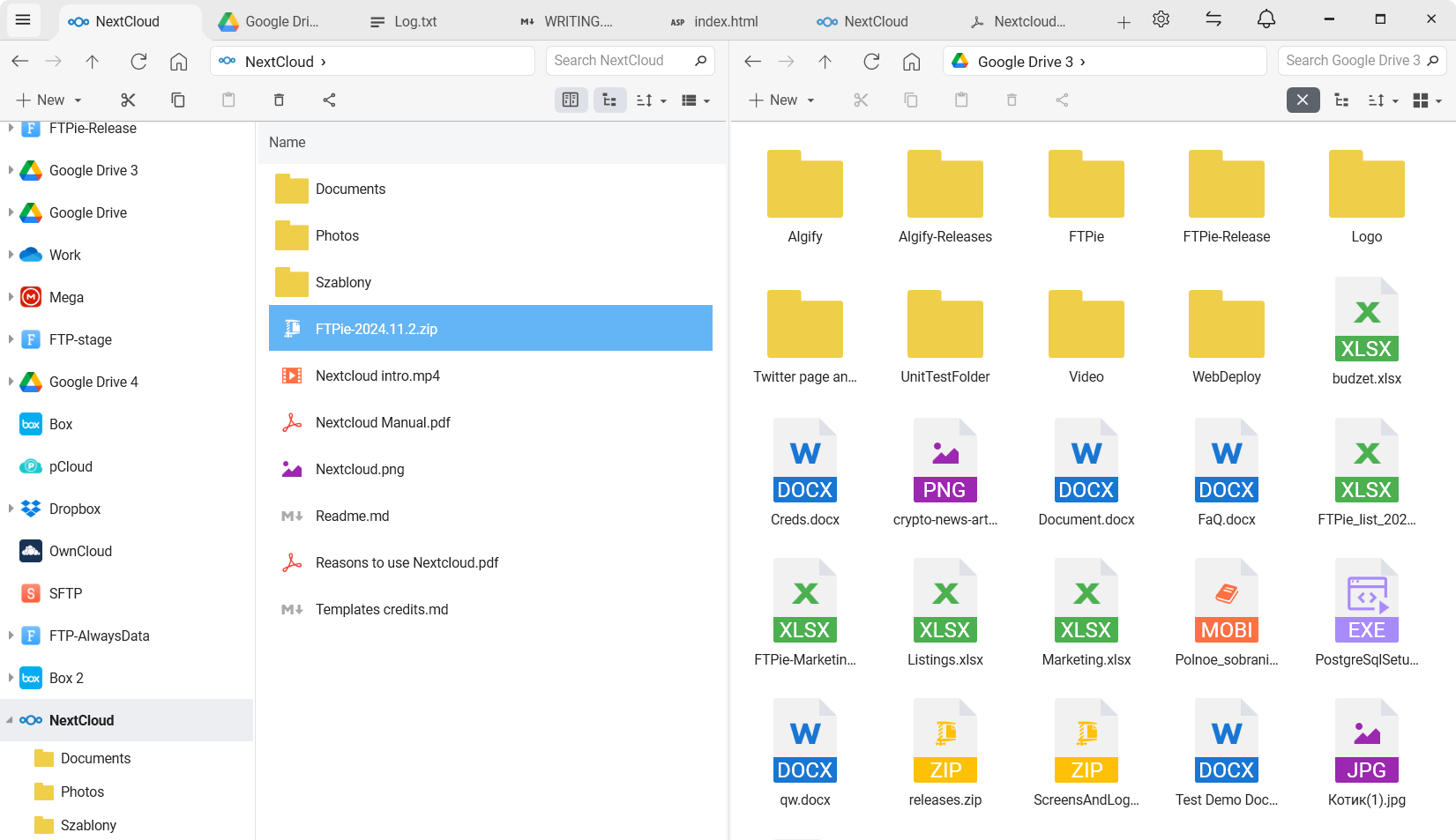
Tutti i flussi di lavoro consueti di FTPie valgono per NextCloud, ownCloud e SeaFile esattamente come per qualsiasi cloud o server FTP:
- Navigazione a due riquadri – il server da una parte, il locale o un altro server dall’altra, e trascini tra i due
- Modifica i file sul posto con gli editor Monaco e Markdown integrati oppure con il giro di andata e ritorno da un’applicazione locale (vedi il caso d’uso sulla modifica)
- Backup automatici e cifrati verso o dal tuo server autogestito (vedi il caso d’uso sui backup)
- Compressione sul posto – comprimi i file in zip direttamente sul server senza prima scaricarli
- Trasferisci file tra il tuo server autogestito e i cloud commerciali – migra dentro o fuori da un’istanza autogestita senza passare dal disco locale
- Condivisione rapida – genera collegamenti condivisibili (FTPie fa da ponte attraverso il tuo spazio di condivisione predefinito quando il server autogestito non sa produrre collegamenti pubblici)
- Preferiti e Documenti recenti – fissa le cartelle che usi di più sul tuo server NextCloud accanto a quelle di qualsiasi altro spazio di archiviazione
Gli scenari per cui è pensato
Chi ha un server di casa
NextCloud su un NAS domestico o su una macchina virtuale Proxmox. Usa FTPie per sfogliare e prendere i file dai desktop Windows senza sincronizzare tutto il server in locale.
La piccola squadra su ownCloud
La squadra condivide un’istanza ownCloud autogestita. FTPie dà a ciascun membro un vero flusso di lavoro da gestore di file, senza toccare l’interfaccia web né tenere in sincronia gigabyte che non useranno.
La migrazione fuori da Dropbox o Drive
Dropbox in un riquadro, NextCloud nell’altro, e trascini. Non richiede di sincronizzare prima Dropbox in locale: FTPie trasmette direttamente tra i due.
La destinazione dei backup
Usa il tuo server SeaFile come destinazione di backup, con cifratura AES-256 ed esecuzioni pianificate da FTPie. Fuori sede (nel senso di fuori dal portatile), e sotto il tuo controllo.
“Il client ufficiale di NextCloud continuava a voler scaricare 200 GB di foto che sul portatile non mi servivano. Sono passato a sfogliare il server con FTPie. Problema risolto.”
Le risposte alle domande di sempre
Sì. La configurazione della connessione accetta URL, porte e percorsi personalizzati. Prima di collegarti puoi anche fare un controllo di sanità dell’endpoint con il gratuito verificatore di connessione WebDAV oppure con il controllore di certificati.
Le password per applicazione sì: creane una nelle impostazioni di sicurezza di NextCloud o ownCloud e usala come password in FTPie. È l’approccio consigliato quando il tuo account ha la verifica in due passaggi attiva.
No. FTPie è un’applicazione desktop locale. Le credenziali vivono sulla tua macchina Windows, cifrate, e servono a parlare direttamente con il tuo server autogestito. Nessun proxy gestito da FTPie nel mezzo.
Puoi collegare quanti server e quanti account vuoi, su qualsiasi combinazione di NextCloud, ownCloud, SeaFile, WebDAV e tutto il resto. Ciascuno è un riquadro a sé sul cruscotto.
No: FTPie usa un connettore dedicato per ciascun servizio, costruito sull’API del servizio stesso e non su un montaggio WebDAV generico. È questo a gestire per te l’accesso, gli endpoint e le peculiarità dei singoli servizi, così non devi incollare URL grezzi.
Le connessioni ai cloud autogestiti (NextCloud, ownCloud, SeaFile) fanno parte di Pro, insieme a WebDAV, al NAS e ai cloud commerciali. Il piano gratuito copre fino a 3 connessioni FTP/FTPS/SFTP. Vedi il confronto tra i piani.
Casi d'uso e funzioni collegati
- Tutti i servizi supportati – l’elenco completo degli spazi di archiviazione a cui FTPie si collega.
- Trasferisci file tra account cloud diversi – migra dentro o fuori da un server autogestito.
- Backup automatici e cifrati – usa il tuo server autogestito come destinazione di backup.
- Modifica dei file remoti senza scaricarli – modificare su un cloud autogestito funziona come su SFTP.
- Sicurezza e riservatezza – come FTPie tratta credenziali e dati.
Inizia la tua prova gratuita di 30 giorni
Scarica FTPie e inizia la prova gratuita di 30 giorni. Goditi l'integrazione fluida tra FTP e cloud e continua a usare la versione gratuita
Scarica la prova gratuita