Nuvem própria no Windows (NextCloud, ownCloud, SeaFile)
Cliente nativo do Windows para NextCloud, ownCloud e SeaFile. Assistentes de configuração dedicados, fluxo completo de gerenciador de arquivos, sem caçar endereços de WebDAV e sem sincronização forçada.
Você hospeda por conta própria porque decidiu que os seus dados não são algo que você quer morando na assinatura de outra pessoa. NextCloud, ownCloud ou SeaFile em um VPS, em um servidor de casa ou em um NAS é um lugar razoável para parar – mas a história do cliente Windows dos três sempre foi de duas opções: o programa oficial de sincronização (que só sincroniza, não navega) ou uma montagem genérica de WebDAV, com um endereço obscuro para colar.
O FTPie dá uma terceira opção: um gerenciador de arquivos nativo do Windows que trata a sua nuvem própria como um tipo de armazenamento de primeira classe, com um assistente de configuração dedicado para cada serviço, ao lado de FTP, SFTP, WebDAV e nuvens comerciais, na mesma interface em abas.
O que "primeira classe" significa aqui
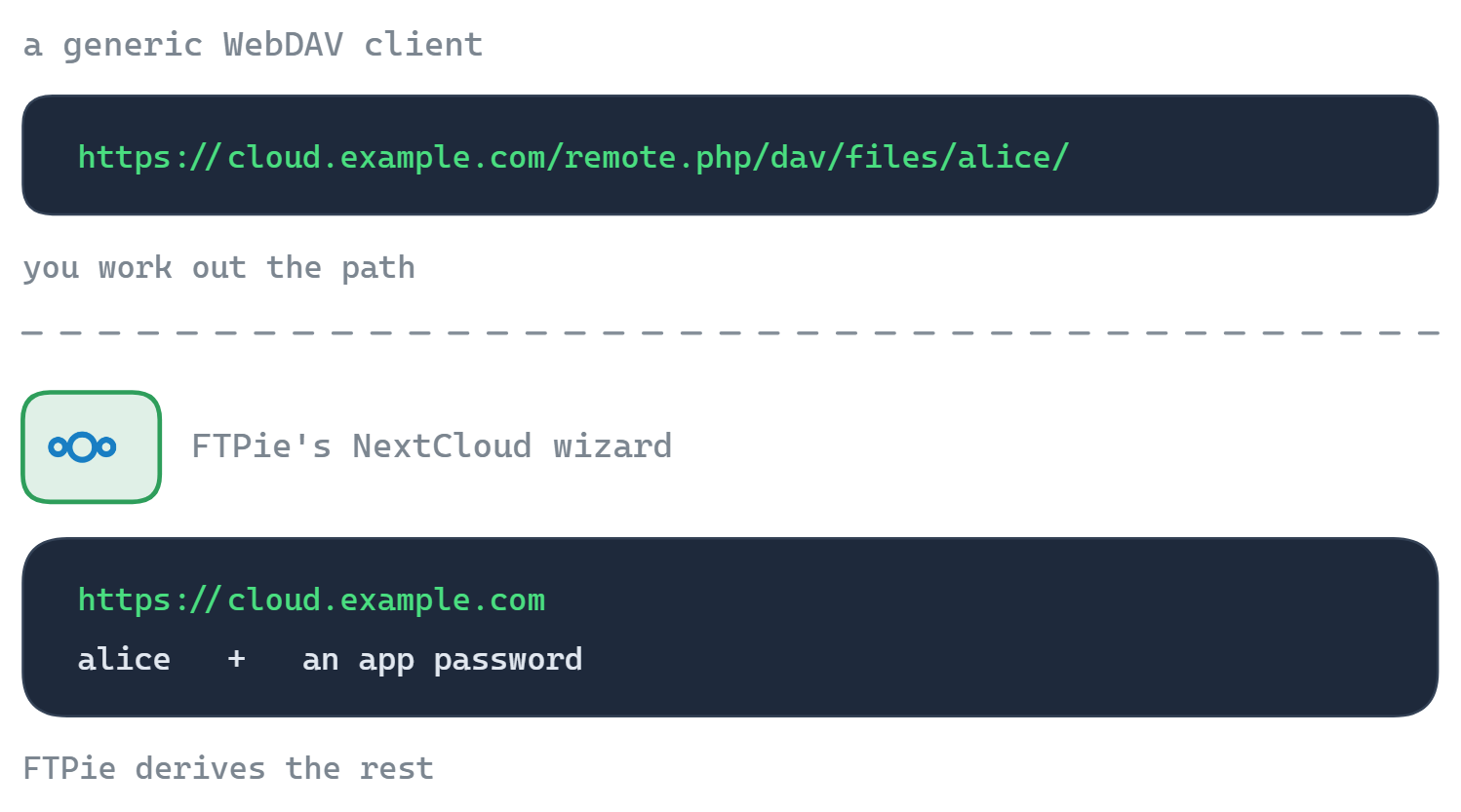
A maioria das ferramentas de terceiros trata a nuvem própria como "bom, ela fala WebDAV" e obriga você a colar o endereço completo do WebDAV, descobrir o caminho certo e resolver sozinho a parte da autenticação. O FTPie traz conectores dedicados para cada serviço:
NextCloud
Conecte pelo endereço do servidor + usuário + senha (ou senha de aplicativo). O FTPie deduz os caminhos corretos dos pontos de acesso automaticamente.
ownCloud
A mesma conexão em estilo de assistente. Funciona com o ownCloud Infinite Scale e com instâncias do ownCloud clássico.
SeaFile
Conecta às bibliotecas do SeaFile pelo modelo de autenticação do próprio serviço, em vez de uma camada crua de WebDAV.
Uma vez conectado, cada servidor aparece como um bloco no painel inicial do FTPie e na visão em árvore. Você o abre como qualquer outro armazenamento – navega pelas pastas, abre arquivos, arrasta para outro painel, roda backups contra ele, edita no lugar.
Por que isso bate os programas oficiais de sincronização
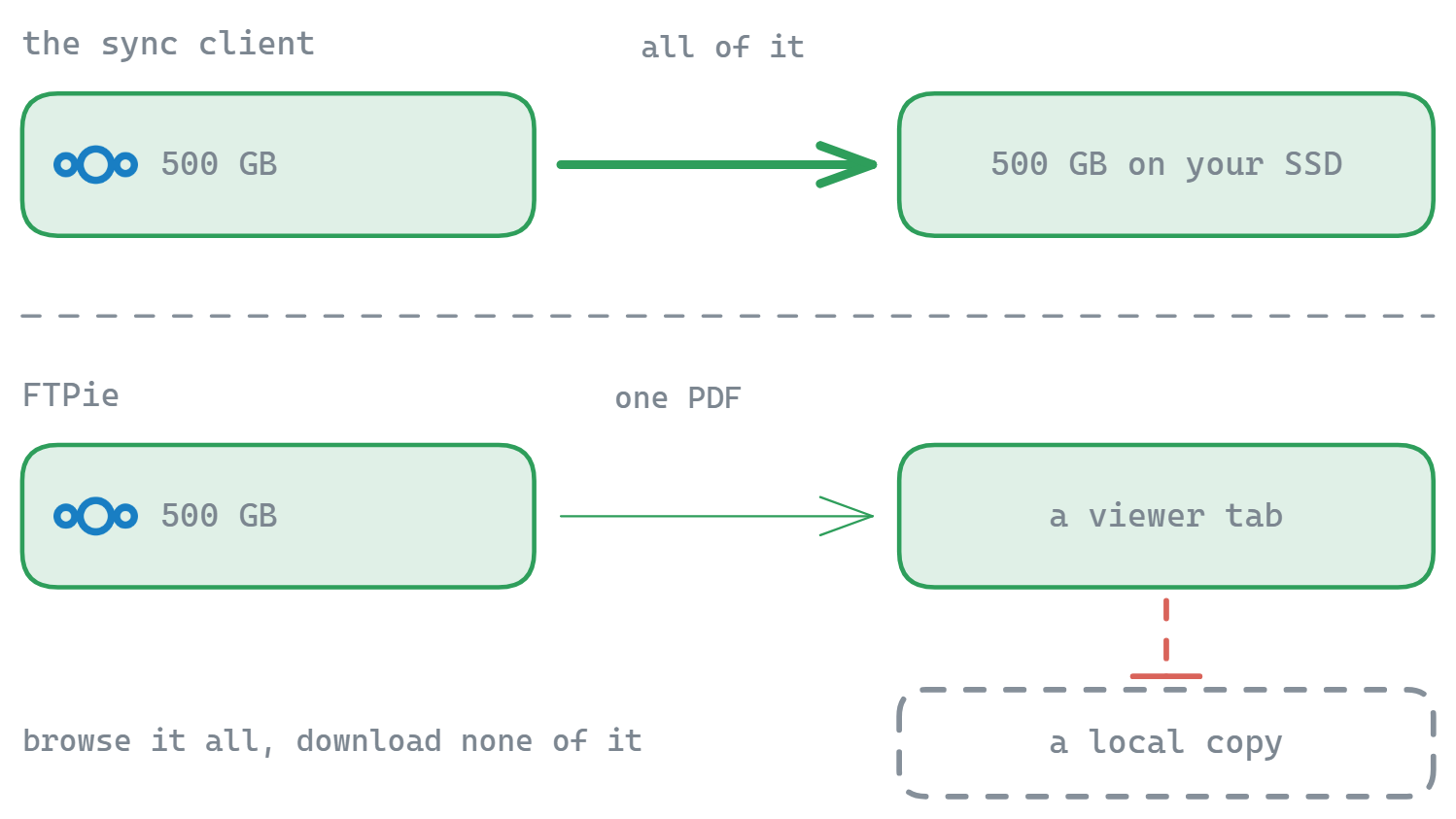
Os programas de sincronização são otimizados para "quero esta pasta no meu notebook": eles baixam tudo dos caminhos selecionados, mantêm sincronizado e avisam se você estiver com pouco espaço. Para uma biblioteca de fotos de 500 GB no seu NextCloud, isso é inviável. Para um cofre de documentos de 30 GB, é exagero se você só quer pegar um arquivo.
O FTPie faz o contrário: nada é baixado até você abrir ou transferir. Navegue pela árvore inteira sem copiar um byte. Abra um único PDF – o FTPie o traz para o visualizador integrado e não deixa cópia local. Pegue o arquivo que você queria e siga em frente.
Programas oficiais de sincronização
Bons para "quero esta pasta no meu notebook", ruins para "quero acessar 500 GB sem encher o meu SSD".
FTPie
Bom para "quero navegar, abrir, editar, transferir e fazer backup sem baixar tudo".
Os dois podem conviver. Deixe o programa de sincronização rodando para a pasta de documentos que você precisa ter sempre offline; use o FTPie para todo o resto do servidor.
O que dá para fazer com uma nuvem própria no FTPie
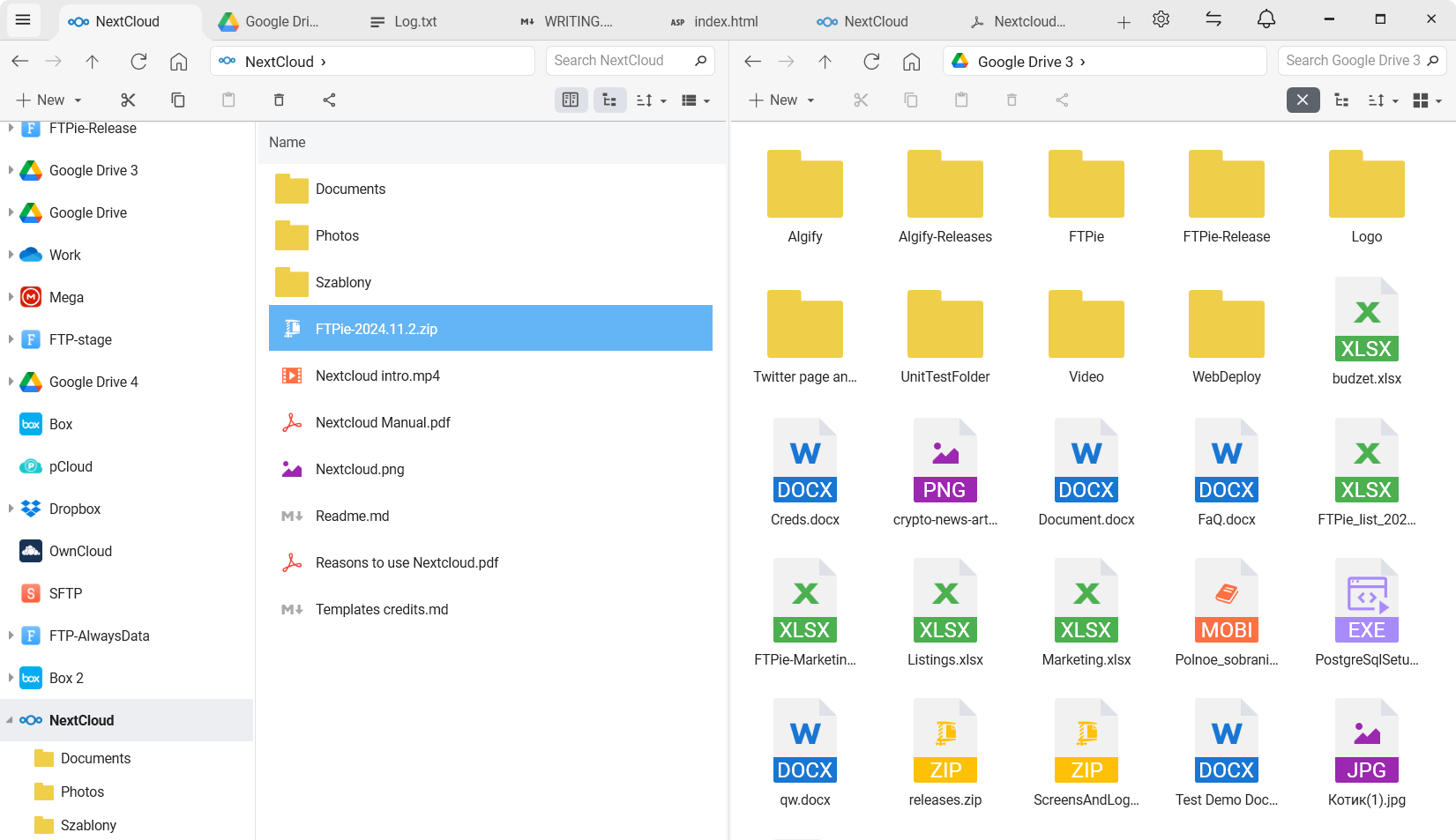
Todos os fluxos de trabalho de sempre do FTPie valem para NextCloud, ownCloud e SeaFile do mesmo jeito que valem para qualquer nuvem ou servidor FTP:
- Navegação em dois painéis – servidor de um lado, local ou outro servidor do outro, arrastando entre eles
- Editar arquivos no lugar com os editores integrados Monaco / Markdown ou pela ida e volta a um programa local (veja a situação de uso de edição)
- Backups criptografados automáticos para o seu servidor próprio ou a partir dele (veja a situação de uso de backup)
- Compactação no lugar – crie arquivos zip direto no servidor, sem baixá-los antes
- Transferir arquivos entre o seu servidor próprio e nuvens comerciais – migre para dentro ou para fora de uma instância própria sem passar pelo disco local
- Compartilhamento rápido – gere links compartilháveis (o FTPie faz a ponte pelo seu armazenamento padrão de compartilhamento quando o próprio servidor não consegue produzir links públicos)
- Favoritos e documentos recentes – fixe as pastas quentes do seu servidor NextCloud ao lado de pastas de qualquer outro armazenamento
Situações para as quais isto foi feito
Quem tem servidor em casa
NextCloud em um NAS caseiro ou em uma máquina virtual no Proxmox. Usa o FTPie para navegar e pegar arquivos a partir dos PCs com Windows, sem sincronizar o servidor inteiro localmente.
A equipe pequena no ownCloud
A equipe compartilha uma instância própria do ownCloud. O FTPie dá a cada pessoa um fluxo de gerenciador de arquivos de verdade, sem passar pela interface web nem sincronizar gigabytes que ninguém vai usar.
A migração para fora do Dropbox ou do Drive
Dropbox em um painel, NextCloud no outro, arrasta. Não exige sincronizar o Dropbox localmente antes – o FTPie leva os dados direto entre eles.
O destino de backup
Use o seu servidor SeaFile como destino de backup, com criptografia AES-256 e execuções agendadas a partir do FTPie. Fora de casa (no sentido de fora do notebook), sob o seu controle.
"O cliente oficial do NextCloud vivia tentando baixar 200 GB de fotos de que eu não precisava no notebook. Passei a navegar pelo servidor no FTPie. Problema resolvido."
Respostas às perguntas de sempre
Funciona. A configuração da conexão aceita endereços, portas e caminhos personalizados. Antes de conectar, você também pode conferir o ponto de acesso com o testador de conexão WebDAV gratuito ou com o verificador de certificados.
Senhas de aplicativo, sim – crie uma nas configurações de segurança do NextCloud ou do ownCloud e use-a como senha no FTPie. É a abordagem recomendada quando a sua conta tem autenticação em duas etapas ativada.
Não. O FTPie é um programa local de computador. As credenciais vivem na sua máquina com Windows, criptografadas, e são usadas para falar direto com o seu servidor. Não há proxy operado pelo FTPie no meio.
Você pode conectar quantos servidores e contas quiser, em qualquer mistura de NextCloud, ownCloud, SeaFile, WebDAV e todo o resto. Cada um é um bloco separado no painel inicial.
Não – o FTPie usa um conector dedicado para cada serviço, construído sobre a API do próprio serviço, e não uma montagem genérica de WebDAV. É isso que cuida do login, dos pontos de acesso e das particularidades de cada serviço para você, sem colar endereços crus.
As conexões com nuvem própria (NextCloud, ownCloud, SeaFile) fazem parte do Pro, junto com WebDAV, NAS e as nuvens comerciais. O gratuito cobre até 3 conexões FTP/FTPS/SFTP. Veja a comparação de planos.
Situações de uso e recursos relacionados
- Todos os serviços suportados – a lista completa de armazenamentos a que o FTPie se conecta.
- Transferir arquivos entre contas de nuvem – migre para dentro ou para fora de um servidor próprio.
- Backups criptografados automáticos – use o seu servidor próprio como destino de backup.
- Editar arquivos remotos sem baixar – editar em uma nuvem própria funciona igual ao SFTP.
- Segurança e privacidade – como o FTPie lida com credenciais e dados.
Comece seu teste gratuito de 30 dias
Baixe o FTPie e comece seu teste gratuito de 30 dias. Aproveite a integração perfeita entre FTP e nuvem e continue usando a versão gratuita depois.
Baixar teste gratuito