Windows で自前のクラウドを使う(NextCloud、ownCloud、SeaFile)
NextCloud、ownCloud、SeaFile のためのネイティブな Windows クライアント。サービスごとの専用ウィザード、ファイルマネージャーとしての本来の使い勝手、WebDAV の URL 探しも、強いられる同期もありません。
自前で立てているのは、自分のデータが誰かのサブスクリプションの中に住むべきではない、と決めたからでしょう。VPS、自宅のサーバー、NAS の上の NextCloud、ownCloud、SeaFile は、道理にかなった置き場所です。けれど Windows では、この三つのどれについても選択肢はふたつしかありませんでした。公式の同期クライアント(同期はしても、見て回ることはできません)か、意味のつかみにくい URL を貼り付ける汎用の WebDAV 接続か。
FTPie は三つめの道を用意します。自前のクラウドを一級のストレージとして扱う ネイティブな Windows のファイルマネージャー です。サービスごとに専用の設定ウィザードがあり、FTP、SFTP、WebDAV、商用のクラウドと同じタブのある画面に並びます。
ここでいう「一級」とは
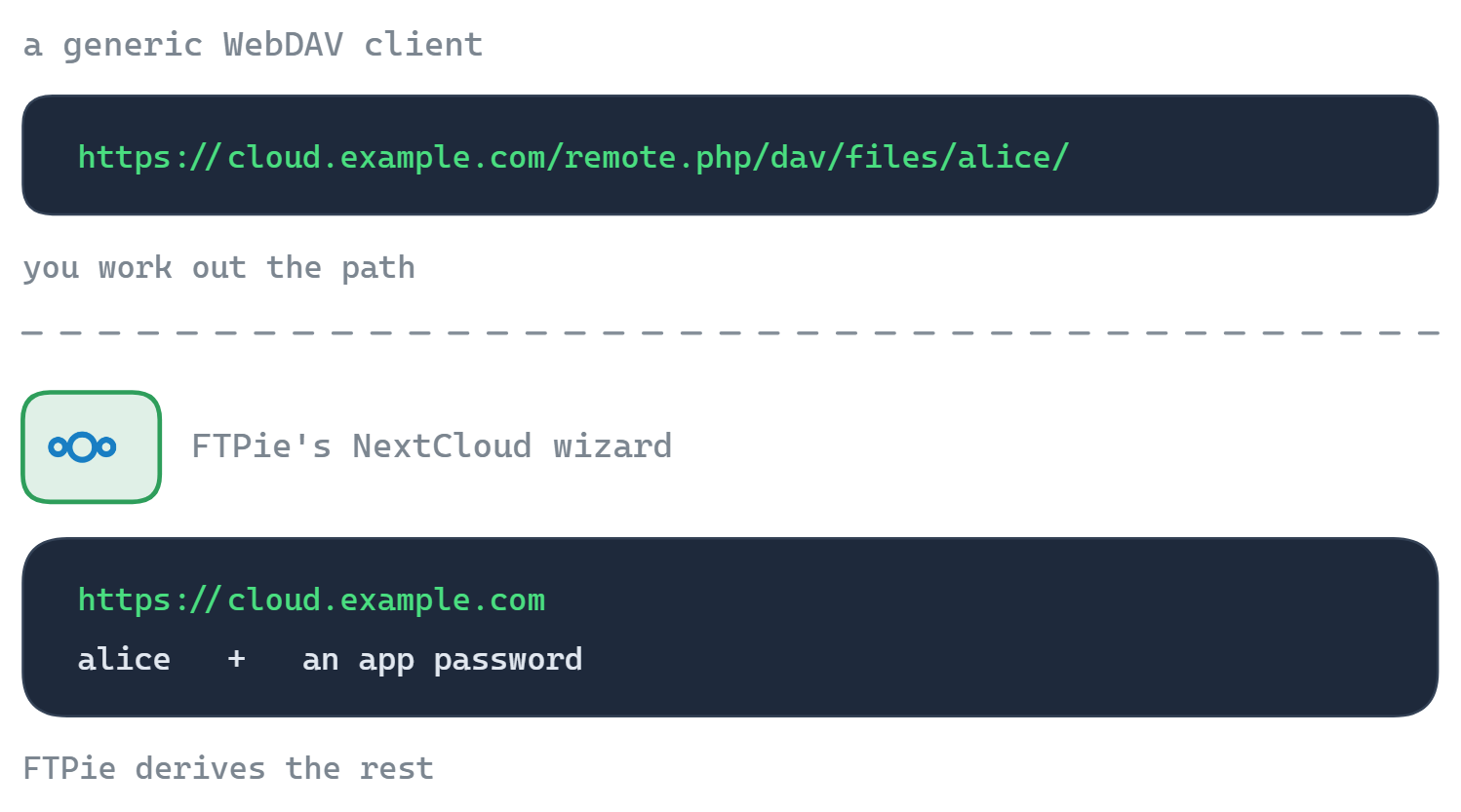
たいていの他社製の道具は、自前のクラウドを「まあ WebDAV を話すから」という調子で扱い、WebDAV の完全な URL を貼り付けさせ、パスのどの部分が正しいのかを考えさせ、認証も自分で組ませます。FTPie は、サービスごとに専用の接続を用意しています。
NextCloud
サーバーの URL、ユーザー名、パスワード(またはアプリパスワード)でつなぎます。正しい接続先は FTPie が自分で導き出します。
ownCloud
同じくウィザード形式の接続です。ownCloud Infinite Scale でも、従来の ownCloud でも動きます。
SeaFile
素の WebDAV の層ではなく、SeaFile 自身の認証の仕組みを通じてライブラリにつなぎます。
つなぎ終えると、どのサーバーも FTPie の概要画面のタイルとして、またツリー表示にも現れます。ほかのストレージと同じように開けます。フォルダーを見て回り、ファイルを開き、別のペインへドラッグし、バックアップを走らせ、その場で編集できます。
公式の同期クライアントより優れている理由
同期クライアントは「このフォルダーをノートパソコンに置いておきたい」のために作られています。指定したパスの中身をすべて落とし、同じ状態に保ち、空き容量が心もとなくなると警告します。NextCloud にある 500 GB の写真ライブラリに対しては、はじめから成り立ちません。30 GB の文書の保管庫に対しても、ファイルを一つ取りたいだけなら大げさです。
FTPie は逆から入ります。 開くか転送するまで、何も落としません。1 バイトもコピーせずに、ツリー全体を見て回れます。PDF をひとつ開けば、FTPie がそれを内蔵のビューアーへ流し込み、ローカルにコピーを残しません。目当ての一つを取ったら、次へ進むだけです。
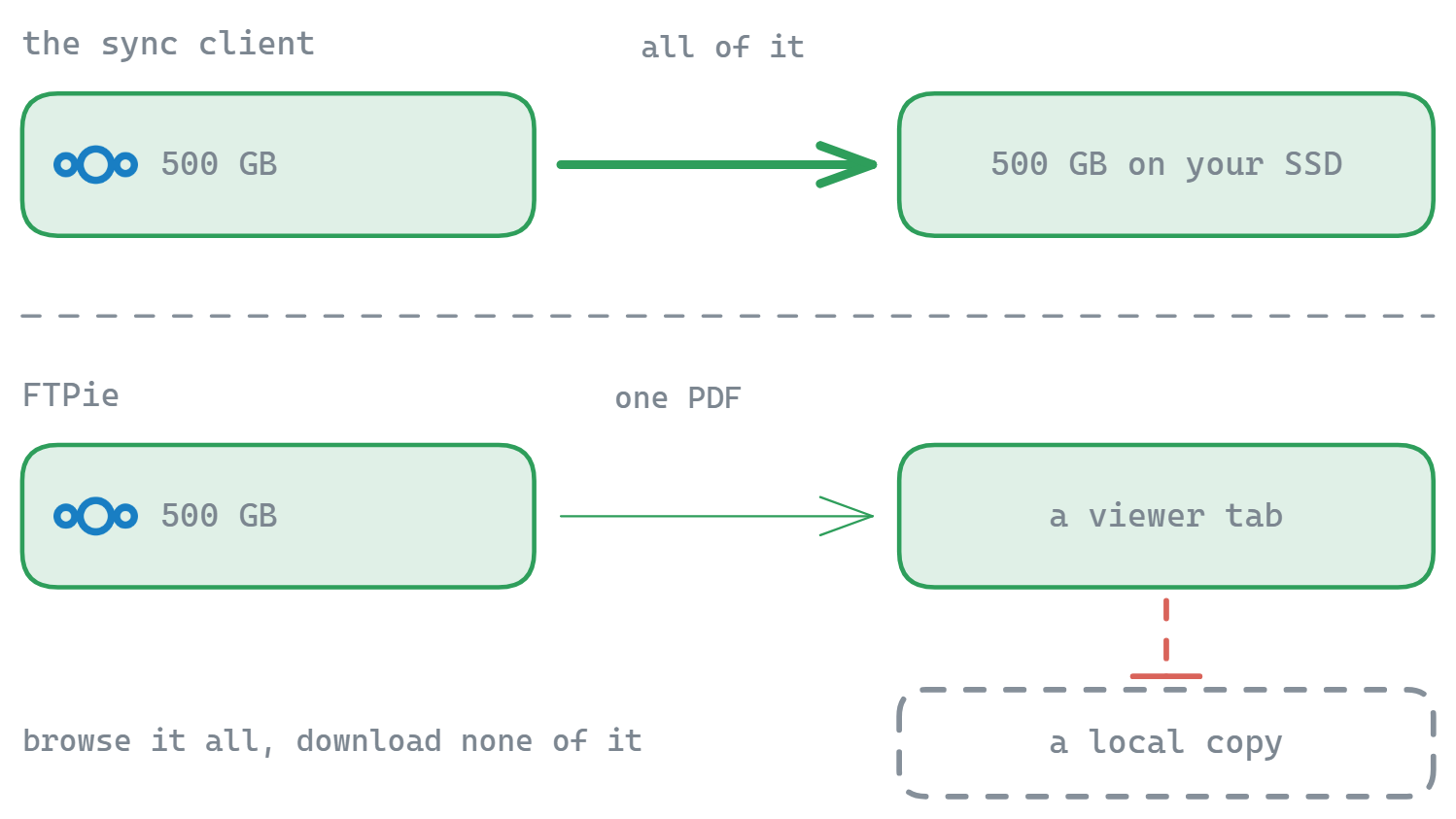
公式の同期クライアント
「このフォルダーをノートパソコンに置いておきたい」には向きます。「SSD を埋めずに 500 GB へ手を届かせたい」には向きません。
FTPie
「全部を落とさずに、見て、開いて、直して、転送して、バックアップしたい」に向きます。
もちろん両立します。いつもオフラインで必要な文書フォルダーには同期クライアントを走らせ、サーバー上のそれ以外には FTPie を使えばよいのです。
FTPie で自前のクラウドに対してできること
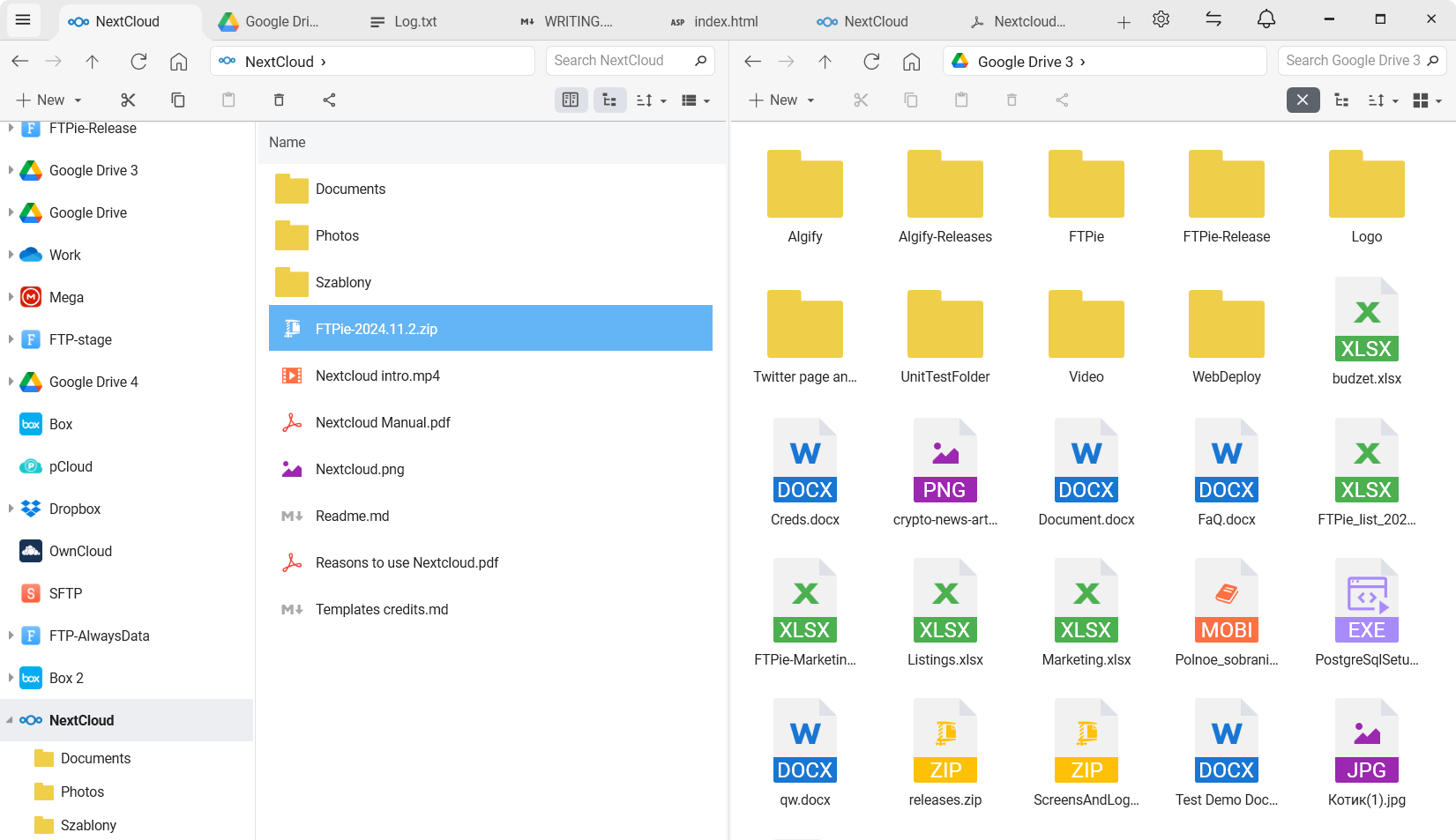
FTPie のふだんの流れは、どのクラウドや FTP サーバーに対してもそうであるように、NextCloud、ownCloud、SeaFile にもそのまま当てはまります。
- 2 画面で見る — 片側にサーバー、もう片側にローカルのフォルダーか別のサーバーを置いて、あいだをドラッグ
- ファイルをその場で編集 — 内蔵の Monaco と Markdown のエディターで、あるいはローカルアプリへ受け渡して(編集の使い方 をご覧ください)
- 自動の暗号化バックアップ — 自前のサーバーへ、あるいはそこから(バックアップの使い方 をご覧ください)
- その場で圧縮 — 先に落とすことなく、サーバー上でそのまままとめる
- 自前のサーバーと商用クラウドのあいだで転送 — ローカルのディスクを経由せずに、自前の環境へ、あるいはそこから移行する
- Quick Share — 共有リンクを作る(自前のサーバー自身が公開リンクを作れない場合、FTPie は既定の共有用ストレージを使います)
- お気に入りと最近使った項目 — NextCloud サーバー上のよく使うフォルダーを、ほかのストレージのフォルダーと並べてピン留めできます
こういう場面のために作られています
自宅サーバーを持っている人
自宅の NAS や Proxmox の仮想マシンで NextCloud を動かしている人。FTPie を使い、サーバー全体をローカルへ同期せずに、Windows のパソコンから見て回り、必要なものを取り出します。
ownCloud を使う小さなチーム
自前の ownCloud をチームで共有している場合。FTPie は、ウェブ画面に触れることも、誰も使わないギガバイトを同期することもなく、一人ひとりに本来のファイルマネージャーの使い勝手を与えます。
Dropbox や ドライブ からの移行
片方のペインに Dropbox、もう片方に NextCloud を置いてドラッグするだけ。そのために Dropbox をローカルへ同期しておく必要はありません。FTPie が両者のあいだを流します。
バックアップの置き場所として
自前の SeaFile サーバーを、AES-256 の暗号化と予約実行を備えたバックアップ先として FTPie から使えます。手元(ノートパソコン)を離れた場所に、自分の管理下で。
「公式の NextCloud クライアントは、ノートパソコンに要りもしない 200 GB の写真を何度も落とそうとしました。いまは代わりに FTPie でサーバーを見ています。それで解決しました。」
よく寄せられる質問への答え
はい。接続の設定では、独自の URL、ポート、パスを受け付けます。つなぐ前に、無料の WebDAV 接続テスト や 証明書チェッカー で接続先を確かめることもできます。
アプリパスワードは使えます。NextCloud や ownCloud のセキュリティ設定で作り、それを FTPie のパスワードとして使ってください。アカウントで二段階認証を有効にしている場合、こちらが推奨のやり方です。
いいえ。FTPie はローカルのデスクトップアプリです。認証情報はお使いの Windows のパソコンに暗号化して保存され、あなた自身のサーバーと直接やり取りするために使われます。FTPie が運用する中継はありません。
サーバーもアカウントも、好きなだけつなげます。NextCloud、ownCloud、SeaFile、WebDAV、そのほか何でも、組み合わせは自由です。それぞれが概要画面の別々のタイルになります。
いいえ。FTPie はサービスごとに、汎用の WebDAV 接続ではなく、それぞれの API の上に載る専用の接続を使っています。認証、接続先、サービスごとの癖を引き受けてくれるのはそのためで、だから生の URL を貼り付けずに済みます。
自前のクラウド(NextCloud、ownCloud、SeaFile)への接続は Pro の機能で、WebDAV、NAS、商用のクラウドも同様です。無料プランは FTP/FTPS/SFTP の接続を 3 つまで扱えます。 プランの比較 をご覧ください。
関連する使い方と機能
- 対応サービスの一覧 — FTPie がつながるストレージのすべて。
- クラウドアカウント間でファイルを転送する — 自前のサーバーへ、あるいはそこから移行する。
- 自動の暗号化バックアップ — 自分のサーバーをバックアップ先として使う。
- ダウンロードせずにリモートファイルを編集する — 自前のクラウドでも、SFTP と同じように編集できます。
- セキュリティとプライバシー — FTPie が認証情報とデータをどう扱うか。
さあ、はじめましょう 30日間の無料トライアル
FTPie をダウンロードして、30日間の無料トライアルを始めましょう。FTP とクラウドをひとつにまとめた操作性を試し、期間終了後も無料版をそのままお使いいただけます。
無料トライアルをダウンロード