在 Windows 上使用自架雲端(NextCloud、ownCloud、SeaFile)
NextCloud、ownCloud 與 SeaFile 的原生 Windows 用戶端。專屬的設定精靈、完整的檔案管理工作流程,不必到處找 WebDAV 網址,也不會強迫同步。
你選擇自架,是因為你認定自己的資料不該放在別人的訂閱服務裡。把 NextCloud、ownCloud 或 SeaFile 架在 VPS、家用伺服器或 NAS 上,是很合理的歸宿;但這三者在 Windows 用戶端上,一直以來只有兩種選擇:官方的同步用戶端(只能同步,不能瀏覽),或是得貼上一串難懂網址的一般 WebDAV 掛載。
FTPie 提供了第三種選擇:一款原生的 Windows 檔案管理程式,把你的自架雲端當成一級公民的儲存類型,每種服務都有專屬的設定精靈,並和 FTP、SFTP、WebDAV 與商業雲端一起放在同一個分頁式介面中。
這裡所說的「一級公民」是什麼意思
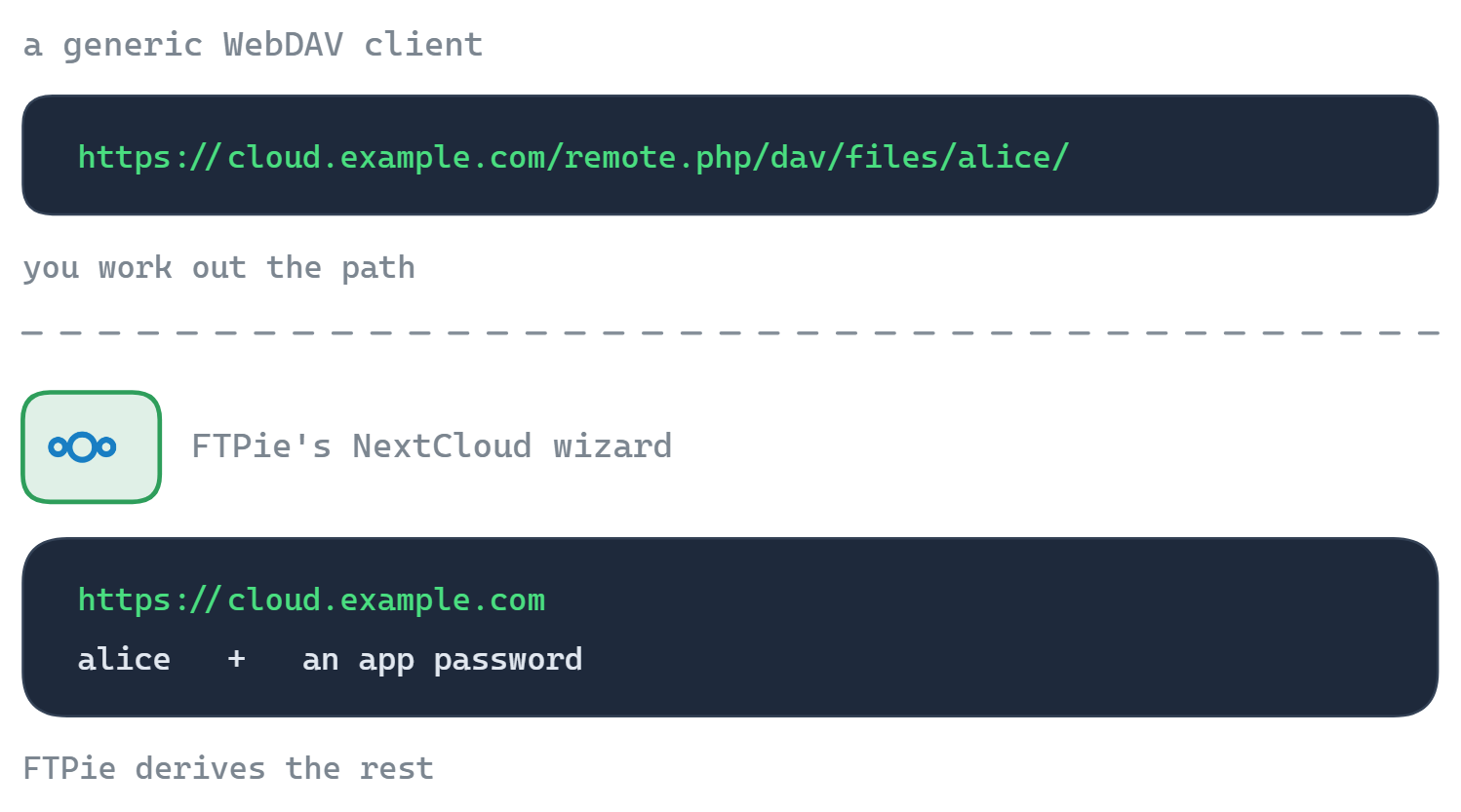
大多數第三方工具都把自架雲端當成「反正它會說 WebDAV」,要你貼上完整的 WebDAV 網址、自己搞清楚正確的路徑組成,還要自己處理驗證設定。FTPie 則為每一種服務都提供了專屬的連接器:
NextCloud
以伺服器網址、使用者名稱與密碼(或應用程式密碼)連接。FTPie 會自動推導出正確的端點路徑。
ownCloud
同樣是精靈式的連線。支援 ownCloud Infinite Scale 與傳統的 ownCloud 執行個體。
SeaFile
以 SeaFile 自己的驗證模式連接到 SeaFile 資料庫,而不是透過原始的 WebDAV 層。
連接之後,每台伺服器都會以圖塊的形式出現在 FTPie 的儀表板與樹狀檢視中。你可以像開啟任何其他儲存空間一樣開啟它:瀏覽資料夾、開啟檔案、拖到另一個窗格、以它為對象執行備份、就地編輯。
為什麼這比官方同步用戶端更好
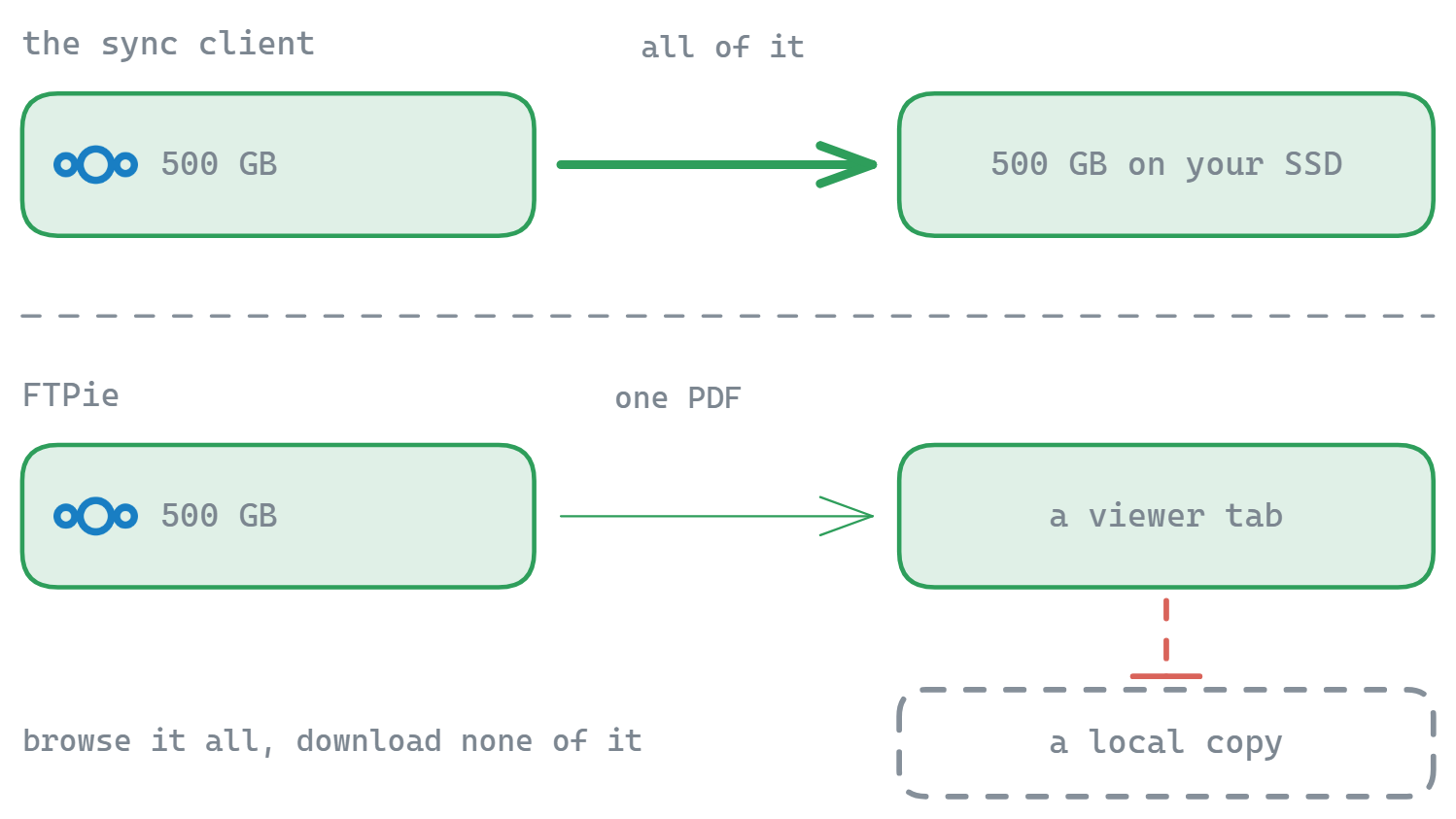
同步用戶端是為「我想讓這個資料夾放在我的筆電上」而最佳化的:它們會下載所選路徑中的所有東西、保持同步,並在磁碟空間不足時警告你。對於放在你 NextCloud 上、500 GB 的相片庫來說,這根本行不通。對於 30 GB 的文件庫,如果你只是想拿一個檔案,也未免小題大作。
FTPie 採取的是相反的做法:在你開啟或傳輸之前,什麼都不會下載。瀏覽整個樹狀結構,一個位元組都不必複製。開啟單一個 PDF,FTPie 會把它串流到內建的檢視器中,而且不會留下本機副本。拿到你要的那一個檔案,就可以繼續往下做。
官方同步用戶端
適合「我想讓這個資料夾放在我的筆電上」,不適合「我想存取 500 GB 的資料,又不想塞滿我的 SSD」。
FTPie
適合「我想瀏覽、開啟、編輯、傳輸與備份,而不必把所有東西都下載下來」。
兩者可以並存。對於一定要能離線使用的「文件」資料夾,就繼續執行同步用戶端;伺服器上的其他所有東西則交給 FTPie。
在 FTPie 中,你能用自架雲端做什麼
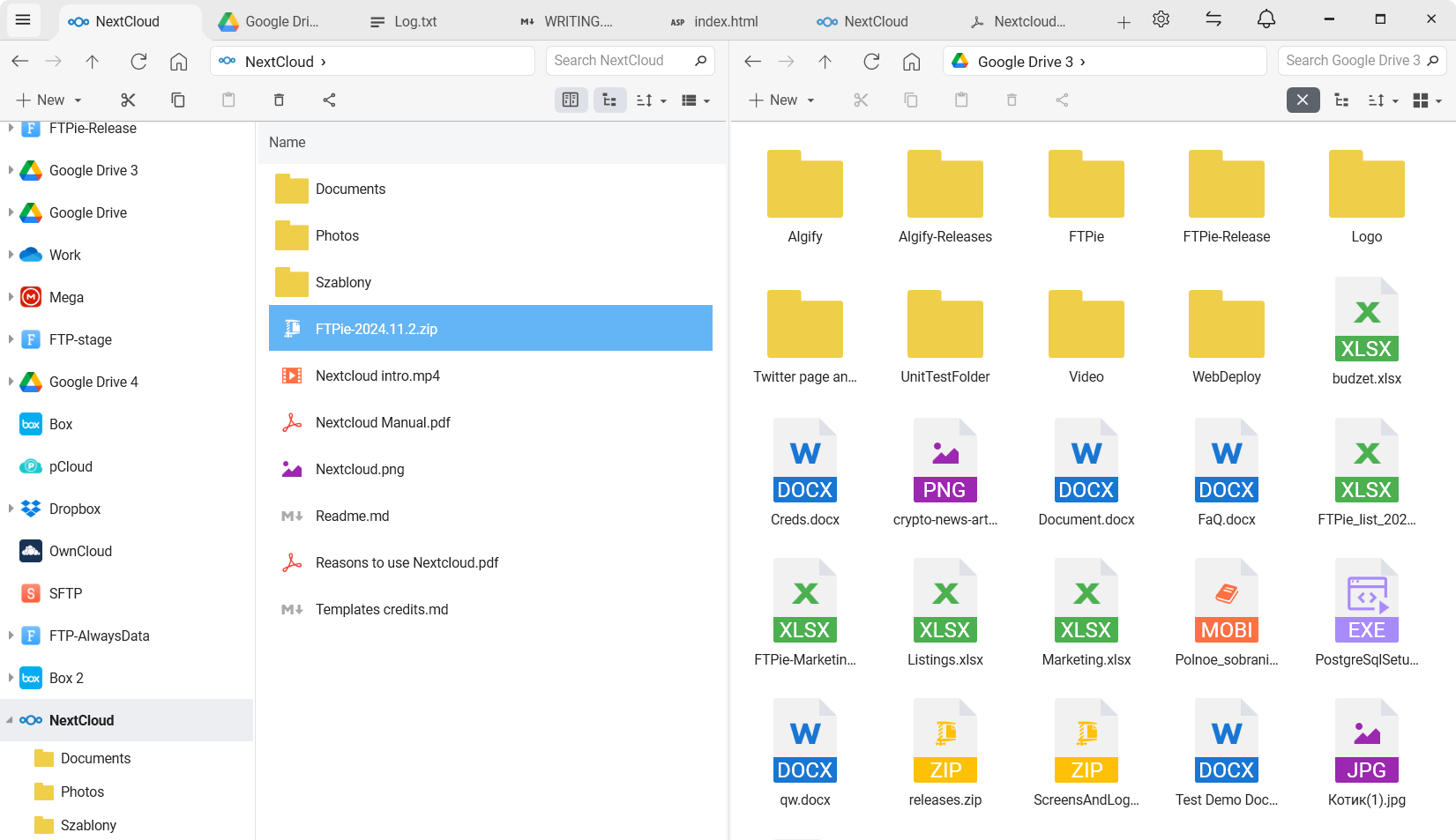
FTPie 所有的標準工作流程,都能像套用在任何雲端或 FTP 伺服器上一樣,套用在 NextCloud/ownCloud/SeaFile 上:
- 雙欄瀏覽:一邊是伺服器,另一邊是本機或另一台伺服器,在兩者之間拖放
- 用內建的 Monaco/Markdown 編輯器,或透過本機程式來回往返,就地編輯檔案(請見編輯的應用情境)
- 自動加密備份到你的自架伺服器,或從它備份出來(請見備份的應用情境)
- 就地壓縮:直接在伺服器上把檔案壓縮成 zip,不必先下載
- 在你的自架伺服器與商業雲端之間傳輸檔案:搬出或搬入自架執行個體,不必經過本機磁碟
- 快速分享:產生分享連結(當自架伺服器本身無法產生公開連結時,FTPie 會透過你預設的分享用儲存空間作為橋梁)
- 我的最愛與最近使用的文件:把你 NextCloud 伺服器上常用的資料夾,和任何其他儲存空間上的資料夾一起釘選
這是為這些情境而打造的
家用伺服器玩家
NextCloud 架在家用 NAS 或 Proxmox 虛擬機上。用 FTPie 從 Windows 桌面瀏覽與取用檔案,不必把整台伺服器同步到本機。
使用 ownCloud 的小型團隊
團隊共用一個自架的 ownCloud 執行個體。FTPie 讓每位成員都擁有真正的檔案管理工作流程,不必碰網頁介面,也不必為了用不到的數 GB 資料執行同步。
從 Dropbox/Drive 搬出來
一個窗格放 Dropbox,另一個放 NextCloud,拖過去就好。不必先把 Dropbox 同步到本機,FTPie 會在兩者之間串流。
備份的目的地
把你的 SeaFile 伺服器當成備份目的地,搭配 AES-256 加密,並由 FTPie 依排程執行。這是異地備份(在不放在筆電上的意義上),而且由你掌控。
「官方的 NextCloud 用戶端一直想把 200 GB 我在筆電上根本用不到的相片下載下來。改用 FTPie 瀏覽伺服器之後,問題就解決了。」
常見問題的解答
可以。連線設定接受自訂的網址、連接埠與路徑。連接之前,你也可以先用免費的 WebDAV 連線測試工具或憑證檢查工具確認端點是否正常。
應用程式密碼可以:在 NextCloud/ownCloud 的安全性設定中建立一組,然後在 FTPie 中把它當成密碼使用。當你的帳號啟用了 2FA 時,建議採用這種做法。
不會。FTPie 是在本機執行的桌面程式。帳密以加密的形式存放在你的 Windows 電腦上,用來直接與你的自架伺服器溝通。中間沒有任何由 FTPie 營運的代理伺服器。
你想連接多少台伺服器與多少個帳號都可以,NextCloud、ownCloud、SeaFile、WebDAV 與其他所有服務可以任意混搭。每一個都是儀表板上的一個獨立圖塊。
不是。FTPie 為每一種服務都使用專屬的連接器,建立在該服務自己的 API 之上,而不是一般的 WebDAV 掛載。正是它替你處理登入、端點與各服務的特殊狀況,所以你不必貼上原始的網址。
自架雲端連線(NextCloud、ownCloud、SeaFile)屬於 Pro,WebDAV、NAS 與商業雲端也是。免費版涵蓋最多 3 個 FTP/FTPS/SFTP 連線。請見方案比較。
相關情境與功能
- 所有支援的服務:FTPie 能連接的儲存空間完整清單。
- 在雲端帳號之間傳輸檔案:搬入或搬出自架伺服器。
- 自動加密備份:把你的自架伺服器當成備份目的地。
- 不必下載就能編輯遠端檔案:在自架雲端上編輯,和在 SFTP 上一樣。
- 安全性與隱私:FTPie 如何處理帳密與資料。
開始你的 30 天免費試用
下載 FTPie,開始 30 天免費試用。享受 FTP 與雲端的無縫整合,試用結束後仍可繼續使用免費版。
下載免費試用版