Nube autoalojada en Windows (NextCloud, ownCloud, SeaFile)
Cliente nativo de Windows para NextCloud, ownCloud y SeaFile. Asistentes de configuración dedicados, flujo de trabajo completo de gestor de archivos, sin buscar URL de WebDAV y sin sincronización forzada.
Te autoalojas porque has decidido que tus archivos no son algo que quieras tener dentro de la suscripción de otro. NextCloud, ownCloud o SeaFile en un VPS, en un servidor de casa o en un NAS son un destino razonable, pero en Windows la historia del cliente ha sido siempre la misma para los tres: o la aplicación de sincronización oficial (que solo sincroniza, no explora) o un montaje WebDAV genérico con una URL críptica que pegar.
FTPie te da una tercera opción: un gestor de archivos nativo de Windows que trata tu nube autoalojada como un tipo de almacenamiento de primera clase, con un asistente de configuración dedicado por servicio, junto a FTP, SFTP, WebDAV y las nubes comerciales en la misma interfaz por pestañas.
Qué significa aquí «de primera clase»
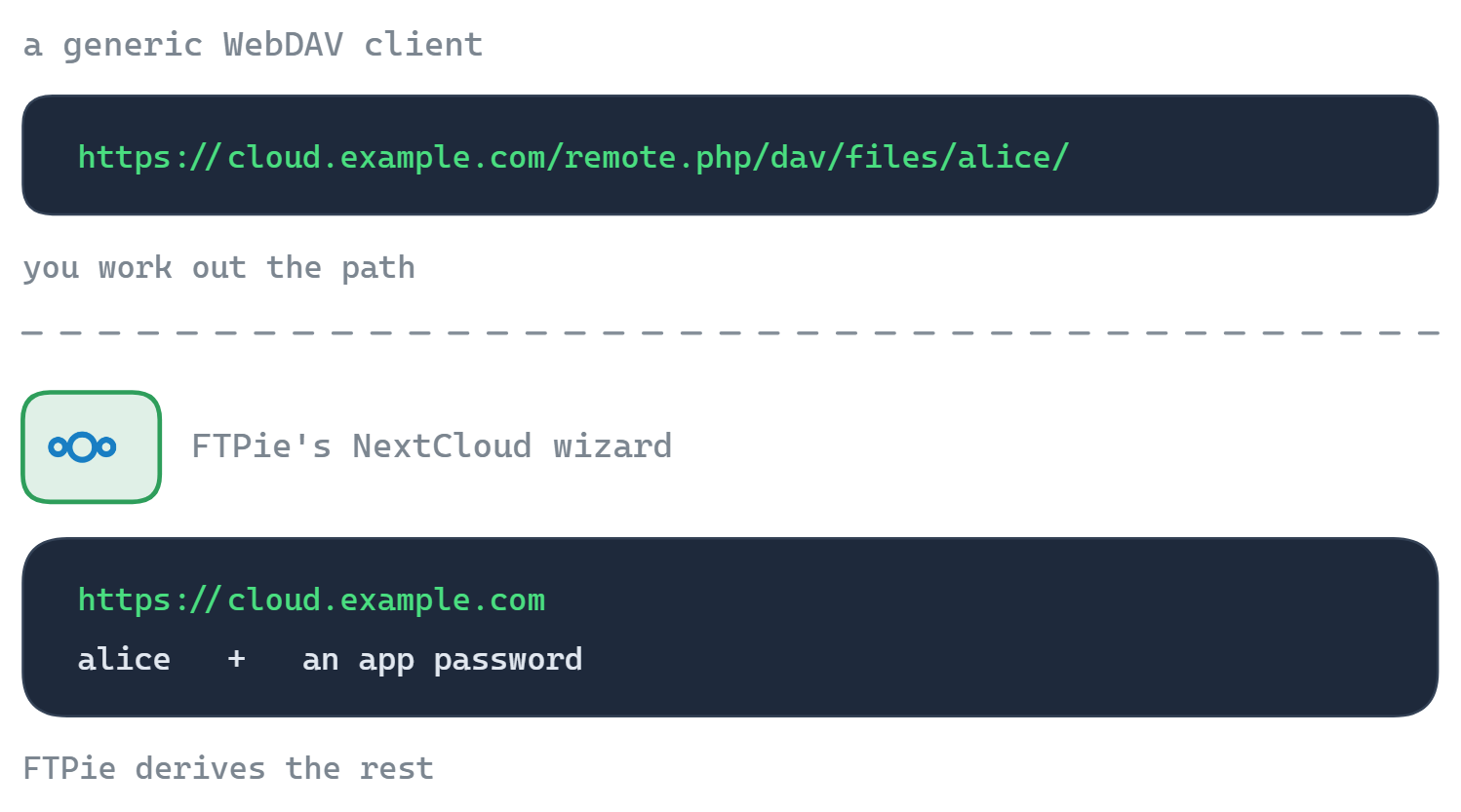
Casi todas las herramientas de terceros tratan la nube autoalojada como un «bueno, habla WebDAV» y te hacen pegar la URL completa de WebDAV, adivinar el trozo correcto de la ruta y apañarte tú solo con la autenticación. FTPie trae conectores dedicados para cada servicio:
NextCloud
Te conectas con la URL del servidor más usuario y contraseña (o una contraseña de aplicación). FTPie deduce solo las rutas correctas de los endpoints.
ownCloud
La misma conexión estilo asistente. Funciona con ownCloud Infinite Scale y con las instancias clásicas de ownCloud.
SeaFile
Se conecta a las bibliotecas de SeaFile con el modelo de autenticación propio del servicio, no con una simple capa WebDAV.
Una vez conectado, cada servidor aparece como una tarjeta en el panel de FTPie y en la vista de árbol. Lo abres como cualquier otro almacenamiento: exploras carpetas, abres archivos, arrastras a otro panel, ejecutas copias de seguridad contra él y editas en su sitio.
Por qué esto gana a las aplicaciones de sincronización oficiales
Los clientes de sincronización están optimizados para «quiero que esta carpeta esté en mi portátil»: descargan todo lo que hay en las rutas seleccionadas, lo mantienen sincronizado y te avisan si te queda poco disco. Para una biblioteca de fotos de 500 GB en tu NextCloud eso es inviable. Para un archivo de documentos de 30 GB es excesivo si solo quieres coger un archivo.
FTPie hace justo lo contrario: no se descarga nada hasta que lo abres o lo transfieres. Exploras el árbol entero sin copiar un solo byte. Abres un único PDF: FTPie lo reproduce en el visor integrado y no deja copia local. Coges el archivo que querías y sigues.
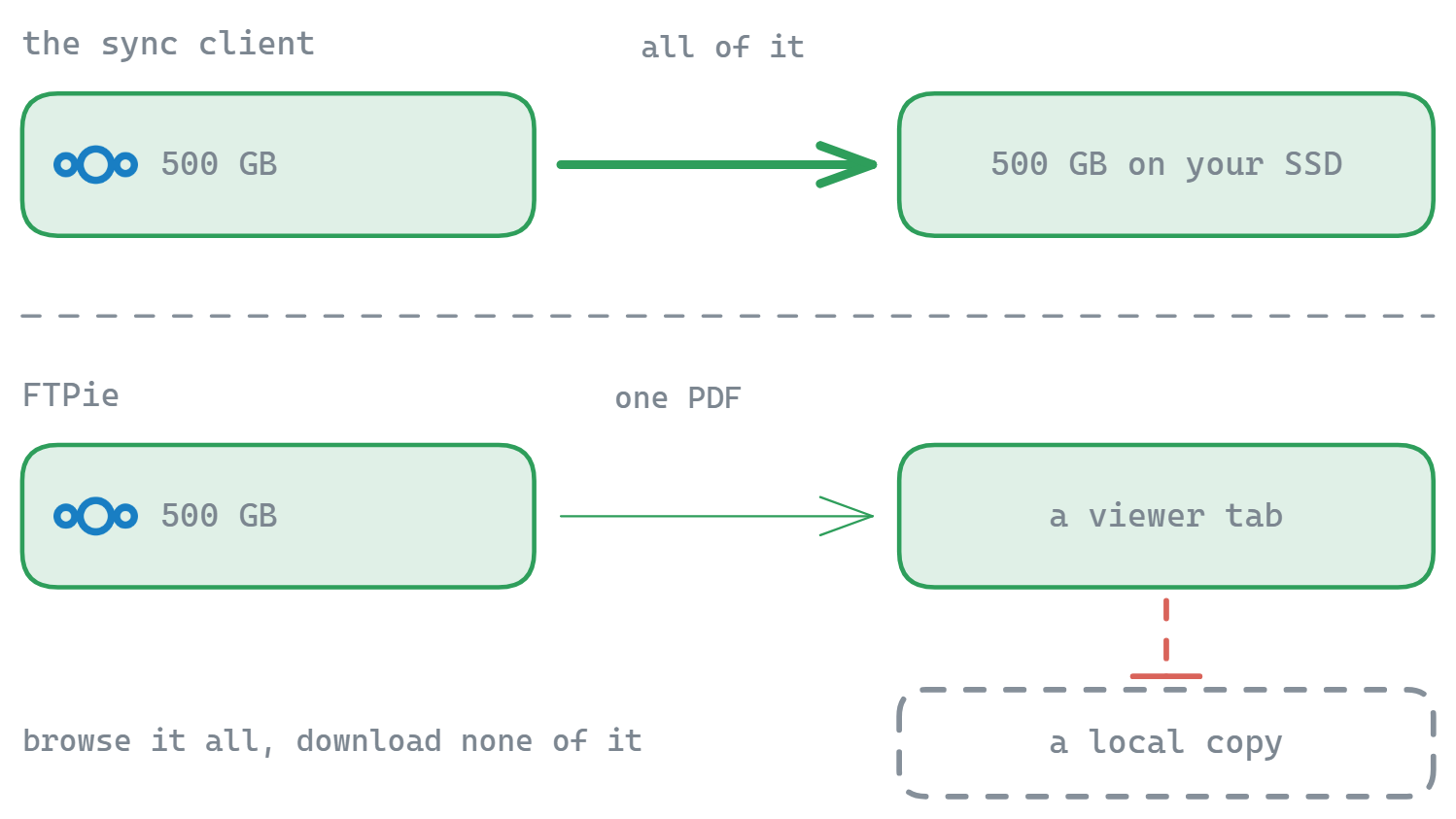
Aplicaciones de sincronización oficiales
Buenas para «quiero esta carpeta en mi portátil», malas para «quiero acceder a 500 GB sin llenar mi SSD».
FTPie
Bueno para «quiero explorar, abrir, editar, transferir y hacer copias sin descargarlo todo».
Los dos pueden convivir. Deja el cliente de sincronización funcionando para la carpeta Documentos que necesitas siempre sin conexión, y usa FTPie para todo lo demás que hay en el servidor.
Qué puedes hacer con una nube autoalojada en FTPie
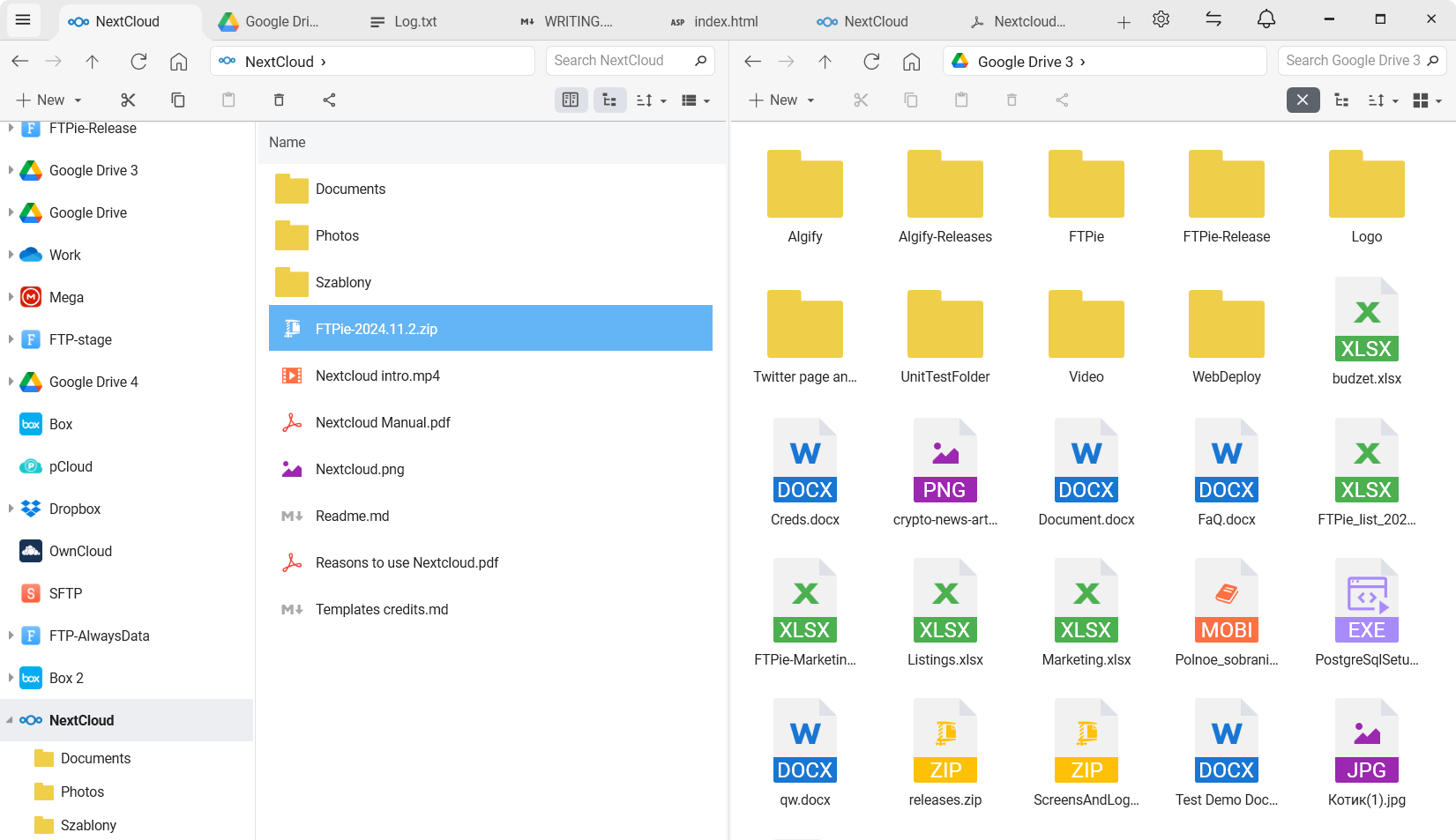
Todos los flujos de trabajo habituales de FTPie valen para NextCloud, ownCloud y SeaFile igual que para cualquier nube o servidor FTP:
- Navegación a doble panel – el servidor a un lado, lo local u otro servidor al otro, y arrastras entre ambos
- Edita los archivos en su sitio con los editores Monaco y Markdown integrados o con el rodeo por una aplicación local (consulta el caso de uso sobre edición)
- Explorador de almacenamiento hacia o desde tu servidor autoalojado (consulta el caso de uso sobre copias de seguridad)
- Compresión en su sitio – comprime archivos en zip directamente en el servidor sin descargarlos antes
- Transfiere archivos entre tu servidor autoalojado y las nubes comerciales – migra hacia dentro o hacia fuera de una instancia autoalojada sin pasar por el disco local
- Compartir rápido – genera enlaces para compartir (FTPie hace de puente a través de tu almacenamiento predeterminado para compartir cuando el propio servidor autoalojado no sabe producir enlaces públicos)
- Favoritos y Documentos recientes – fija las carpetas que más usas en tu servidor NextCloud junto a las de cualquier otro almacenamiento
Los escenarios para los que está pensado
Quien tiene un servidor en casa
NextCloud en un NAS doméstico o en una máquina virtual Proxmox. Usa FTPie para explorar y coger archivos desde equipos Windows sin sincronizar el servidor entero en local.
El equipo pequeño con ownCloud
El equipo comparte una instancia de ownCloud autoalojada. FTPie le da a cada persona un flujo de trabajo de gestor de archivos de verdad, sin tocar la interfaz web ni sincronizar gigabytes que no van a usar.
La migración desde Dropbox o Drive
Dropbox en un panel, NextCloud en el otro, y arrastras. No hace falta sincronizar antes Dropbox en local: FTPie transmite directamente entre ambos.
El destino de las copias de seguridad
Usa tu servidor SeaFile como destino de copias, con cifrado AES-256 y ejecuciones programadas desde FTPie. Fuera de las instalaciones (en el sentido de fuera del portátil) y bajo tu control.
«El cliente oficial de NextCloud se empeñaba en descargar 200 GB de fotos que no necesitaba en el portátil. Me pasé a explorar el servidor con FTPie. Problema resuelto.»
Respuestas a las dudas de siempre
Sí. La configuración de la conexión acepta URL, puertos y rutas personalizados. Antes de conectarte también puedes comprobar el endpoint con el verificador de conexión WebDAV gratuito, o con el comprobador de certificados.
Las contraseñas de aplicación sí: crea una en los ajustes de seguridad de NextCloud o ownCloud y úsala como contraseña en FTPie. Es lo recomendado cuando tu cuenta tiene la verificación en dos pasos activada.
No. FTPie es una aplicación de escritorio local. Las credenciales viven en tu equipo con Windows, cifradas, y sirven para hablar directamente con tu servidor autoalojado. Sin ningún proxy gestionado por FTPie de por medio.
Puedes conectar tantos servidores y cuentas como quieras, en cualquier combinación de NextCloud, ownCloud, SeaFile, WebDAV y todo lo demás. Cada uno es una tarjeta aparte en el panel.
No: FTPie usa un conector dedicado para cada servicio, construido sobre la API del propio servicio y no sobre un montaje WebDAV genérico. Es eso lo que se encarga por ti del inicio de sesión, los endpoints y las manías de cada servicio, para que no tengas que pegar URL en crudo.
Las conexiones a nubes autoalojadas (NextCloud, ownCloud, SeaFile) forman parte de Pro, junto con WebDAV, NAS y las nubes comerciales. El plan gratuito cubre hasta 3 conexiones FTP/FTPS/SFTP. Consulta la comparativa de planes.
Casos de uso y funciones relacionados
- Todos los servicios compatibles – la lista completa de almacenamientos a los que se conecta FTPie.
- Transferir archivos entre cuentas en la nube – migra hacia dentro o hacia fuera de un servidor autoalojado.
- Explorador de almacenamiento – usa tu servidor autoalojado como destino de copias de seguridad.
- Editar archivos remotos sin descargarlos – editar en una nube autoalojada funciona igual que en SFTP.
- Seguridad y privacidad – cómo trata FTPie las credenciales y los datos.
Empieza tu prueba gratuita de 30 días
Descarga FTPie y empieza tu prueba gratuita de 30 días. Disfruta de la integración fluida entre FTP y la nube, y sigue usando la versión gratuita después.
Descargar la prueba gratuita