Grabador de pantalla con enlace para compartir
Graba tu pantalla y comparte un enlace alojado en tu propio almacenamiento, no en un servicio de vídeo de terceros tras una suscripción. Estupendo para tutoriales, demostraciones e informes de errores.
Graba tu pantalla y comparte después un enlace al vídeo, alojado en tu propio almacenamiento. Donde Loom y otras grabadoras alojadas guardan tus vídeos en sus servidores tras una suscripción, FTPie guarda la grabación en tu equipo y, cuando la compartes, devuelve un enlace desde una cuenta en la nube que controlas tú. Sin custodia de terceros, sin enlaces muertos cuando dejas de pagar: consulta FTPie frente a Loom. Las grabaciones se guardan automáticamente en tu carpeta Vídeos/FTPie.
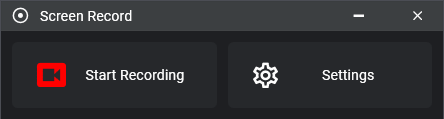
Un flujo de trabajo sencillo
- Ábrela desde la JumpList, desde el área de notificación o con un atajo que empieza a grabar directamente
- Elige la zona a capturar –pantalla completa, una región o una ventana– y haz clic en grabar
- Pausa y reanuda cuando lo necesites durante la grabación, desde la ventana o con un atajo
- Detén la grabación al terminar, otra vez desde la ventana o con un atajo
-
Elige la acción inmediata:
- Abrir en FTPie – para las opciones de vista previa y de uso compartido
- Abrir en el Explorador – míralo en el gestor de archivos del sistema
- Descartar – tira una toma que no quieres, sin dejar el archivo por ahí
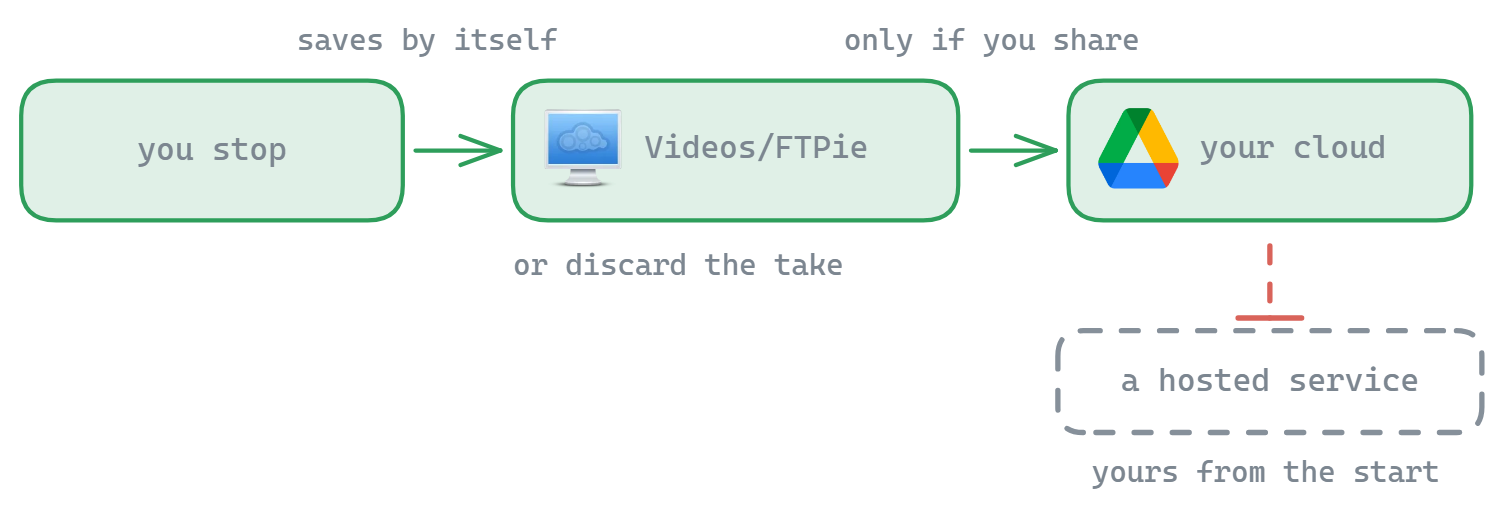
- Las grabaciones se guardan automáticamente en la carpeta
Vídeos/FTPie.
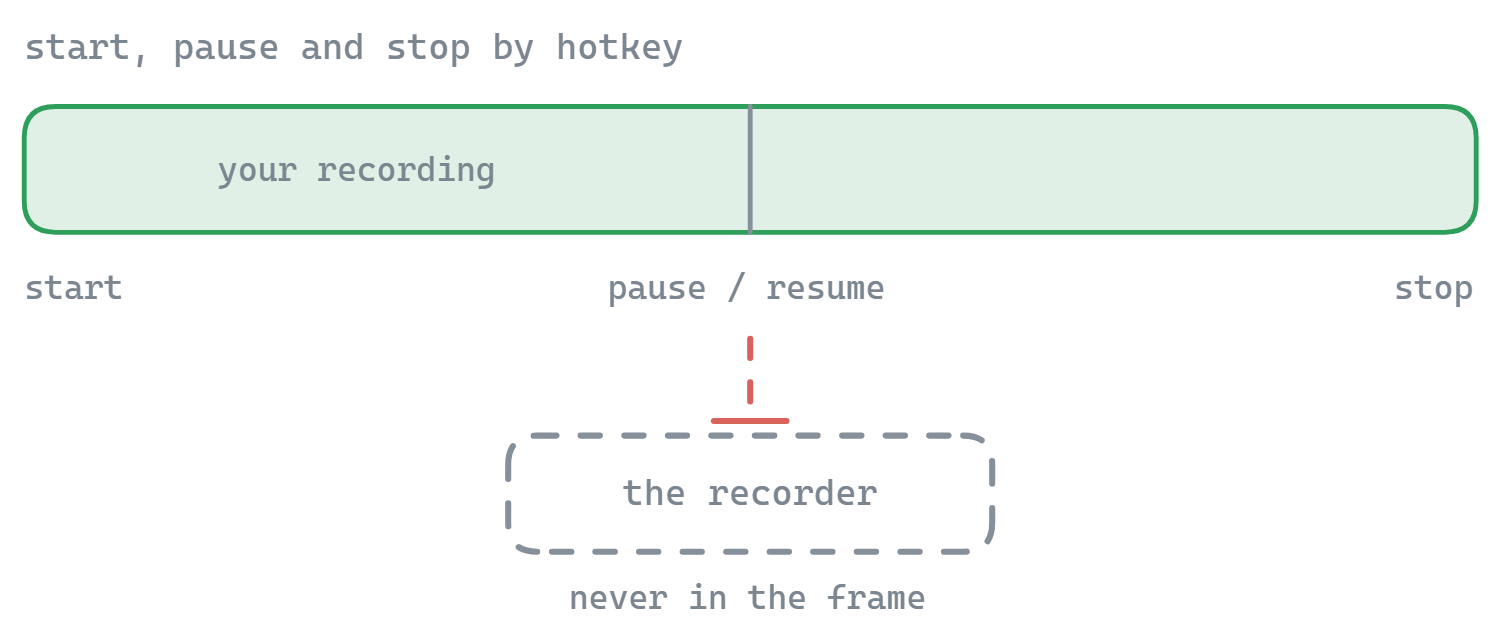
Detén una grabación sin salir en ella
El momento incómodo de toda grabación de pantalla es el final: para pararla tienes que ir a buscar la ventana de la grabadora, que entonces sale en los últimos segundos de tu propia demostración. FTPie tiene atajos globales para todo el ciclo, así que la grabadora puede quedarse fuera de en medio de principio a fin.
- Atajos para detener y para pausar y reanudar – funcionan en cualquier sitio, con la ventana de la grabadora oculta. Configúralos en el propio cuadro de ajustes de la grabadora
- Atajos de inicio – uno para la pantalla completa, otro para la región y otro para la ventana, para que una grabación empiece sin abrir antes la grabadora
- Cuenta atrás 3-2-1 – un momento para llegar a la ventana correcta antes del primer fotograma; deja pasar los clics y desaparece antes de que empiece la grabación
- La ventana se oculta sola cuando una grabación se inicia con un atajo, así que no puede quedarse en medio de la zona que estás grabando
- Una grabadora a la vez – disparar otro inicio mientras hay una grabación en marcha no empezará en silencio una segunda
Todos los atajos de grabación vienen sin asignar, así que no cambia nada hasta que elijas los tuyos. Si otra aplicación ya se ha quedado con una combinación, el cuadro de ajustes te lo dice mientras la escribes en lugar de aceptar un atajo que nunca se dispararía.
Cuando termina una grabación
De forma opcional, y desactivado por defecto, FTPie puede actuar en el momento en que paras:
- Copiar el archivo al portapapeles, listo para pegarlo en un chat o en un correo
- Compartirla – directo a Compartir rápido para conseguir un enlace en tu propio almacenamiento
Opciones de vista previa en FTPie
Al abrirlo en FTPie tienes capacidades adicionales:
- Compartir rápido – dos clics hasta un enlace para compartir, alojado en tu propio almacenamiento
- Subir a... – envíalo al almacenamiento conectado que elijas
- Reproductor de vídeo – previsualiza la grabación antes de compartirla
Ajustes de grabación
Zona de captura
- Graba la pantalla completa, una región seleccionada o una sola ventana
- Selecciona sola la pantalla actual; también puedes elegir la pantalla a mano
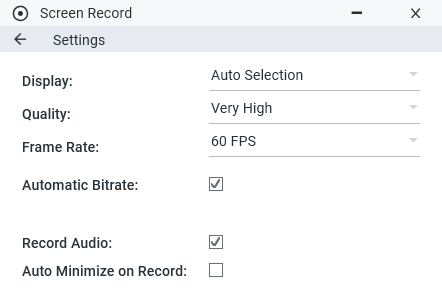
Ajustes de calidad
- Predefinidos: de calidad muy alta a baja
- Frecuencia de fotogramas ajustable (o automática)
- Captura del audio del escritorio (sin permisos necesarios)
Funciones principales
- Graba lo que necesites – pantalla completa, una región seleccionada o una sola ventana
- Grabación instantánea – empieza a capturar en dos clics con valores predeterminados sensatos, o con un atajo
- Atajos para iniciar, detener y pausar – lleva toda la grabación sin la ventana de la grabadora en pantalla
- Organización automática – guarda en la carpeta Vídeos/FTPie de forma predeterminada
- Comparte en dos clics – Compartir rápido devuelve un enlace para compartir, o sube la grabación al almacenamiento conectado que elijas
- Los vídeos se guardan como archivos MP4 (códec H.264) en
Vídeos/FTPie - La frecuencia de fotogramas «automática» iguala la frecuencia de actualización de tu pantalla
- El audio del escritorio se captura de forma predeterminada (sin permisos necesarios)
- La calidad, el audio, la cuenta atrás, los atajos de detener y pausar y las acciones posteriores a la grabación viven en el propio cuadro de ajustes de la grabadora; los atajos que inician una grabación viven en los ajustes de FTPie, que enlaza con él
- La grabación de una región o de una ventana respeta el DPI en pantallas escaladas; una configuración multimonitor con distinta escala en cada pantalla usa la escala del monitor principal
Tu vídeo, tu almacenamiento
Las grabadoras alojadas son cómodas hasta que tu biblioteca llega al tope del plan gratuito o un enlace compartido muere porque el plan ha caducado. FTPie mantiene la grabación en tu equipo y la comparte mediante Compartir rápido desde una cuenta en la nube que es tuya: tú conservas el archivo, tú controlas el enlace, y no hay ningún tercero entre tú y tu propia demostración. Es la respuesta autoalojada a Loom. ¿Necesitas enviarla como adjunto? Usa Compartir por correo.
Escenarios de uso
Perfecta para crear tutoriales rápidos, grabar demostraciones de software o capturar errores en vídeo. La integración sin fisuras con FTPie hace que sea fácil compartir grabaciones profesionales sin líos de gestión de archivos. Para capturas de imagen fija, consulta la herramienta de captura, o compara este enfoque con Loom.
Preguntas frecuentes
En MP4 con H.264, escritas en tu carpeta Vídeos/FTPie, así que el archivo se reproduce en cualquier sitio sin conversión.
Sí, pausa y reanuda durante una grabación en lugar de pararla y empezar un archivo nuevo.
Graba el audio del escritorio, y no necesita ningún permiso especial para hacerlo.
Sí. Los predefinidos van de calidad muy alta a baja, y la frecuencia de fotogramas es ajustable o puede seguir automáticamente la frecuencia de actualización de tu pantalla.
Relacionado
- Herramienta de captura – para una imagen fija
- Compartir rápido – comparte la grabación como enlace
- Reproductor de vídeo integrado – previsualiza sin descargar
Empieza tu prueba gratuita de 30 días
Descarga FTPie y empieza tu prueba gratuita de 30 días. Disfruta de la integración fluida entre FTP y la nube, y sigue usando la versión gratuita después.
Descargar la prueba gratuita