Bildschirm aufnehmen unter Windows
Den Bildschirm aufnehmen und als Link teilen – gespeichert auf Ihrem Rechner, geteilt aus Ihrem eigenen Cloud-Konto.
Nehmen Sie Ihren Bildschirm auf und teilen Sie danach einen Link zum Video – gehostet auf Ihrem eigenen Speicher. Während Loom und andere gehostete Rekorder Ihre Videos hinter einem Abonnement auf ihren Servern behalten, sichert FTPie die Aufnahme auf Ihrem Rechner und gibt beim Teilen einen Link aus einem Cloud-Konto zurück, das Sie kontrollieren. Keine Verwahrung durch Dritte, keine toten Links, wenn Sie aufhören zu zahlen – siehe FTPie gegen Loom. Aufnahmen werden automatisch in Ihrem Ordner Videos/FTPie gespeichert.
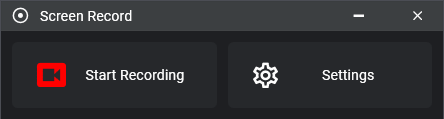
Ein einfacher Ablauf
- Starten über die Sprungliste, den Infobereich oder ein Tastenkürzel, das die Aufnahme sofort beginnt
- Wählen Sie den Aufnahmebereich – ganzer Bildschirm, ein Ausschnitt oder ein Fenster – und klicken Sie auf Aufnehmen
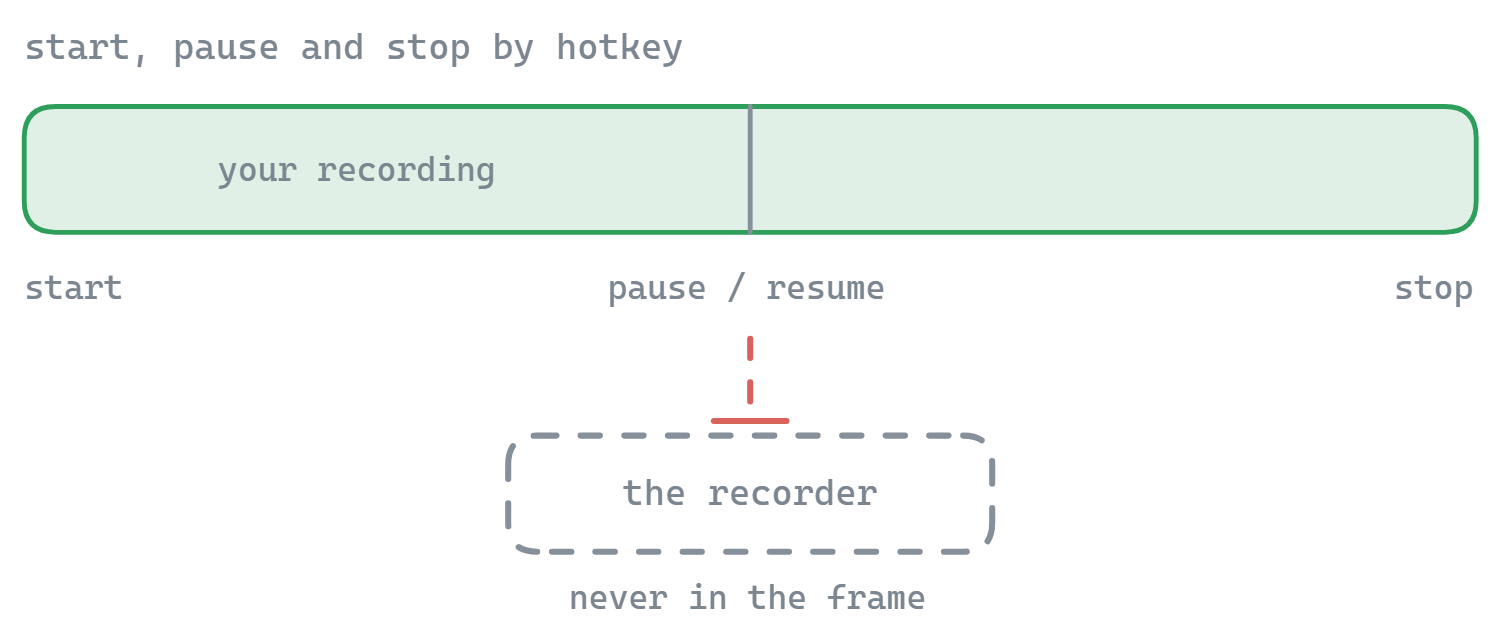
- Während der Aufnahme nach Bedarf anhalten und fortsetzen – über das Fenster oder ein Tastenkürzel
- Aufnahme beenden, wenn Sie fertig sind – ebenfalls über das Fenster oder ein Tastenkürzel
-
Wählen Sie, was sofort passieren soll:
- In FTPie öffnen – für Vorschau und Teilen-Optionen
- Im Explorer öffnen – im Dateimanager des Systems ansehen
- Verwerfen – einen misslungenen Versuch wegwerfen, ohne die Datei zurückzulassen
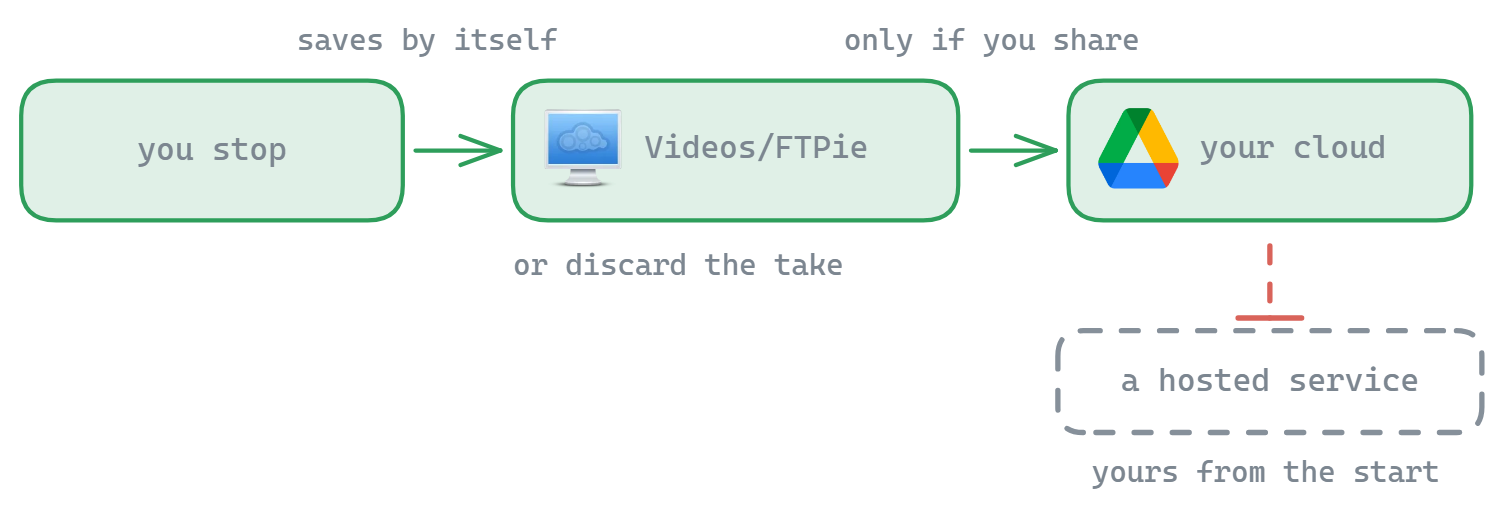
- Aufnahmen werden automatisch im Ordner
Videos/FTPiegespeichert
Eine Aufnahme beenden, ohne selbst darin aufzutauchen
Der unangenehme Moment jeder Bildschirmaufnahme ist ihr Ende: Zum Beenden müssen Sie das Rekorder-Fenster suchen – das dann in den letzten Sekunden Ihrer eigenen Vorführung zu sehen ist. FTPie hat globale Tastenkürzel für den ganzen Ablauf, sodass der Rekorder von Anfang bis Ende aus dem Weg bleiben kann.
- Tastenkürzel für Beenden, Anhalten und Fortsetzen – funktionieren überall, während das Rekorder-Fenster verborgen bleibt. Sie stellen sie im Einstellungsdialog des Rekorders ein
- Tastenkürzel zum Starten – je eines für ganzen Bildschirm, Ausschnitt und Fenster, sodass eine Aufnahme beginnt, ohne den Rekorder vorher zu öffnen
- Countdown 3-2-1 – ein Moment, um vor dem ersten Bild zum richtigen Fenster zu wechseln; er ist klickdurchlässig und verschwindet, bevor die Aufnahme beginnt
- Das Fenster verbirgt sich selbst, wenn eine Aufnahme per Tastenkürzel gestartet wird, damit es nicht mitten in dem Bereich sitzt, den Sie aufnehmen
- Nur ein Rekorder gleichzeitig – ein weiterer Start während einer laufenden Aufnahme beginnt nicht stillschweigend eine zweite
Alle Aufnahme-Tastenkürzel sind ab Werk nicht belegt, es ändert sich also nichts, bis Sie eigene wählen. Ist eine Kombination bereits von einer anderen Anwendung belegt, sagt Ihnen der Einstellungsdialog das schon beim Tippen, statt ein Kürzel anzunehmen, das nie auslösen würde.
Wenn eine Aufnahme endet
Wahlweise, und standardmäßig abgeschaltet, kann FTPie in dem Moment handeln, in dem Sie beenden:
- Die Datei kopieren in die Zwischenablage, bereit zum Einfügen in einen Chat oder eine E-Mail
- Teilen – direkt in Quick Share für einen Link auf Ihrem eigenen Speicher
Vorschau-Optionen in FTPie
In FTPie geöffnet, stehen Ihnen zusätzliche Möglichkeiten offen:
- Quick Share – zwei Klicks bis zum teilbaren Link, gehostet auf Ihrem eigenen Speicher
- Hochladen nach … – an jeden verbundenen Speicher Ihrer Wahl senden
- Videoplayer – die Aufnahme vor dem Teilen ansehen
Aufnahmeeinstellungen
Aufnahmebereich
- Den ganzen Bildschirm, einen gewählten Ausschnitt oder ein einzelnes Fenster aufnehmen
- Wählt automatisch den aktuellen Bildschirm; die Bildschirmauswahl ist auch von Hand möglich
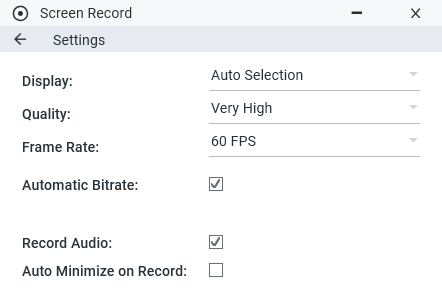
Qualitätseinstellungen
- Voreinstellungen: von sehr hoher bis niedriger Qualität
- Einstellbare Bildrate (oder automatisch)
- Aufnahme des Desktop-Tons (ohne besondere Berechtigungen)
Wichtigste Funktionen
- Aufnehmen, was Sie brauchen – ganzer Bildschirm, ein gewählter Ausschnitt oder ein einzelnes Fenster
- Sofort aufnehmen – in zwei Klicks mit sinnvollen Voreinstellungen starten, oder per Tastenkürzel
- Tastenkürzel für Start, Ende und Pause – die ganze Aufnahme führen, ohne das Rekorder-Fenster auf dem Bildschirm
- Automatisch geordnet – speichert standardmäßig in den Ordner Videos/FTPie
- In zwei Klicks teilen – Quick Share liefert einen teilbaren Link, oder laden Sie in einen beliebigen verbundenen Speicher hoch
- Videos werden als MP4-Dateien (H.264-Codec) gespeichert, in
Videos/FTPie - Die Bildrate „Auto“ folgt der Bildwiederholrate Ihres Bildschirms
- Der Desktop-Ton wird standardmäßig aufgenommen (ohne besondere Berechtigungen)
- Qualität, Ton, Countdown, die Tastenkürzel für Ende und Pause sowie die Aktionen nach der Aufnahme liegen im Einstellungsdialog des Rekorders; die Tastenkürzel, die eine Aufnahme starten, liegen in den Einstellungen von FTPie, die dorthin verlinken
- Ausschnitt- und Fensteraufnahmen sind auf skalierten Bildschirmen DPI-korrekt; bei mehreren Monitoren mit unterschiedlicher Skalierung gilt die Skalierung des Hauptmonitors
Ihr Video, Ihr Speicher
Gehostete Rekorder sind bequem, bis Ihre Sammlung an die Grenze des kostenlosen Kontingents stößt oder ein geteilter Link stirbt, weil der Tarif ausgelaufen ist. FTPie behält die Aufnahme auf Ihrem Rechner und teilt sie über Quick Share aus einem Cloud-Konto, das Ihnen gehört – die Datei bleibt Ihre, Sie kontrollieren den Link, und zwischen Ihnen und Ihrer eigenen Vorführung steht kein Dritter. Es ist die selbst gehostete Antwort auf Loom. Sie müssen es als Anhang verschicken? Nutzen Sie Per E-Mail teilen.
Anwendungsfälle
Ideal, um schnelle Anleitungen zu erstellen, Software vorzuführen oder Fehler als Video festzuhalten. Die nahtlose Einbindung in FTPie macht es leicht, professionelle Aufnahmen zu teilen, ohne sich mit Dateiverwaltung herumzuschlagen. Für Standbilder siehe das Screenshot-Werkzeug, oder vergleichen Sie den Ansatz mit Loom.
Häufige Fragen
Als MP4 mit H.264, geschrieben in Ihren Ordner Videos/FTPie, sodass die Datei überall ohne Umwandlung abspielbar ist.
Ja, halten Sie eine Aufnahme an und setzen Sie sie fort, statt zu stoppen und eine neue Datei zu beginnen.
Es nimmt den Desktop-Ton auf und braucht dafür keine besonderen Berechtigungen.
Ja. Die Voreinstellungen reichen von sehr hoch bis niedrig, und die Bildrate ist einstellbar oder folgt automatisch der Bildwiederholrate Ihres Bildschirms.
Verwandte Seiten
- Screenshot-Werkzeug – für ein Standbild
- Quick Share – die Aufnahme als Link teilen
- Eingebauter Videoplayer – ansehen, ohne herunterzuladen
Starten Sie Ihre 30-tägige kostenlose Testphase
Laden Sie FTPie herunter und starten Sie Ihre kostenlose 30-tägige Testphase. Nutzen Sie die nahtlose Verbindung von FTP und Cloud – und danach die kostenlose Version einfach weiter.
Kostenlose Testversion herunterladen