FTPie CLI – Dateiübertragungen aus PowerShell und CI
Eine skriptfähige Kommandozeile auf derselben Engine und denselben gespeicherten Verbindungen wie die App: zwölf Befehle, --json-Ausgabe, dokumentierte Rückgabewerte und ein visueller Befehls-Baukasten.
Die Kommandozeile kam mit der FTPie-Version 2026.6.3, zusammen mit der Dateiverschlüsselung – und die Version 2026.7.2 ergänzte einen visuellen Befehls-Baukasten. Sie gehört zu FTPie Pro (Pro oder ein laufender Test). Die vollständige Befehlsreferenz steht in der CLI-Dokumentation.
Der Grund, aus dem viele Menschen WinSCP oder rclone einer freundlicheren Oberfläche vorgezogen haben, lief auf eines hinaus: Man konnte es skripten. Eine Übertragung, die sich auf der Kommandozeile ausdrücken lässt, ist eine Übertragung, die Sie in einen Ausrollschritt, einen geplanten Auftrag oder eine CI-Pipeline stecken können.
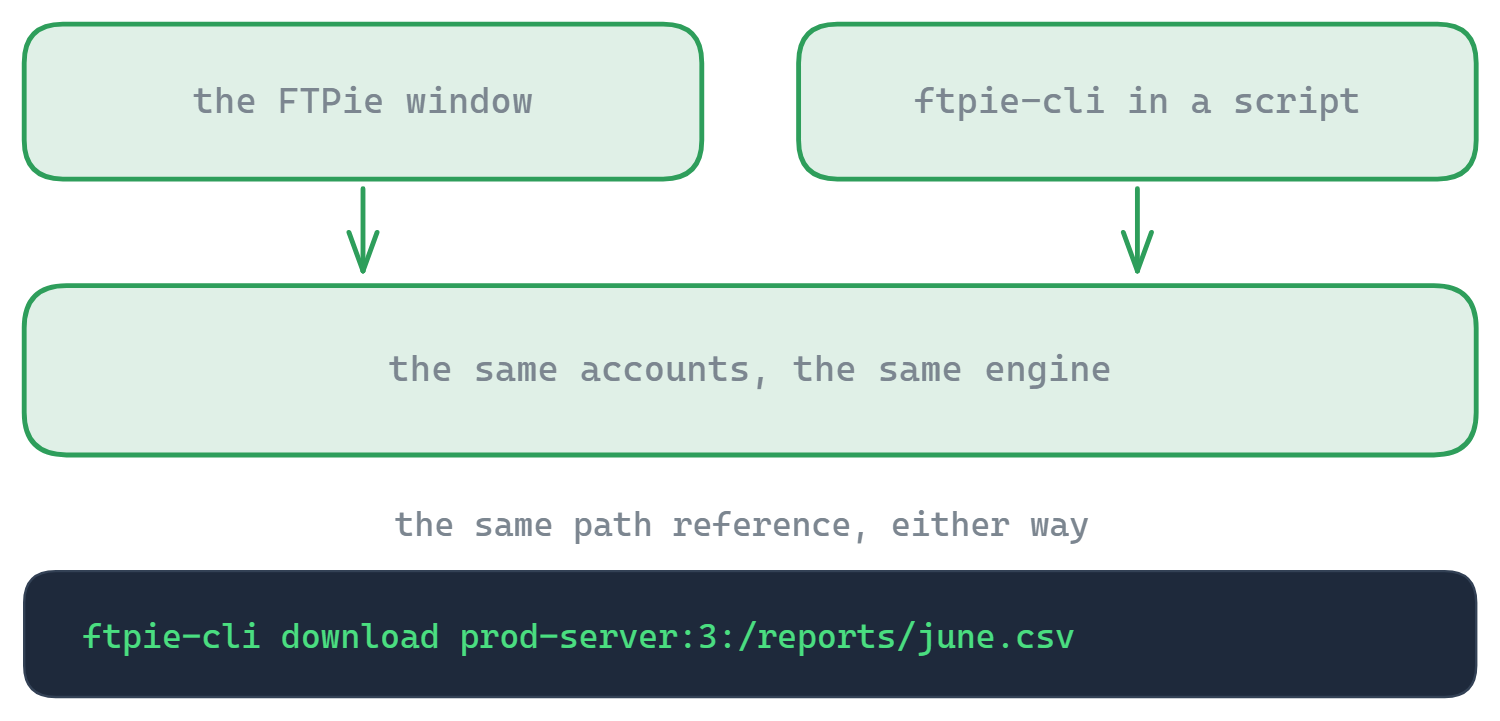
Die FTPie-Kommandozeile gibt Ihnen das, ohne die App aufzugeben. Sie läuft auf derselben Übertragungs-Engine wie die Oberfläche, gegen dieselben Verbindungen, die Sie bereits eingerichtet haben – ein Pfad, der beim Anklicken funktioniert, funktioniert also auch im Skript. Ein Werkzeug, zwei Bedienweisen: das Fenster, wenn Sie es wollen, die Kommandozeile, wenn Sie sie brauchen.
ftpie-cli --help für die vollständige Referenz auf.Neu: Befehle visuell zusammenbauen
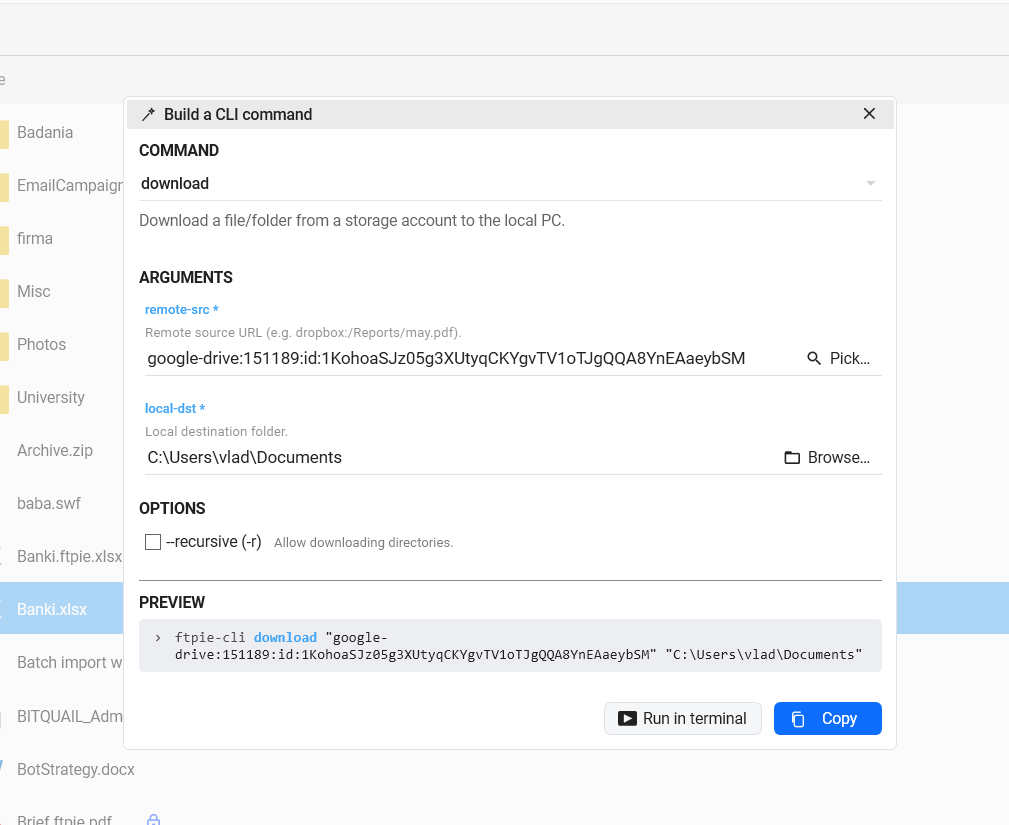
Eine Kommandozeile nützt erst, wenn man die Syntax kennt – seit 2026.7.2 müssen Sie das nicht mehr. Öffnen Sie CLI → Befehls-Baukasten im Hauptmenü, wählen Sie einen Befehl aus einer Liste, und seine Argumente erscheinen als ganz normale Formularfelder mit Hinweisen. Speicherpfade kommen aus der Elementauswahl von FTPie: Sie navigieren zur Datei oder zum Ordner, und der richtige Verweis wird für Sie eingetragen – keine Konto-IDs, kein Tippen. Eine Live-Vorschau zeigt den genauen Befehl, während Sie ihn bauen; Kopieren Sie ihn in ein Skript, oder wählen Sie Im Terminal ausführen, um ihn sofort auszuprobieren. Weil der Baukasten die echte Kommandozeile ausliest, passt er immer zu dem, was ftpie-cli akzeptiert.
Einen Verweis aus der App kopieren
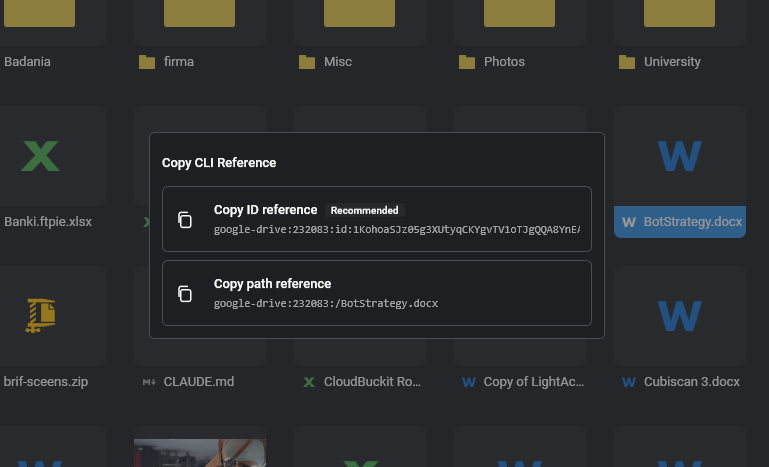
Sie müssen sich weder Konto-IDs merken noch lange Pfade tippen. Rechtsklick auf eine beliebige Datei oder einen Ordner in FTPie und Sonstiges → CLI-Verweis kopieren wählen – das kopiert einen fertig einfügbaren Verweis der Form name:id:/pfad oder einen umbenennungsfesten Verweis über die native ID für Clouds wie Google Drive. Fügen Sie ihn direkt hinter upload, download, copy oder jeden anderen Befehl ein.
Was Sie automatisieren können
- Zwölf Befehle – list, info, search, size, new-folder, delete, copy, move, upload, download, accounts und status (mit den Unix-Kurzformen
ls,cp,mv,rm,mkdir) - Jedes gespeicherte Konto über Name und ID ansprechen -
prod-server:3:/reports– oder in der App mit der rechten Maustaste auf eine Datei klicken und CLI-Verweis kopieren wählen, um einen fertigen Pfad- oder Native-ID-Verweis einzufügen (prod-server:3:id:<nativeId>) - Übertragungen in Ausrollvorgänge einbauen – ein Build-Artefakt als letzten Schritt einer Veröffentlichung auf einen Server schieben
- Ohne Oberfläche ausführen in der CI oder nach Zeitplan, mit
--json-Ausgabe und Rückgabewerten, auf die Sie verzweigen können
Für Skripte gebaut
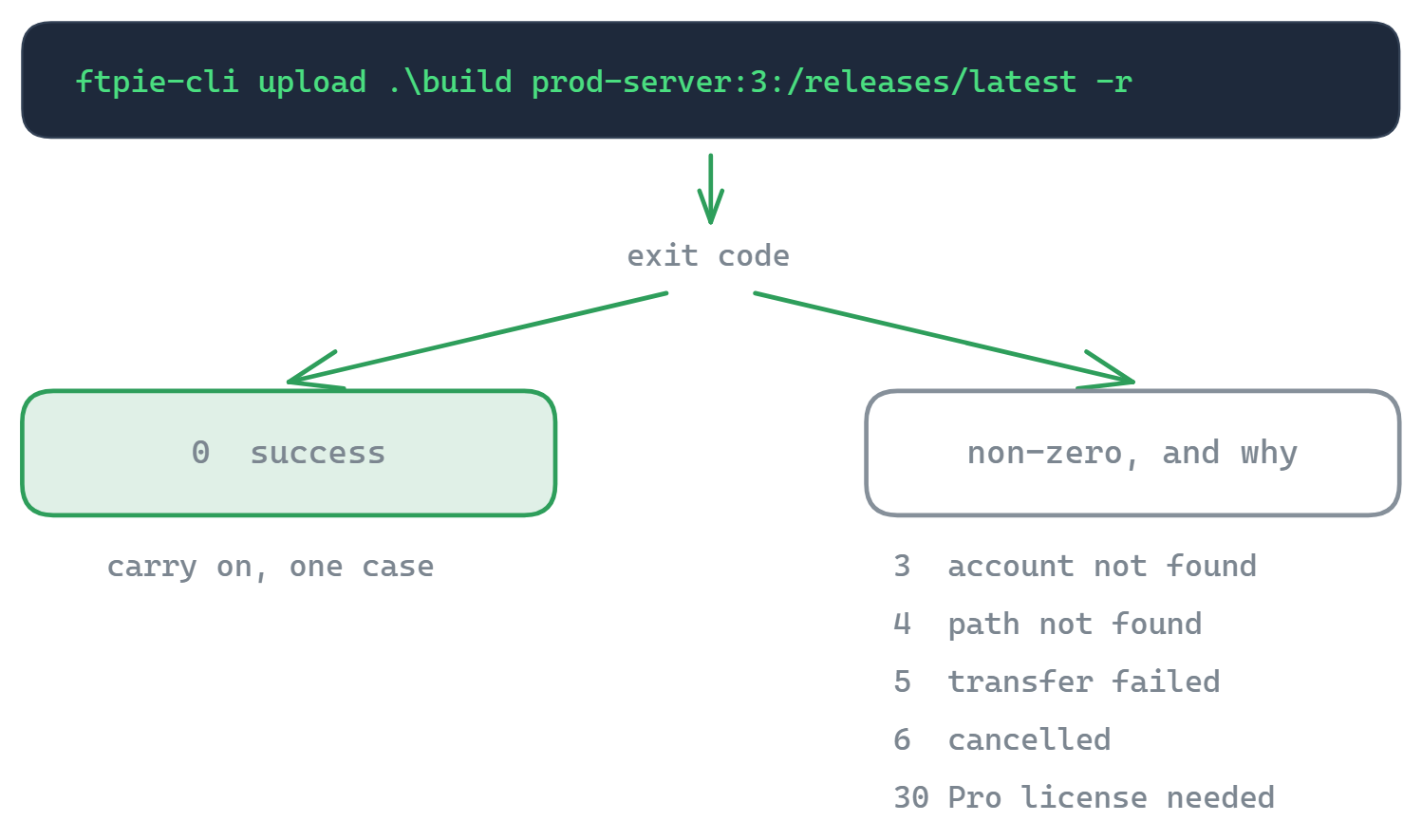
Die Kommandozeile liefert aussagekräftige, dokumentierte Rückgabewerte – 0 Erfolg, 3 Konto nicht gefunden, 4 Pfad nicht gefunden, 5 Übertragung fehlgeschlagen, 6 abgebrochen, 30 Pro-Lizenz erforderlich –, sodass ein Skript genau darauf verzweigen kann, was passiert ist, statt Text auszuwerten. Ein unbekannter Kontoname endet mit einem Wert ungleich null und schlägt die nächstliegende Übereinstimmung vor, statt still zu scheitern, --json liefert strukturierte Ausgabe zum Weiterreichen an andere Werkzeuge, und ein erstes Strg+C bricht die laufende Übertragung sauber ab. Das ist die Art Verhalten, die einen Befehl sicher genug macht, um ihn in eine Pipeline zu legen. Die vollständige Syntax und alle Schalter stehen in der CLI-Dokumentation.
Oberfläche und Kommandozeile in einem Werkzeug
Die meisten Werkzeuge erzwingen die Wahl: eine ausgereifte Oberfläche oder eine skriptfähige Kommandozeile. FTPie gibt Ihnen beides, über ein Verbindungsmodell, eine Engine, eine Lizenz. Richten Sie eine Verbindung einmal in der App ein; nutzen Sie sie aus dem Fenster, aus einer geplanten Übertragung oder aus einem Skript – je nachdem, was zur Aufgabe passt. Es ist derselbe Grund, aus dem Fortgeschrittene zu WinSCP und rclone gegriffen haben, ohne den Preis, alles auf der Kommandozeile machen zu müssen.
Häufige Fragen
Dieselben Gegenstellen wie die App – FTP, FTPS, SFTP, WebDAV, NAS und die unterstützten Clouds (Google Drive, Dropbox, OneDrive, Box, pCloud, MEGA, Koofr, OpenDrive).
Nein – der Befehls-Baukasten (Hauptmenü → CLI → Befehls-Baukasten) stellt jeden Befehl für Sie zusammen: Befehl wählen, freundliche Felder ausfüllen, für Speicherpfade die Elementauswahl nutzen und das Ergebnis kopieren oder im Terminal ausführen.
Ja – PowerShell, Batchdateien oder jedes Werkzeug, das einen Befehl aufrufen und einen Rückgabewert lesen kann. Ergänzen Sie --json für maschinenlesbare Ausgabe.
Ja. Es ist für den nicht-interaktiven Einsatz ausgelegt, mit vorhersehbaren Rückgabewerten zum Verzweigen, und ein erstes Strg+C bricht sauber ab (Rückgabewert 6).
Die Kommandozeile gehört zu FTPie Pro und ist ab sofort verfügbar. Sie läuft mit Pro oder einem laufenden Test; im kostenlosen Tarif wird zum Upgrade eingeladen. Siehe den Tarifvergleich.
Verwandte Seiten
- CLI-Dokumentation – jeder Befehl, jeder Schalter, jeder Rückgabewert
- Geplante Übertragungen – dieselben Aufträge ohne Skripte
- Dateiverschlüsselung – von der Kommandozeile aus verschlüsseln und entschlüsseln
Starten Sie Ihre 30-tägige kostenlose Testphase
Laden Sie FTPie herunter und starten Sie Ihre kostenlose 30-tägige Testphase. Nutzen Sie die nahtlose Verbindung von FTP und Cloud – und danach die kostenlose Version einfach weiter.
Kostenlose Testversion herunterladen