CLI de FTPie: transferencias de archivos desde la línea de comandos
Maneja las transferencias de FTPie desde la línea de comandos y desde scripts: el mismo motor que la interfaz gráfica, programable desde PowerShell, archivos por lotes y CI.
La CLI llegó con la versión 2026.6.3 de FTPie, junto al Cifrado de archivos, y la versión 2026.7.2 añadió un Constructor de comandos. Forman parte de FTPie Pro (con Pro o una prueba activa). La referencia completa de comandos está en la documentación de la CLI.
La razón por la que mucha gente eligió WinSCP o rclone antes que una interfaz gráfica más amable se reducía a una sola cosa: podían escribirlo en un script. Una transferencia que puedes expresar en la línea de comandos es una transferencia que puedes meter en un paso de despliegue, en un trabajo programado o en una canalización de CI.
La CLI de FTPie te da eso sin renunciar a la aplicación. Ejecuta el mismo motor de transferencia que la interfaz gráfica, contra las mismas conexiones que ya tienes configuradas, así que una ruta que funciona cuando haces clic funciona cuando la scripteas. Una herramienta, dos frontales: la ventana cuando la quieras, la línea de comandos cuando la necesites.
ftpie-cli --help para la referencia completa.Novedad: construye comandos visualmente
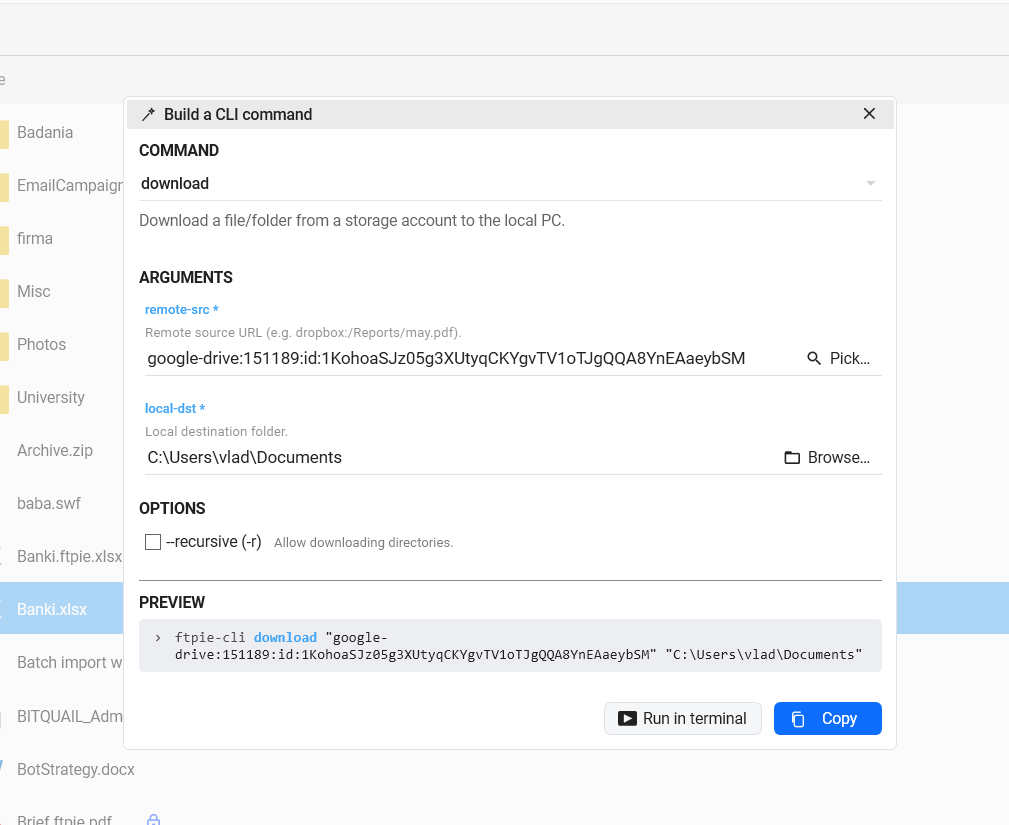
Una línea de comandos solo es útil cuando conoces la sintaxis, así que desde la 2026.7.2 no hace falta. Abre CLI → Constructor de comandos desde el menú principal, elige un comando en un desplegable y sus argumentos aparecen como campos de formulario normales con pistas. Las rutas de almacenamiento salen del selector de elementos de FTPie: navega hasta el archivo o la carpeta y la referencia correcta se rellena por ti, sin ids de cuenta y sin teclear. Una vista previa en vivo muestra el comando exacto mientras lo construyes; cópialo a un script, o pulsa Ejecutar en el terminal para probarlo al momento. Como el constructor lee la CLI real, siempre coincide con lo que ftpie-cli acepta.
Copia una referencia desde la aplicación
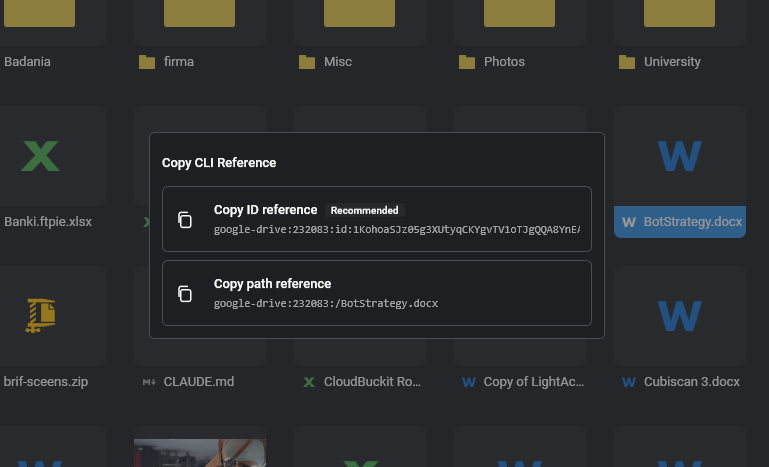
No tienes que memorizar ids de cuenta ni teclear rutas largas. Haz clic derecho en cualquier archivo o carpeta de FTPie y elige Otros → Copiar referencia de la CLI : copia una referencia nombre:id:/ruta lista para pegar, o una referencia por id nativo a prueba de renombrados para nubes como Google Drive. Pégala justo después de upload, download, copy o de cualquier otro comando.
Lo que puedes automatizar
- Doce verbos – list, info, search, size, new-folder, delete, copy, move, upload, download, accounts y status (con los alias de Unix
ls,cp,mv,rm,mkdir) - Apunta a cualquier cuenta guardada por nombre e id -
prod-server:3:/reports– o haz clic derecho en un archivo de la aplicación y elige Copiar referencia de la CLI para pegar una ruta ya hecha o una referencia por id nativo (prod-server:3:id:<idNativo>) - Mete transferencias en tus despliegues – envía un artefacto de compilación a un servidor como último paso de una publicación
- Ejecútala sin interfaz en CI o de forma programada, con salida en
--jsony códigos de salida sobre los que ramificar
Hecha para los scripts
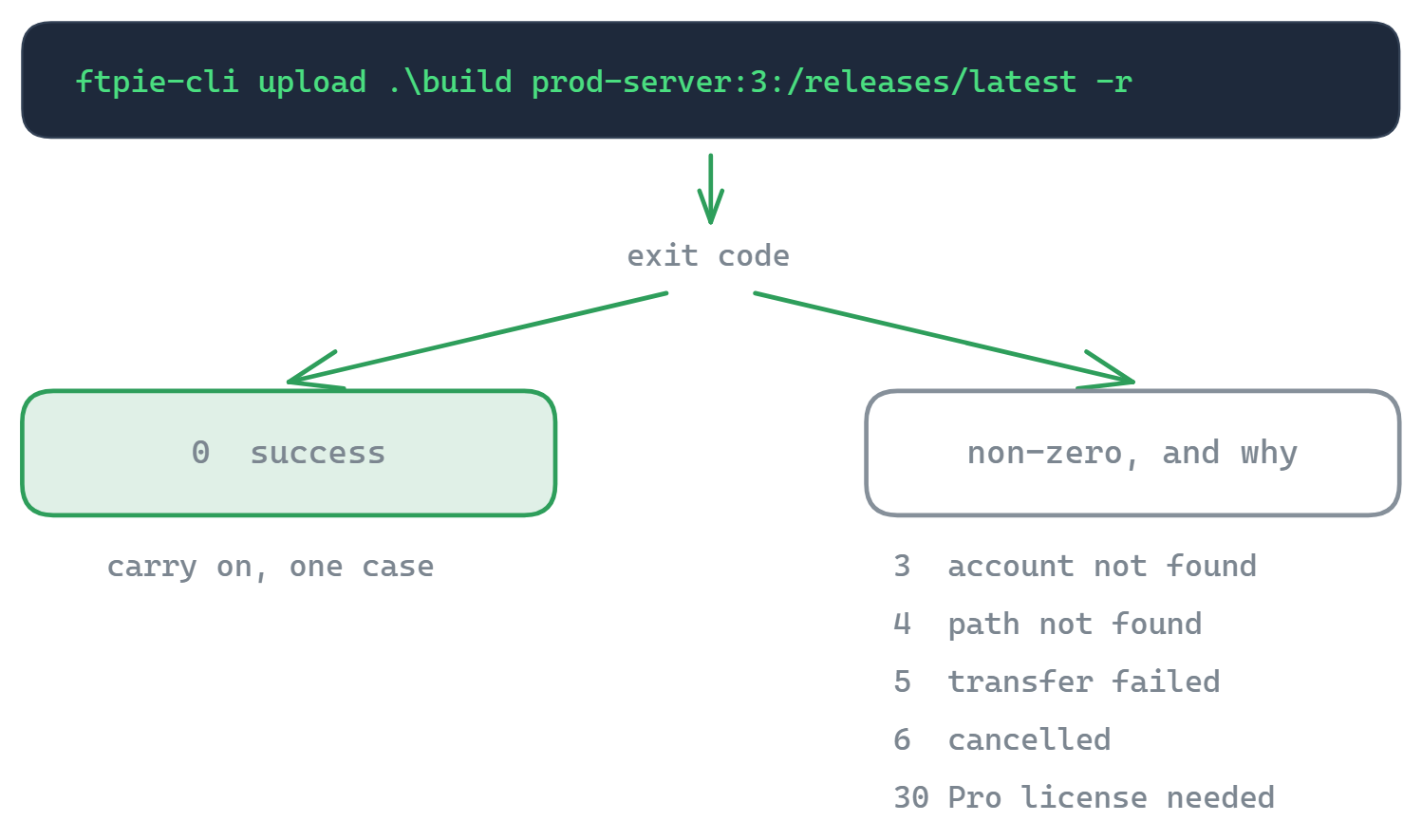
La CLI devuelve códigos de salida documentados y con significado: 0 correcto, 3 cuenta no encontrada, 4 ruta no encontrada, 5 transferencia fallida, 6 cancelado, 30 se requiere licencia Pro, para que un script pueda ramificar exactamente según lo que pasó en lugar de analizar texto. Un nombre de cuenta desconocido sale con un código distinto de cero y sugiere la coincidencia más cercana en lugar de fallar en silencio, --json te da salida estructurada para canalizarla hacia otras herramientas, y un primer Ctrl+C cancela limpiamente la transferencia en curso. Ese es el tipo de comportamiento que hace que un comando se pueda soltar con seguridad en una canalización. La sintaxis y las opciones completas están en la documentación de la CLI.
Interfaz gráfica y CLI en una sola herramienta
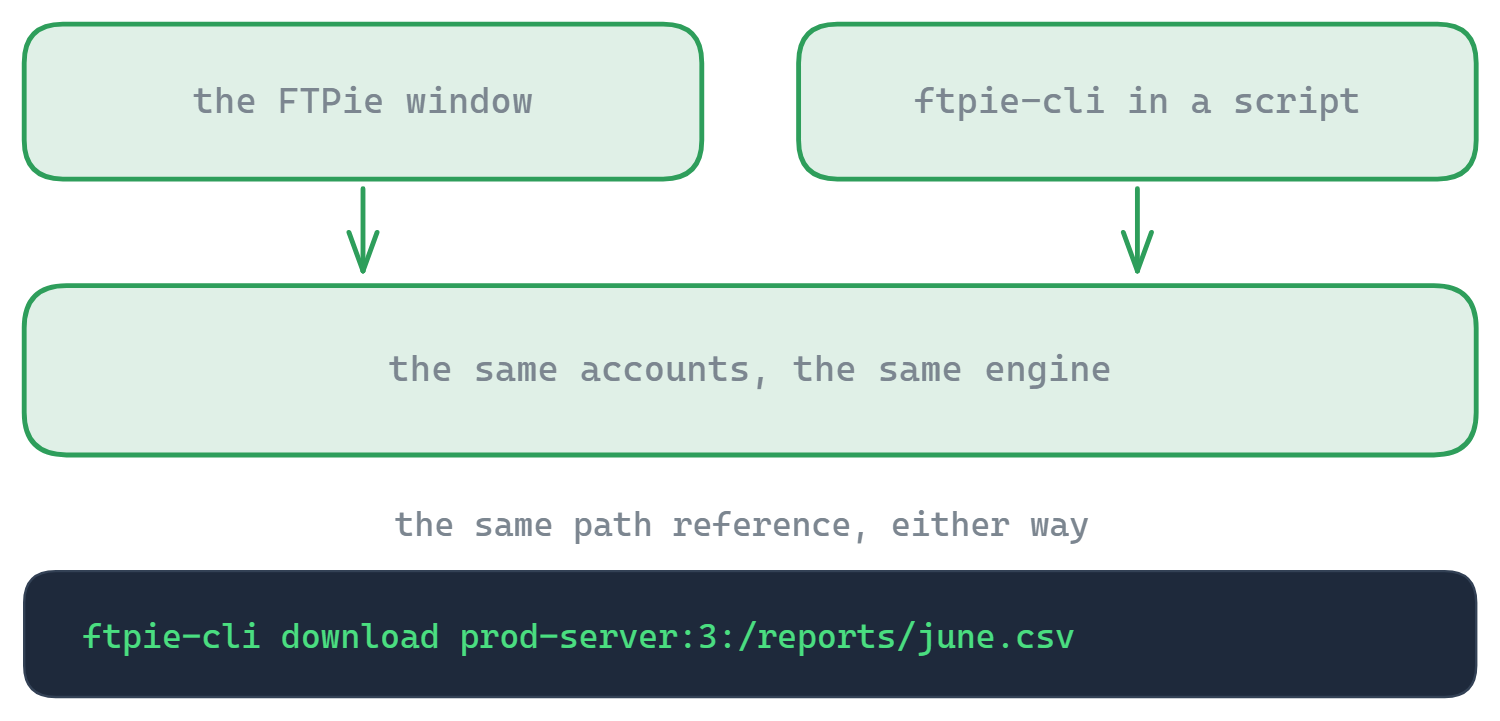
Casi todas las herramientas te obligan a elegir: una interfaz gráfica cuidada o una línea de comandos programable. FTPie te da las dos sobre un solo modelo de conexiones, un solo motor y una sola licencia. Configura una conexión una vez en la aplicación y úsala desde la ventana, desde un transferencia programada o desde un script, lo que encaje con la tarea. Es la misma razón por la que quien exprime la herramienta recurría a WinSCP y rclone, sin el peaje de tener que hacerlo todo por línea de comandos.
Preguntas frecuentes
Los mismos destinos que la aplicación: FTP, FTPS, SFTP, WebDAV, NAS y las nubes compatibles (Google Drive, Dropbox, OneDrive, Box, pCloud, MEGA, Koofr, OpenDrive).
No: el Constructor de comandos (menú principal → CLI → Constructor de comandos) monta cualquier comando por ti: eliges un comando, rellenas campos amigables, usas el selector de elementos para las rutas de almacenamiento, y copias el resultado o lo ejecutas en un terminal.
Sí: desde PowerShell, desde archivos por lotes o desde cualquier herramienta que pueda invocar un comando y leer un código de salida. Añade --json para tener salida legible por máquina.
Sí. Está diseñada para uso no interactivo, con códigos de salida predecibles para ramificar, y un primer Ctrl+C cancela limpiamente (código de salida 6).
La CLI forma parte de FTPie Pro y está disponible ya. Funciona con Pro o con una prueba activa; al plan gratuito se le pide que mejore de plan. Consulta la comparativa de planes.
Relacionado
- Documentación de la CLI – todos los comandos, opciones y códigos de salida
- Transferencias programadas – los mismos trabajos sin scripts
- Cifrado de archivos – cifra y descifra desde la línea de comandos
Empieza tu prueba gratuita de 30 días
Descarga FTPie y empieza tu prueba gratuita de 30 días. Disfruta de la integración fluida entre FTP y la nube, y sigue usando la versión gratuita después.
Descargar la prueba gratuita