Cliente de Google Cloud Storage para Windows
Explora y gestiona buckets de Google Cloud Storage desde un gestor de archivos de Windows de verdad, en la misma ventana que tus nubes, tus servidores FTP y tu NAS.
Google Cloud Storage está pensado para servicios, no para personas: las vías de entrada habituales son la consola y gsutil. FTPie conecta un bucket de GCS como una cuenta de almacenamiento cualquiera, para que puedas explorarlo como una carpeta, junto a tu Google Drive, tus servidores SFTP y tu NAS.
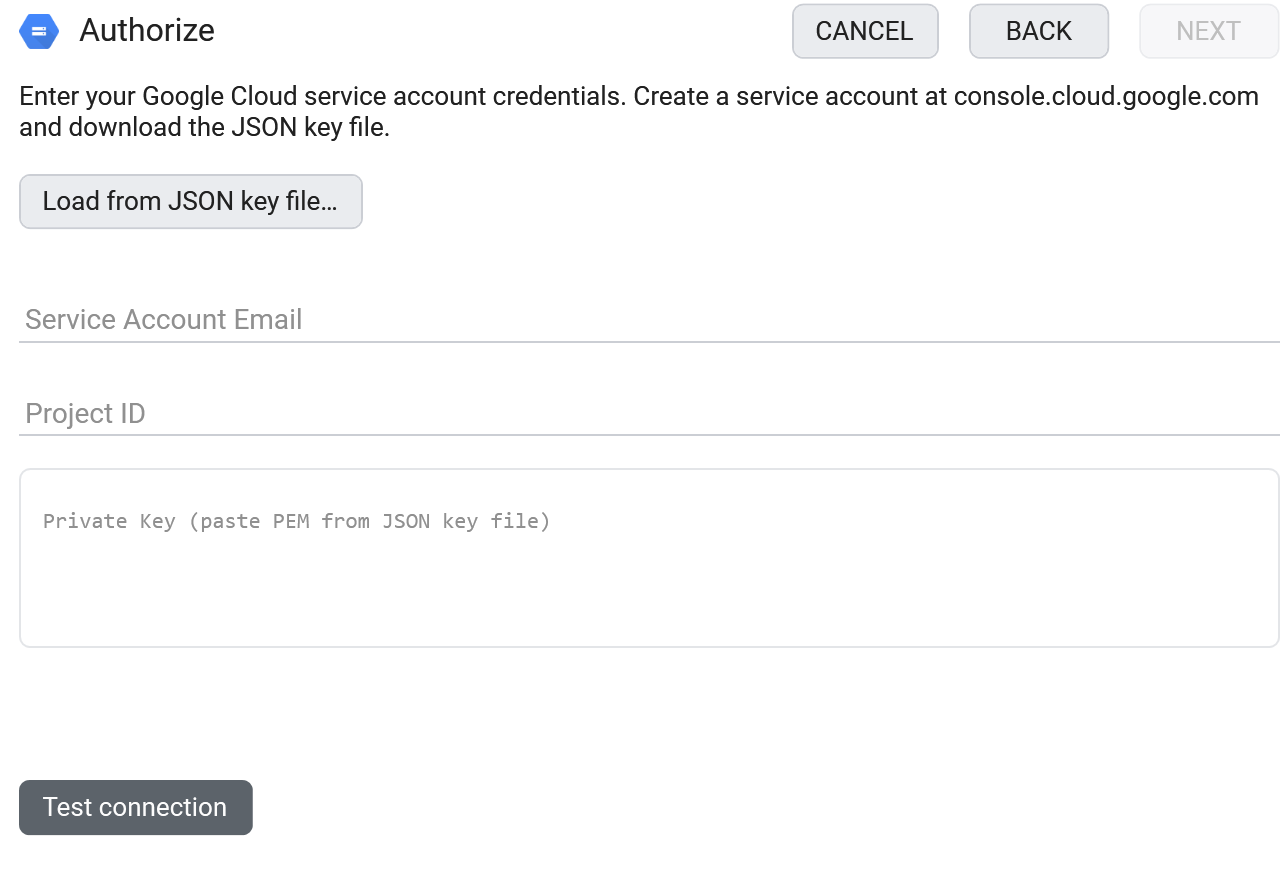
La parte quisquillosa suele ser la clave de la cuenta de servicio. FTPie coge el archivo JSON que te da Google y rellena el resto: un botón y ya estás conectado.
Qué necesitas
- Una clave JSON de la cuenta de servicio – contiene el correo de la cuenta, una clave privada y el ID del proyecto
- Un bucket que ya exista en ese proyecto
- Un rol de Storage en la cuenta de servicio (Storage Admin, o al menos Storage Object Admin más el listado de buckets)
Dónde conseguir la clave de tu cuenta de servicio
- Abre el consola de Google Cloud y ve a IAM & Admin → Service Accounts.
- Crea una cuenta de servicio (o elige una) y concédele un rol de Storage como Storage Admin.
- Abre la cuenta, ve a la pestaña Keys y elige Add key → Create new key → JSON.
- El archivo JSON se descarga: eso es todo lo que necesita FTPie.
Cómo conectarlo en FTPie
- Añade un almacenamiento nuevo y elige Google Cloud Storage (en Almacenamiento para empresas).
- Haz clic en Cargar desde archivo de clave JSON y selecciona el archivo que has descargado: FTPie rellena el correo de la cuenta de servicio, la clave privada y el ID del proyecto.
- Haz clic en Probar la conexión y guarda. Tus buckets aparecen como carpetas de primer nivel.
¿Prefieres pegar los campos a mano? Puedes, pero la clave privada del JSON lleva caracteres de escape, así que cargar el archivo es el camino fiable.
Qué puedes hacer
- Explora buckets y objetos en una vista de doble panel familiar
- Sube, descarga y arrastra con una cola de transferencia que se puede reanudar
- Mueve datos entre GCS y otro almacenamiento sin copia local de por medio
- Edita un objeto en su sitio con los editores integrados
- Comparte un archivo con un enlace firmado sin hacer público el bucket
Cosas útiles que saber sobre el almacenamiento de objetos
- Las «carpetas» son prefijos de nombre, no directorios de verdad. FTPie las muestra como carpetas; por dentro, una carpeta es un prefijo compartido en los nombres de los objetos.
- Los enlaces para compartir son de archivo y tienen caducidad (URL firmadas V4, hasta 7 días). No hay enlace para una carpeta entera.
- Los buckets tienen que existir ya : crea el primero en la consola de Google Cloud.
- Las vistas previas descargan el objeto : el almacenamiento de objetos no tiene miniaturas del lado del servidor.
Preguntas frecuentes
Consola de Google Cloud → IAM & Admin → Service Accounts → crear → conceder un rol de Storage → Keys → Add key → Create new key → JSON.
Listar buckets es una operación a nivel de proyecto. Está en el archivo de clave JSON, y el botón Cargar lo rellena por ti.
Normalmente la cuenta de servicio es de otro proyecto o le falta un rol de Storage. Comprueba el ID del proyecto y concede al menos Storage Object Admin.
Google Cloud Storage forma parte de FTPie Pro (con 30 días de prueba). Consulta la comparativa de planes.
Relacionado
- Todas las integraciones
- Conectar Amazon S3
- Conectar Azure Blob Storage
- Todos los almacenamientos compatibles
- Comparar precios del almacenamiento de objetos
- Transferir archivos entre cuentas de almacenamiento
Empieza tu prueba gratuita de 30 días
Descarga FTPie y empieza tu prueba gratuita de 30 días. Disfruta de la integración fluida entre FTP y la nube, y sigue usando la versión gratuita después.
Descargar la prueba gratuita