Quick Share: comparte cualquier archivo con un enlace, con contraseña si quieres
Comparte un archivo de cualquier almacenamiento con un enlace: el enlace propio de tu nube, un enlace corto de ftpie.link o uno protegido con contraseña. Varios archivos comparten un solo enlace, y FTP, SFTP y tu PC también funcionan.
Selecciona un archivo en FTPie, o varios, y elige Compartir. Obtienes el enlace al momento, con Copiar enlace como botón principal. Si el archivo está en una nube, es el enlace propio de esa nube. Un clic más lo convierte en un enlace corto de ftpie.link o lo protege con una contraseña. En el Explorador de Windows, lo mismo aparece como Quick Share en el menú contextual.
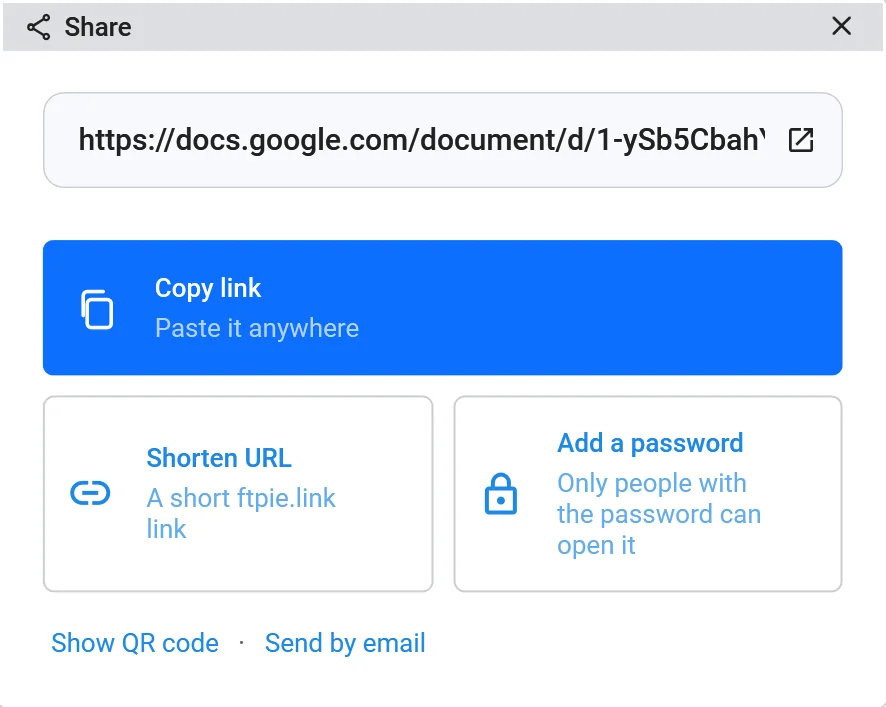
Tres tipos de enlace
- El enlace propio de tu almacenamiento. El que crean Google Drive, OneDrive, Dropbox o S3. Dura mientras tu almacenamiento lo mantenga, y nada pasa por nosotros
- Un enlace corto. Acortar URL lo convierte en
ftpie.link/y diez caracteres, que abre el archivo donde está. Más fácil de dictar, pegar en un chat o meter en un código QR - Un enlace con contraseña. Añadir contraseña crea el mismo enlace corto, protegido con la contraseña que elijas. Quien lo abre escribe la contraseña en su navegador
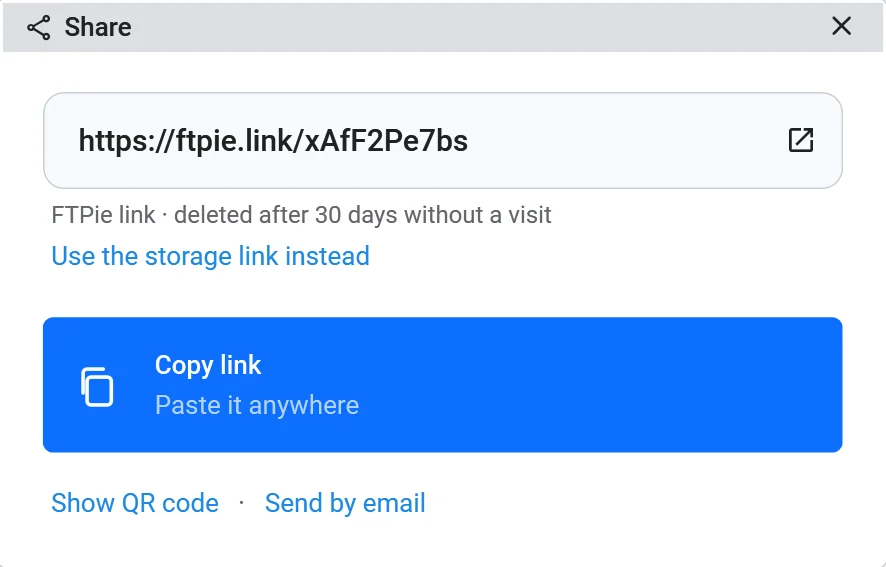
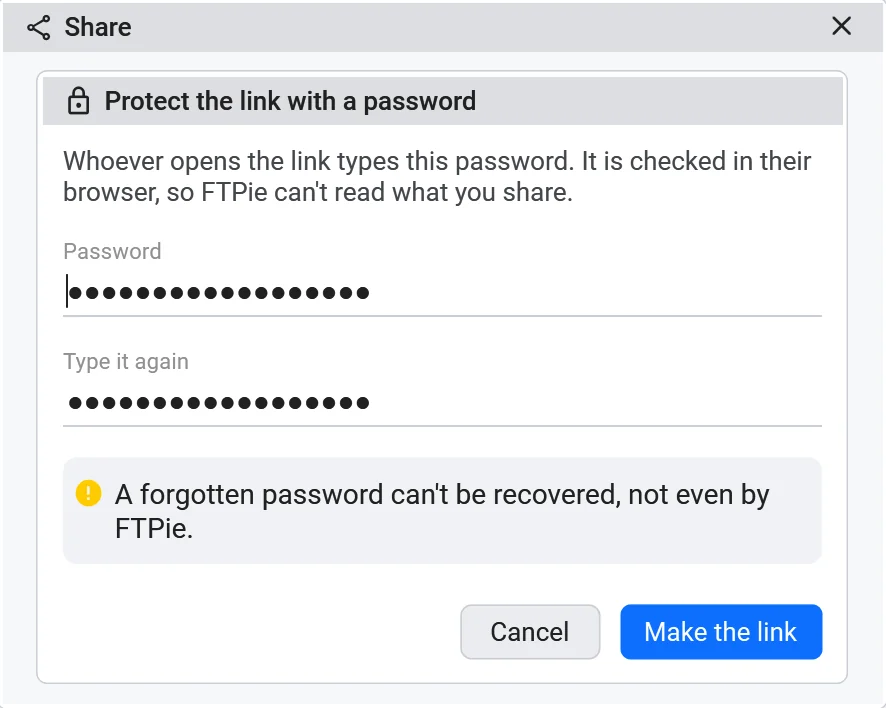
Usar el enlace del almacenamiento vuelve al original, y los dos enlaces siguen funcionando. Mostrar código QR y Enviar por correo, bajo el botón, usan el enlace que esté en ese momento en el cuadro.
Varios archivos, un solo enlace
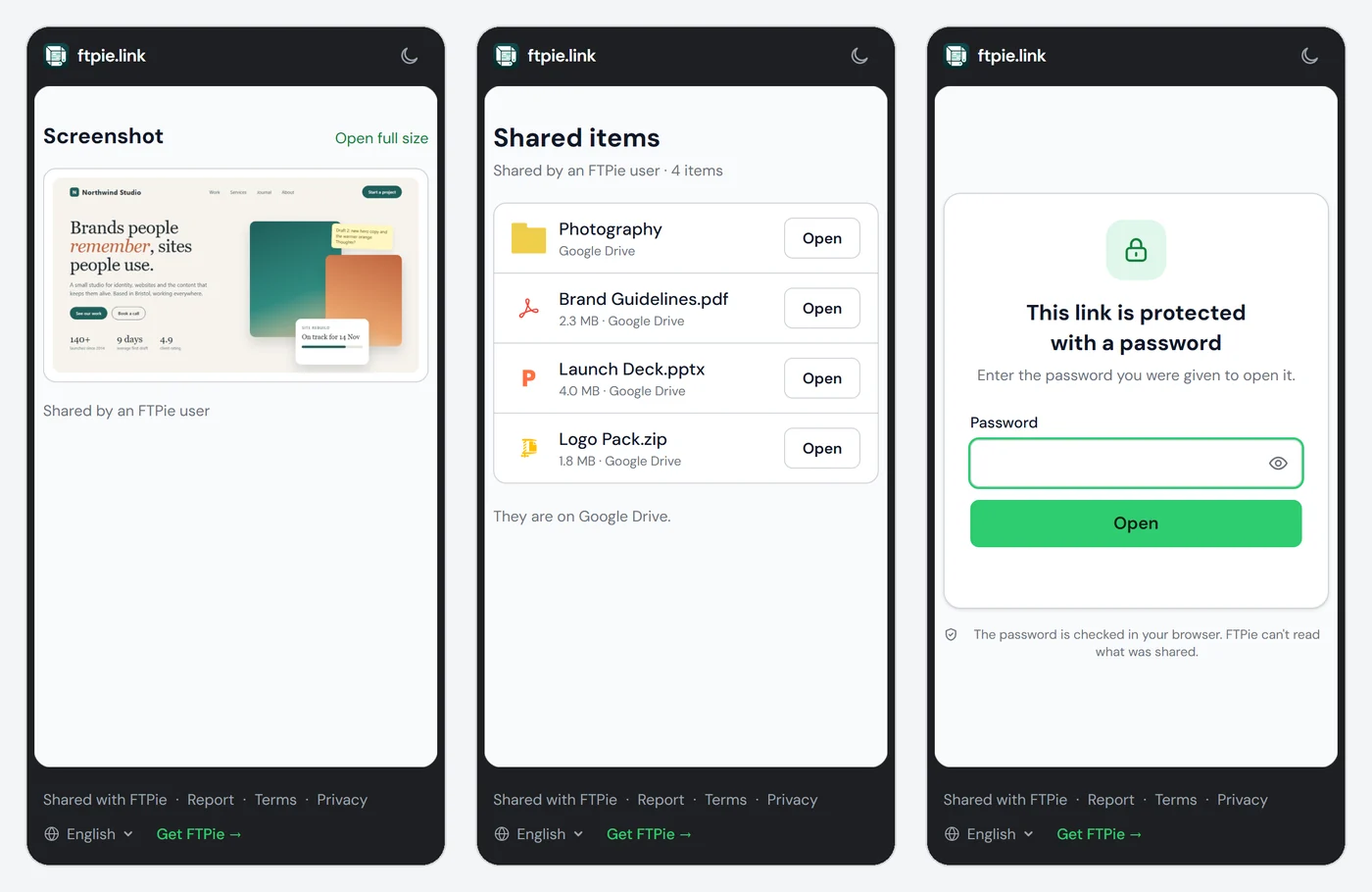
Selecciona archivos y carpetas a la vez y elige Compartir. El diálogo muestra el enlace propio de cada elemento, con Copiar en cada fila y Copiar todo arriba. Un enlace corto para todo crea una sola página en ftpie.link que los enumera, cada uno con un botón Abrir, y Añadir contraseña, a su lado, protege esa página.
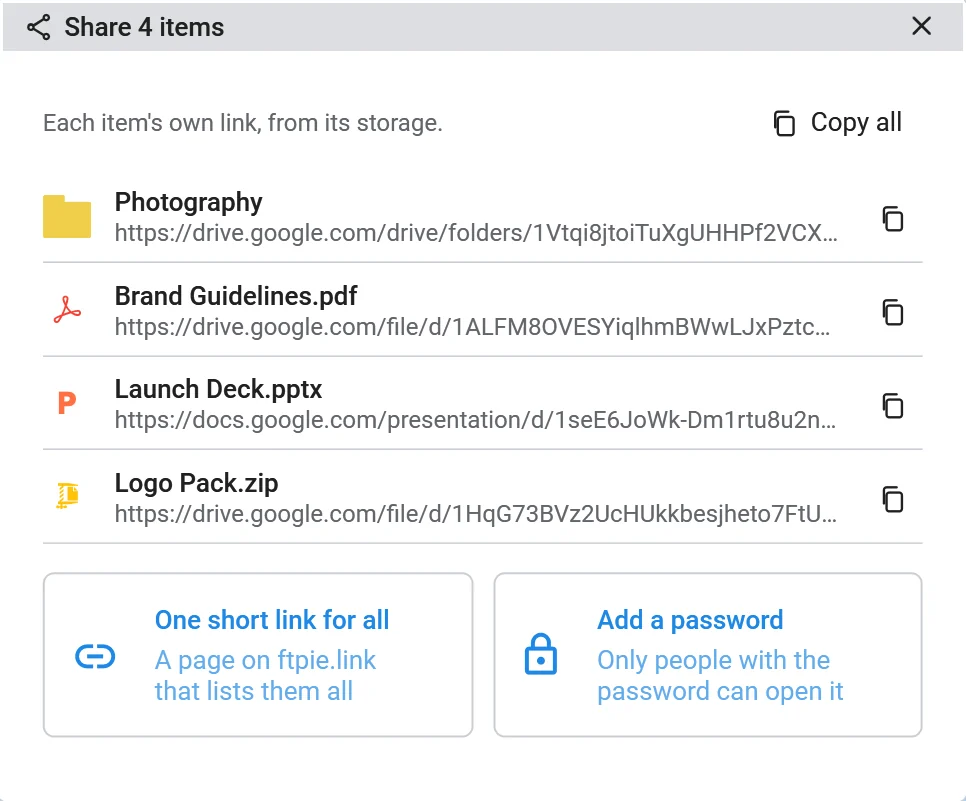
Lo que ve la otra persona
Una página en su navegador, en el móvil o en el PC. Sin cuenta, sin aplicación, en su propio idioma. Un enlace corto a un archivo lleva directamente al archivo en tu almacenamiento; varios archivos aparecen como una lista; un enlace con contraseña la pide primero.
Archivos en FTP, SFTP o en tu PC
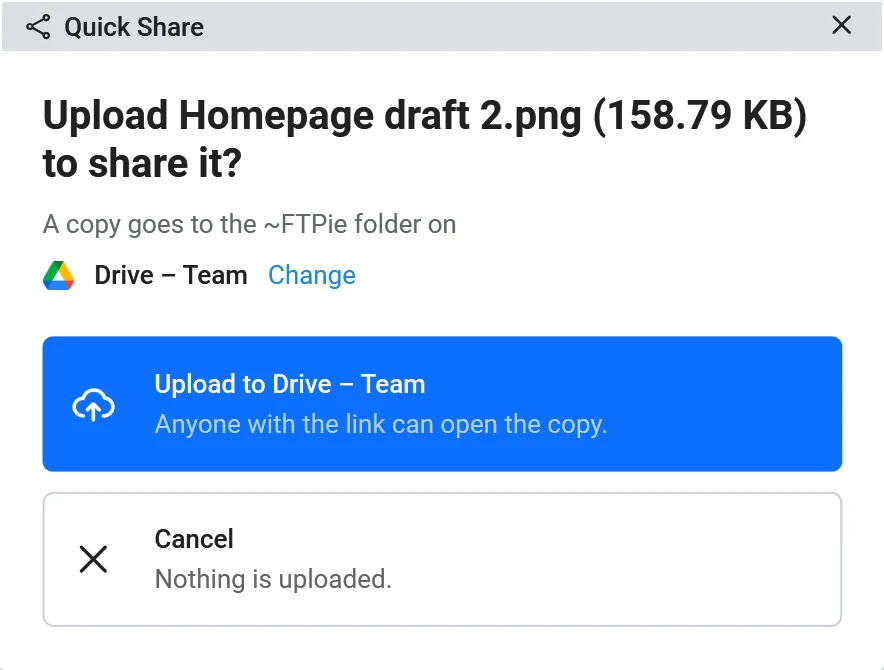
Un servidor FTP o SFTP, una carpeta WebDAV, un NAS o tu propio PC no pueden crear un enlace público. Para ellos, Quick Share sube una copia a la nube que elijas para compartir, en Ajustes > Compartir, y te da el enlace de esa nube, que puedes acortar o proteger como cualquier otro. Antes pregunta: qué se sube, cuánto ocupa y adónde, con Cambiar para elegir otra nube. Cancelar no sube nada. La subida se hace dentro del diálogo, con el progreso en el cuadro del enlace.
Todos los enlaces en un solo lugar
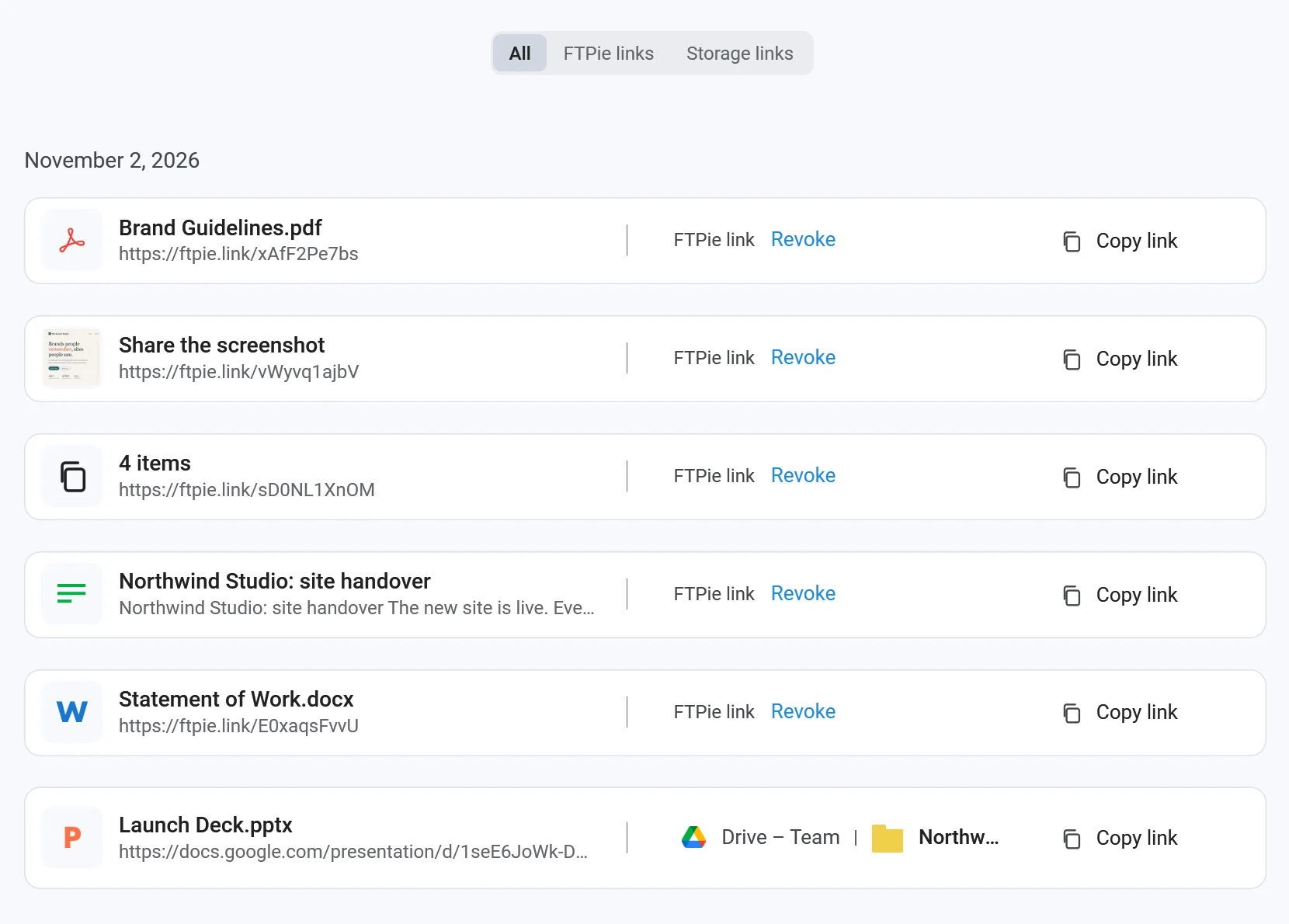
Menú principal > Enlaces compartidos guarda todo lo que has compartido, agrupado por día, con filtros para enlaces de FTPie y enlaces de almacenamiento. Copia de nuevo un enlace, ábrelo, ve a la carpeta del archivo o revoca un enlace de FTPie para que deje de funcionar para todos al instante. La lista vive en tu PC; ninguna cuenta en ftpie.link enumera lo que has compartido.
- Un enlace corto a un archivo guarda la dirección del archivo en tu almacenamiento, cifrada. El archivo nunca pasa por ftpie.link
- Con contraseña, el enlace se cifra en tu PC con una clave derivada de la contraseña, así que ftpie.link solo guarda datos que no puede leer. Una contraseña olvidada no se puede recuperar, ni siquiera nosotros
- Los enlaces se limpian solos: un enlace de FTPie se borra tras 30 días sin visitas, y uno creado durante la prueba dura 7 días como máximo
- Las páginas no usan cookies ni analítica
Capturas y notas, compartidas tal cual
La herramienta de capturas y Notas tienen un botón Obtener enlace: la captura en sí, o la nota como página de solo lectura, va a ftpie.link, con o sin contraseña. Compartir, a su lado, sigue guardando una copia en tu propio almacenamiento, como hace Quick Share con cualquier archivo. Las grabaciones de pantalla se comparten a la manera de Quick Share, como un enlace de tu almacenamiento.
Quién tiene qué
Quick Share, los enlaces de FTPie y FTPie mail vienen con FTPie Pro y con la prueba. La prueba tiene límites más bajos.
Preguntas frecuentes
Sí. Añadir contraseña en el diálogo Compartir crea un enlace corto de ftpie.link que la pide. La contraseña se comprueba en el navegador del destinatario y el enlace se cifra con una clave derivada de ella antes de salir de tu PC, así que ftpie.link no puede leer lo que compartes. Una contraseña olvidada no se puede recuperar.
No. Un enlace corto a un archivo solo guarda la dirección del archivo en tu almacenamiento, cifrada, y envía allí al destinatario. La excepción son las capturas y notas que compartes con Obtener enlace: se guardan en ftpie.link, y con contraseña se cifran antes en tu PC.
Un enlace de FTPie se borra tras 30 días sin visitas, y uno creado durante la prueba dura 7 días como máximo. Puedes revocar cualquiera antes en Enlaces compartidos. El enlace propio de tu almacenamiento dura mientras tu almacenamiento lo mantenga.
FTP, SFTP, WebDAV y tu propio PC no pueden crear enlaces públicos. FTPie pregunta primero, sube una copia a la nube que hayas elegido para compartir y te da el enlace de esa nube, que puedes acortar o proteger como cualquier otro.
No. Los enlaces se abren en cualquier navegador. Una página de ftpie.link se muestra en el idioma del visitante y no usa cookies.
Relacionado
- Compartir por correo - envía el enlace por correo, con tu propia cuenta o con FTPie mail
- Herramienta de capturas - captura y luego Obtener enlace
- Notas - comparte una nota como página de solo lectura
- Novedades de FTPie 2026.11.1 (en inglés) - la versión que trajo los enlaces de FTPie
Empieza tu prueba gratuita de 30 días
Descarga FTPie y empieza tu prueba gratuita de 30 días. Disfruta de la integración fluida entre FTP y la nube, y sigue usando la versión gratuita después.
Descargar la prueba gratuita