Quick Share — ファイルをリンクで共有
ファイルを右クリックして共有リンクを取得。FTP、SFTP、WebDAV 上のファイルでも、お好きなクラウドを経由して共有できます。
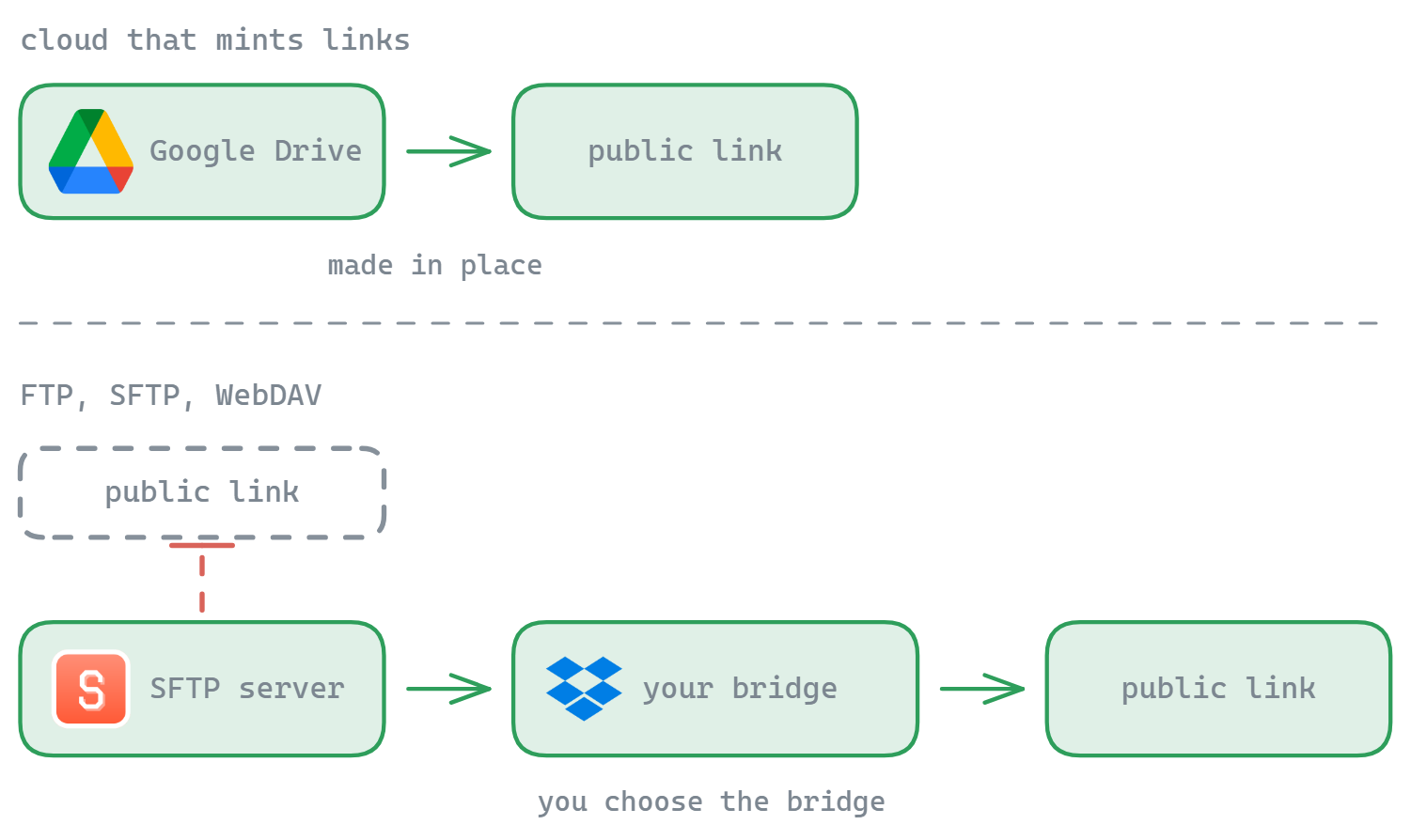
FTPie の Quick Share を使えば、ファイルを直リンクですばやく共有できます。アプリの中でも、(シェル拡張を入れていれば)Windows エクスプローラーの中でも、右クリックから呼び出せます。クラウド、FTP、SFTP、WebDAV —— FTPie から見えるファイルならどれでも対象です。共有リンクを作れないストレージについては、FTPie がお好きなクラウドへ橋渡しをします。
Quick Share の流れ
- FTPie の中、または(シェル拡張を入れていれば)エクスプローラーで、任意のファイルやフォルダーを右クリックします
- コンテキストメニューから Quick Share を選びます
- FTPie が確認を求めます。これから公開リンクができることに同意していただきます
- 共有リンクに対応したクラウドにすでに置かれているファイルなら、その場でリンクができます。 FTP、SFTP、WebDAV など公開リンクを作れないストレージにある場合は、FTPie がそのファイルを 既定の共有用ストレージ へ転送し、そちらからリンクを作ります。
- ダイアログからリンクをコピーして共有します
主な機能
- どのストレージでも使える — クラウド、FTP、SFTP、WebDAV、自前で立てたサーバー、ローカルのファイル
- シェル拡張から呼び出せる — FTPie を開かずに、Windows エクスプローラーから直接共有
- 既定の共有用ストレージは自分で選ぶ — 公開リンクの橋渡しにどのクラウドを使うかを決められます(橋渡しを切って、クラウド上のファイルだけを共有することもできます)
- 公開リンクのたびに明示的な警告 — 毎回確認するので、うっかりリンクができることはありません
- 内蔵のキャプチャツールと相性がよい — 撮ったばかりのスクリーンショットや画面録画も、右クリックひとつで共有
どのストレージもが自前で公開リンクを作れるわけではありません。素の FTP、SFTP、WebDAV のサーバーには、そもそも公開 URL という考え方がありません。そうした場所のファイルを Quick Share で共有すると、FTPie は設定された既定の共有用ストレージ(Google ドライブ、Dropbox、OneDrive など)へファイルを転送し、そちらからリンクを作ります。転送先は設定で選べますし、クラウド上のファイルだけを共有したい場合は橋渡しごと切ることもできます。
使いどころ
Quick Share は、同僚へファイルをさっと送るとき、取引先と資料を共有するとき、自分の端末どうしでファイルを移すときにうってつけです。手軽でありながら、選んだクラウド事業者の通常の共有設定はそのまま活きます。
Quick Share は FTPie のシェル拡張 を通じて Windows エクスプローラーから直接呼び出せます。 スクリーンショット や 画面録画 のツールと組み合わせると、記録から共有までを一続きで行えます。
よくある質問
FTP、SFTP、WebDAV には公開リンクという仕組みがありません。元の場所でリンクを作れない場合、FTPie はあなたが 既定の共有用ストレージ として指定した場所 —— 公開リンクに対応したクラウド —— へファイルを転送し、そこからリンクを作ります。
いいえ。公開リンクを作る前に、FTPie は毎回確認を求めます。設定で橋渡しの動作そのものを切ることもできます。
いいえ。Windows のシェル拡張を入れていれば、ローカルの任意のファイルを右クリックして、エクスプローラーの中から Quick Share を選べます。
はい。既定の共有用ストレージは設定で指定でき、いつでも変更できます。リンクは常に、あなたが管理するアカウントから出ます。
関連ページ
- メールで共有 — 自分のメールアカウントから送る方法
- スクリーンショットツール — 撮影と共有をひと続きで
- 画面録画 — 録画して、同じように共有
- Windows エクスプローラーからのアップロード — リンクを作らずに転送だけ
さあ、はじめましょう 30日間の無料トライアル
FTPie をダウンロードして、30日間の無料トライアルを始めましょう。FTP とクラウドをひとつにまとめた操作性を試し、期間終了後も無料版をそのままお使いいただけます。
無料トライアルをダウンロード