内蔵のビューアーとエディター
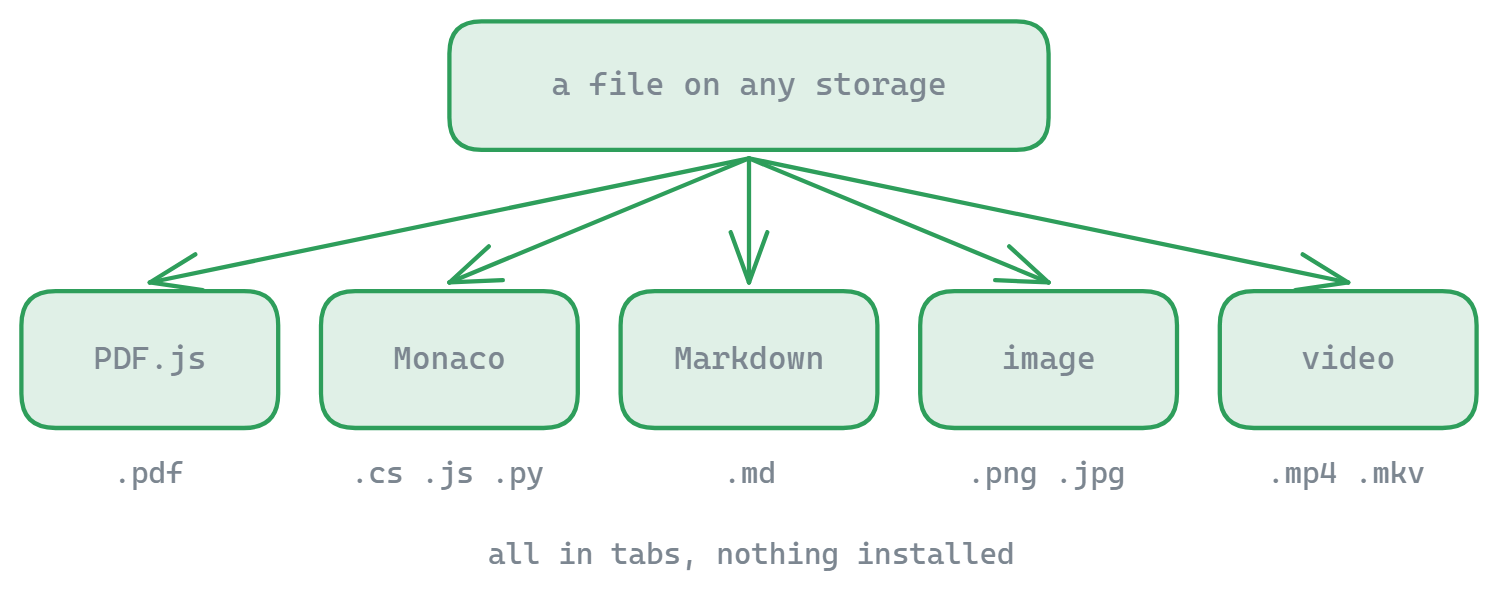
PDF、ソースコード、Markdown、画像、動画を、リモートのストレージからそのままタブで開けます。外部のソフトは要りません。
FTPie は 定評のある道具 を作業の流れにそのまま組み込みます。PDF を読み、コードや Markdown を編集し、画像を眺め、動画を再生する —— そのすべてを、接続済みのどのストレージ(クラウド、FTP、SFTP、WebDAV、自前のサーバー)にあるファイルからでも。テーマは自動で合わせ、すべてタブで開きます。
質のよい道具を組み込んでいます
ファイルの種類ごとに最良の道具を選び、手を入れてあります。FTPie を離れずに、本格的な機能が使えます。どのアプリも新しいタブで開き、いま使っているテーマを自動で引き継ぎます。
PDF ビューアー
- PDF.js を土台にしています
- 本文の選択と検索ができます
- ライトとダークのテーマに対応
コードエディター
- Monaco エディター(VS Code と同じもの)
- 50 以上の言語の構文強調
- ミニマップとスクロールのプレビュー
Markdown エディター
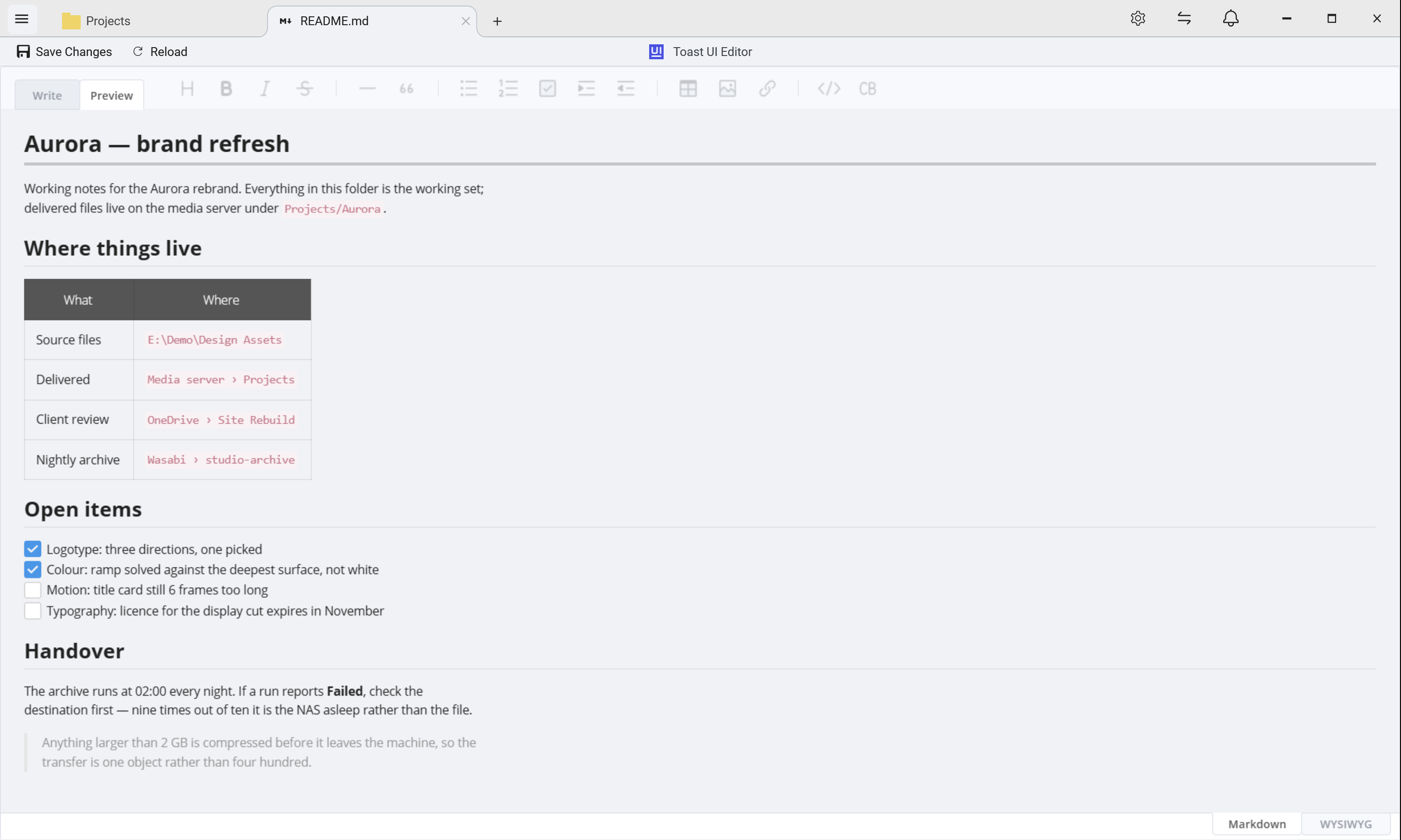
- その場で表示を確かめられる専用エディター
- 編集画面と描画結果を左右に並べて
- リモートのファイルへ直接保存
画像ビューアー
- なめらかな拡大と移動ができる自前の作り
- 回転と反転の道具
- 共有リンクと手早い保存
動画プレーヤー
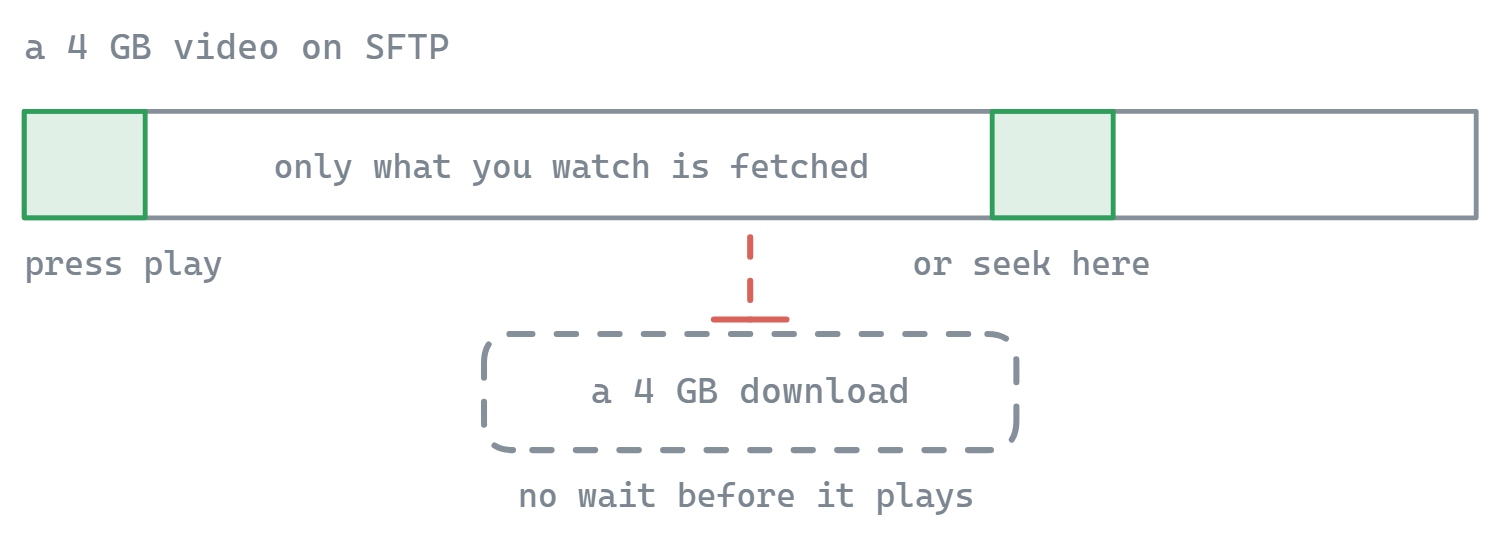
- 接続済みのどのストレージからも動画をストリーミング(ファイル全体を落とさずに)
- MP4、MKV、AVI、MOV、WMV、WebM など(Windows Media Player 経由)
- YouTube に着想を得た操作画面:なめらかな頭出し、音量、消音、全画面
どのストレージの動画も、ダウンロードの工程なしで再生
FTPie の動画プレーヤーは、元の場所から直接ストリーミングします。Google ドライブのアカウント、SFTP サーバー、NextCloud、Dropbox のフォルダー、素の FTP サーバー —— どこにあるクリップでもかまいません。必要なだけデータが届いた時点で再生が始まり、ダウンロードの完了を待たずにファイルのどこへでも飛べます。SSD は汚れませんし、動画を一本確かめるために往復ぶんの通信を使い切ることもありません。
対応する形式は、お使いのパソコンの Windows Media Player が対応するものに従います。MP4、MKV、AVI、MOV、WMV、WebM をはじめとする一般的なコンテナが、Windows に入っているコーデックで再生されます。今日の Windows 10 や 11 なら、たいていは何もしなくても動きます。Windows Media Player の機能が有効になっていない場合は、FTPie がそれを見つけて、ひとクリックで有効にするご案内を出します。
操作画面は一から作ったもので、YouTube を手本にしています。クリックして頭出しできる大きなシークバー、すっきりした音量と消音の操作、そして本物の全画面表示。本格的なメディアセンターに取って代わるつもりはありません。動画がリモートのストレージにあって、それを観る、あるいはざっと確かめる —— そのための道具です。音声については、対になる 音楽プレーヤー が、同じストレージから MP3 や FLAC などをストリーミングします。
- どの道具も新しいタブで開くので、作業の流れが途切れません
- テーマ(ライト/ダーク)を自動で合わせます
- FTPie のセキュリティの基準をそのまま保ちます
資料に目を通すときも、コードを書くときも、メディアを扱うときも、FTPie の内蔵の道具は、外部のアプリなしで本格的な機能を届けます。流れを保ったまま、力のある道具が手に入ります。
文書を共同で編集する必要がありますか。Google ドキュメントや Microsoft 365 との連携については 文書の編集 をご覧ください。ダウンロードせずにリモートのファイルを扱う手順の全体は、 ダウンロードせずにリモートファイルを編集する にあります。
できないこと
これらはビューアーと軽めのエディターであって、専門のアプリの代わりではありません。オフィススイートは内蔵していません。Word、Excel、PowerPoint のファイルは、すでにお使いのソフト、あるいは Google ドキュメントや Microsoft 365 へ受け渡します。動画の再生には Windows Media Player の部品が必要で、それが扱えない珍しいコーデックは再生できません。
よくある質問
PDF は PDF.js のビューアーで、ソースコードは VS Code も動かしている Monaco エディターで(50 以上の言語の構文強調つき)、Markdown は左右に並べたその場の表示つきで、画像は拡大と回転つきで、動画は内蔵のプレーヤーで開けます。
いいえ。動画は接続したストレージから再生しながらストリーミングされるので、大きなファイルでもダウンロードの完了を待たずに、ほぼすぐ始まります。Windows Media Player のエンジンを使っており、その Windows 機能が無効な場合は、FTPie が有効化のご案内を出します。
はい。コードエディターと Markdown エディターは、ファイルを開いた元のリモートストレージへ直接書き戻します。ダウンロードして、編集して、上げ直す、という往復はありません。
PDF、コード、画像のビューアーは無料プランに含まれます。作り込まれた内蔵アプリは Pro の範囲で、30 日間の無料試用があります。 プランの比較 をご覧ください。
関連ページ
- 音楽プレーヤー — NAS やクラウドから FLAC、MP3、M4A をストリーミング
- 文書の編集 — オフィス文書と Google ドキュメント
- 2 画面のファイルマネージャー — これらのタブが開く場所
- リモートファイルを編集する — 最初から最後までの流れ
さあ、はじめましょう 30日間の無料トライアル
FTPie をダウンロードして、30日間の無料トライアルを始めましょう。FTP とクラウドをひとつにまとめた操作性を試し、期間終了後も無料版をそのままお使いいただけます。
無料トライアルをダウンロード