Amazon S3 クライアント for Windows
Amazon S3 のバケットを、本格的な Windows ファイルマネージャーで閲覧・アップロード・ダウンロード・編集できます。クラウドや FTP サーバー、NAS と同じ画面で扱えます。
Amazon S3 は、他の多くのツールが静かにその上に立っているストレージです。ところが人が直接触れようとすると、たいてい AWS コンソールか CLI しかありません。FTPie は S3 をふつうのストレージアカウントとして接続します。キーを入力すれば、バケットが 2 画面のファイルマネージャーに、Google ドライブや SFTP サーバー、NAS と並んで現れます。
オブジェクトを閲覧し、ファイルをドラッグで出し入れし、設定ファイルをその場で編集し、S3 と他のストレージの間でローカルを経由せずにデータを動かせます。コンソールもコマンドラインも要りません。
必要なもの
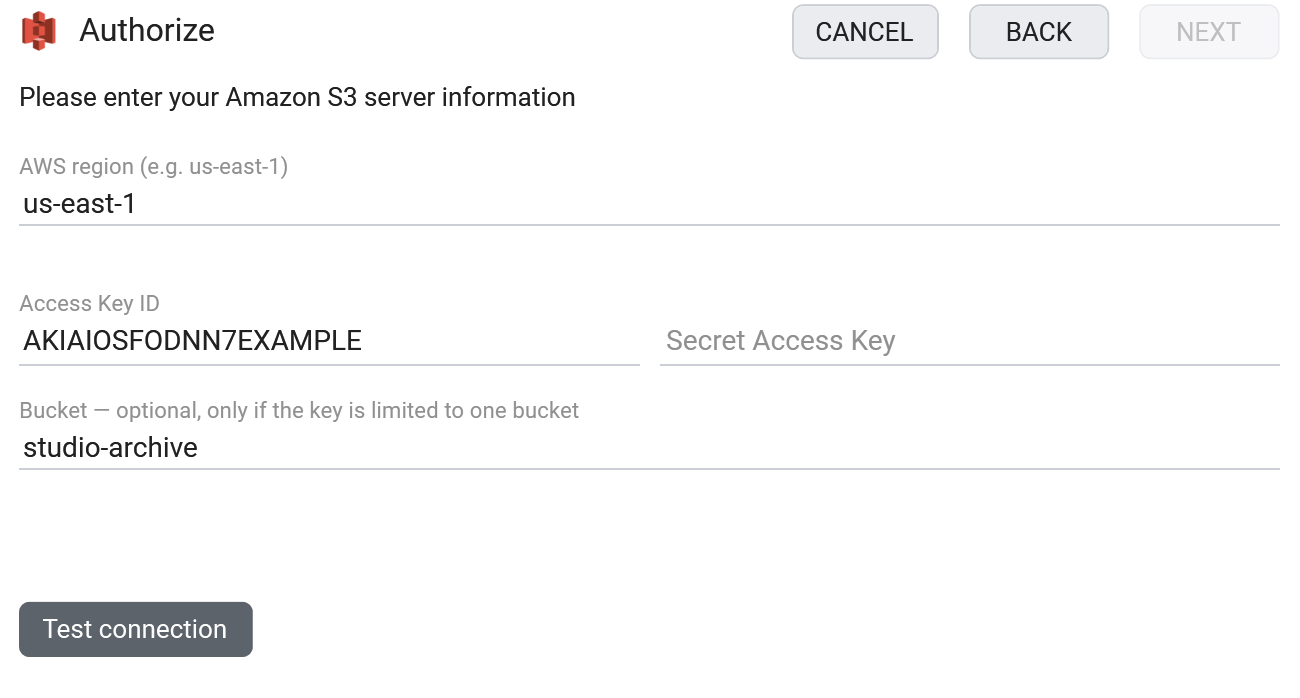
- AWS リージョン - バケットが置かれているリージョン。例:
us-east-1 - アクセスキー ID と シークレットアクセスキー - IAM ユーザーのものです
- バケット がすでに作成されていること(FTPie はバケットに接続するもので、最初のひとつを作成する機能はありません)
- 任意: a バケット 名。キーが単一のバケットに限定されている場合にのみ入力します
アクセスキーの入手先
- サインインするのは AWS マネジメントコンソール です。次に開くのが IAM.
- です。たどるのは ユーザーです。ユーザーを選ぶか新しく作成し、S3 の権限ポリシーを割り当てます。
AmazonS3FullAccessなら全体にアクセスでき、あるいは バケットひとつに絞った最小権限のポリシー. - も使えます。そのユーザーの セキュリティ認証情報 タブを開き、選ぶのは アクセスキーを作成です。そして選択するのが AWS の外部で実行されるアプリケーション.
- です。 コピーするのは アクセスキー ID と シークレットアクセスキー
- です。シークレットは一度しか表示されないので、その場で保存してください。 S3 開くのは のコンソールです。そこで控えるのが リージョン
接続したいバケットのものです(まだなければ先に作成してください)。
- FTPie での接続手順 ストレージを新規に追加し、 Amazon S3
- を選びます(エンタープライズ ストレージの下にあります)。 入力するのは, リージョン アクセスキー ID と.
- シークレットアクセスキー です。キーがひとつのバケットにしかアクセスできない場合は、その名前を バケット
- の欄に入力します。 クリックするのは接続テスト
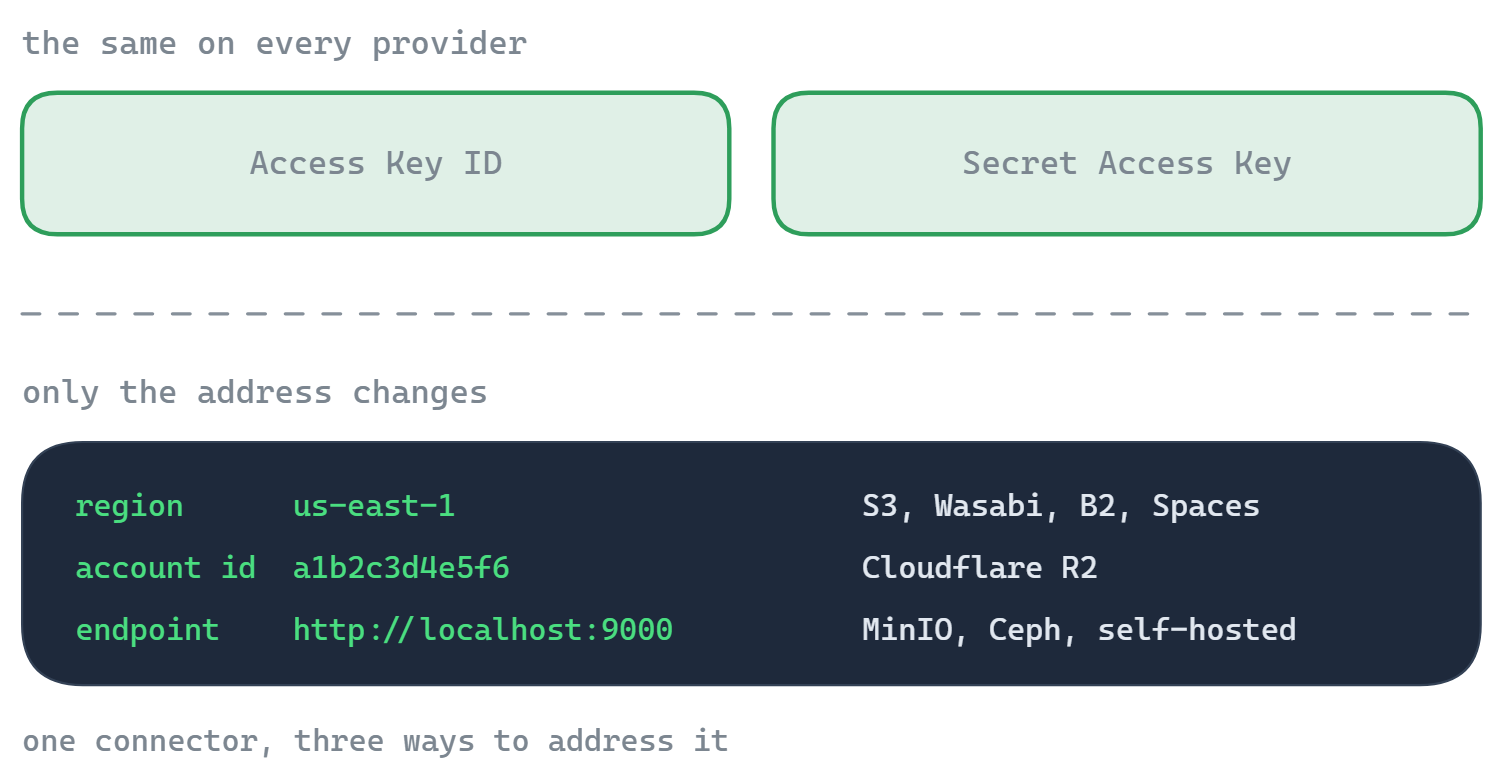
どの S3 プロバイダーも同じ鍵の組み合わせを受け取ります。違うのはサーバーの指定方法だけです。
- できること バケットとオブジェクトを閲覧
- 使い慣れた 2 画面で操作できます アップロード、ダウンロード、ドラッグ&ドロップ
- 再開できる転送キュー付きです S3 と他のストレージの間でデータを移動
- - クラウド、FTP、NAS のいずれとも、途中でローカルにコピーを作りません オブジェクトをその場で編集
- 内蔵エディタで直接編集できます 署名付きリンクでファイルを共有
バケットを公開せずに共有できます
オブジェクトストレージについて知っておきたいこと
- S3 はオブジェクトストレージなので、ふつうのドライブといくつか異なる点があります。FTPie がその大半を隠してくれますが、知っておくと役に立ちます。 「フォルダー」は名前の接頭辞であり、本当のディレクトリではありません。
s3://FTPie はフォルダーとして表示するので普通に感じられますが、内部的にはオブジェクト名の共通の接頭辞にすぎません。生の URI や ARN を渡されましたか? S3 URI パーサー - がバケットとキーに分解します。 オブジェクトは異なるストレージクラスに置けます。 活用中のデータには Standard を、アーカイブにはより安価な低頻度アクセスや Glacier の階層を使い、通常はバケットのライフサイクルルールで適用します。 S3 ストレージクラス
- の価格と取り出しの比較をご覧ください。 共有リンクはファイル単位で、有効期限があります
- (署名付き URL、最長 7 日間)。フォルダー全体に対するリンクはありません。 リージョンはバケットと一致している必要があります。
- AWS 側で検証されるため、リージョンを間違えても黙って失敗するのではなく、はっきりとエラーが返ります。 プレビューはオブジェクトをダウンロードします
- オブジェクトストレージにはサーバー側のサムネイルがありません。
よくある質問
S3 バケットに接続するには何が必要ですか?
バケットの AWS リージョン、アクセスキー ID、シークレットアクセスキーです。バケットはあらかじめ作成しておく必要があります。
ひとつのバケットに限定されたキーでも使えますか?
はい。バケットに限定されたキーはすべてのバケットを一覧できないため、そのバケット名をバケットの欄に入力してください。FTPie が直接開きます。
S3 のファイルをリンクで共有できますか?
はい。FTPie は認証情報なしでどのブラウザーでも開ける署名付き URL を発行します。リンクはファイル単位で、最長 7 日間で失効し、バケットは非公開のままです。
FTPie では Amazon S3 を無料で使えますか? S3 は FTPie Pro の機能です(30日間のトライアル付き)。詳しくはこちら:.
プランの比較
さあ、はじめましょう 30日間の無料トライアル
FTPie をダウンロードして、30日間の無料トライアルを始めましょう。FTP とクラウドをひとつにまとめた操作性を試し、期間終了後も無料版をそのままお使いいただけます。
無料トライアルをダウンロード
CASA 認証済み・VirusTotal スキャン済み
30日間トライアル · 無料版つき
Windows 10 & 11