FTP・クラウド・NAS へのファイル自動バックアップ
フォルダーを選び、送り先を選び、スケジュールを選ぶだけ。FTPie が FTP サーバー、クラウドアカウント、NAS へ自分でファイルをコピーし、毎回の結果を知らせます。
3 ステップの簡単な設定
どのストレージからでもファイルやフォルダーを選び、バックアップ先を決めます
スケジュール、保持期間、圧縮、暗号化の各オプションを指定します
バックアップに名前を付けて保存すれば、あとは自動で実行されます
柔軟なスケジュール設定
毎日、指定した時刻に実行します
毎週、曜日と時刻を指定して実行します
バックアップの頻度を時間、日、週の単位で設定します
自分で選んだときだけバックアップを実行します
状態がひと目で分かる
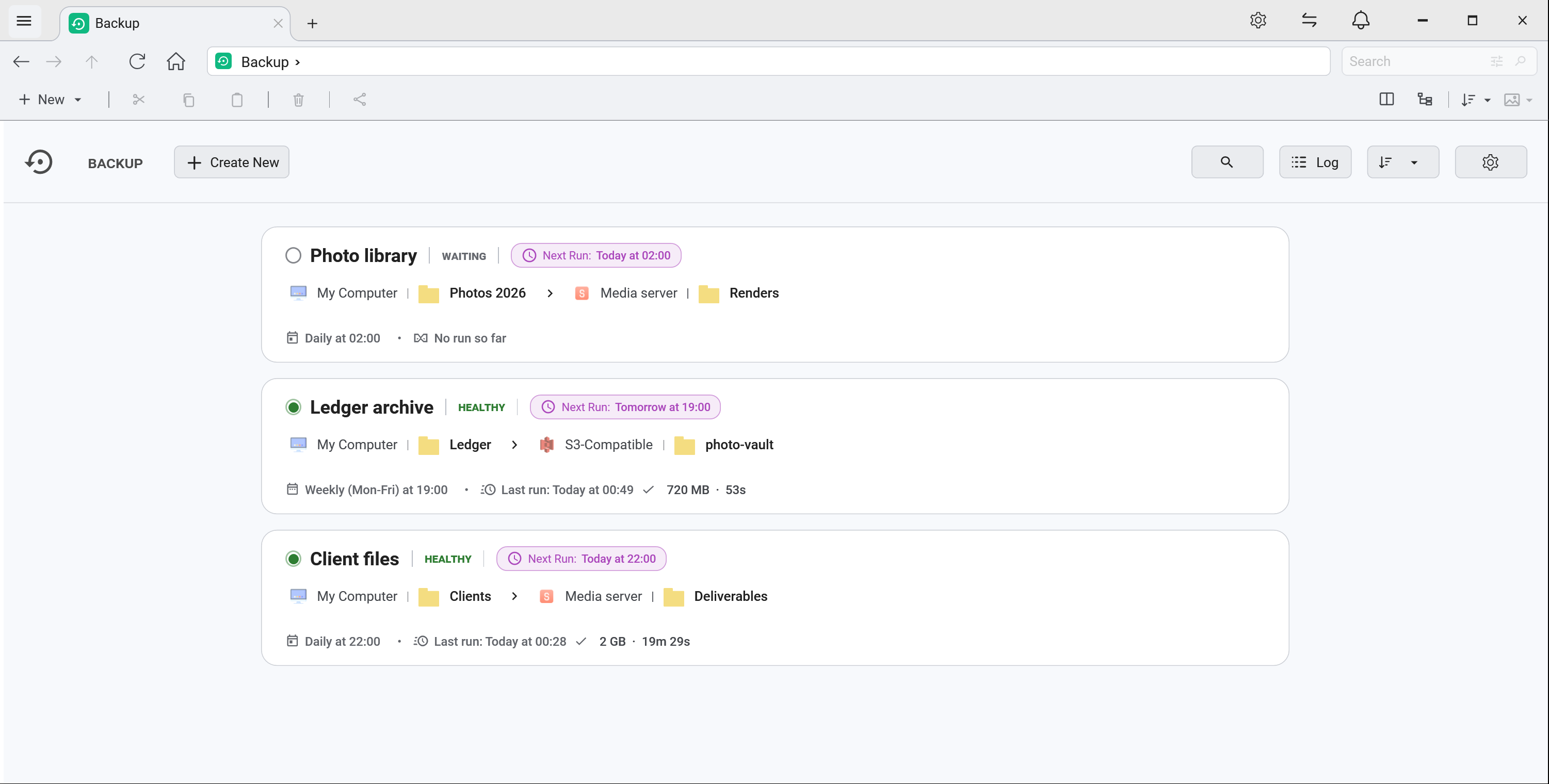
一度も見ないバックアップは、信頼できてはじめて役に立ちます。そして信頼を得る正直な方法は、状態を分かりやすくすることです。バックアップの一覧は、設定の羅列ではなく監視ダッシュボードのように読めます。
- 各バックアップの横にある状態のドット:直近の実行が成功していれば緑、最近なにか問題があれば黄、直近の実行が失敗していれば赤、一時停止中は灰色、一度も実行していなければ中抜きの輪
- ホバーで出る実行履歴のバー:「最終実行」の隣に、最近の実行 1 回につき 1 つの印。「今週はずっと安定」と「一晩おきに失敗」がひと目で見分けられます
- 印にカーソルを合わせるとその実行の詳細:いつ実行され、どう終わり、どれだけ転送し、どれだけ時間がかかったか。エラーがあればその内容も
- 印をクリックすると その実行だけに絞り込んだアクティビティログが開きます

ドットが示すのは直近の 完了した 実行で、バックアップの実行中は意図的に変化しません。実行中であることは「進行中」のバッジがすでに示しているからです。アプリの終了やマシンの再起動で中断された実行は、赤ではなく黄として扱われます。バックアップ側の障害ではないからです。
高度なバックアップ管理
- リアルタイムの状態:各バックアップの次回実行時刻、健全性、直近の実行結果を確認できます
- バックアップ履歴:実行ごとの所要時間、転送量、結果を含む詳細な履歴を見られます
- アクティビティログ:すべてのバックアップ、スケジュール転送、フォルダー通知をひとつの場所に、新しい順で。ジョブ、深刻度、期間で絞り込めます。ディスクに保存されるので、FTPie を閉じても夜間に何が動いたかの記録が失われることはありません
- 一時停止と再開:設定を失わずに、どのバックアップも一時的に止められます
保持設定が履歴を消すこともなくなりました。以前は古いスナップショットを整理すると、その実行があったという記録まで消えていました。しかも整理されるのは 成功した ものだけだったため、手元に残る記録は実態よりずっと悪く見えていました。古いスナップショットは以前とまったく同じように解放されますが、実行の記録は残ります。
- 圧縮レベル: 速度とサイズの釣り合いに応じて、複数の圧縮レベルから選べます
- 暗号化の選択肢: 通常のパスワード、128 ビット AES、256 ビット AES
- 賢い転送: 圧縮のためにファイルはいったんローカルにダウンロードされます(送り元がローカルの場合を除く)

バックアップのポリシーと管理
バックアップを逃した場合の動作を選べます:スキップする、すぐ実行する、次のスケジュールを待つ
日数またはバックアップの世代数で自動的に整理します
扱いやすいバックアップ管理
すべてのバックアップは、検索機能付きのすっきりした縦一覧に表示されます。各項目には次の情報が並びます:
- バックアップの名前と説明、そして健全性のドット
- 送り元のファイルやフォルダーと、送り先の場所
- 次回のスケジュール実行時刻
- 直近の実行結果と日時、およびホバーで出る実行履歴のバー
- 一時停止・再開の切り替え
どのバックアップのスナップショットも、元の場所へ、あるいは新しい場所へ、そのまま復元できます。手作業の転送は不要です。通常のスナップショットにもパスワード付き zip の圧縮スナップショットにも対応し、ローカル、FTP/SFTP、NAS、クラウドをまたぎ、クラウド間やアカウント間の復元もできます。
安全な置き換えで、使用中のデータはそのまま: FTPie は復元をいったん準備領域で組み立て、検証できたファイルだけを差し替えます。実行が中断されても、元のファイルが壊れることはありません。
通知 - 毎回の実行結果を知る
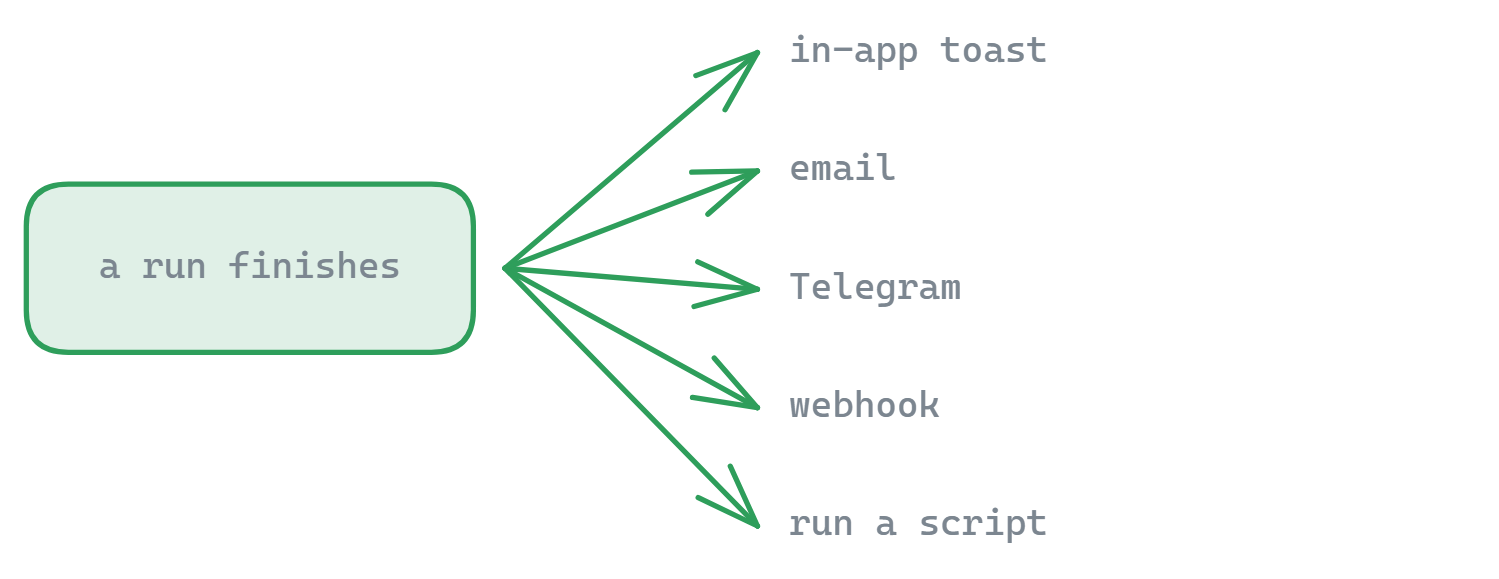
バックアップを確認するために FTPie を開く必要はもうありません。各バックアップは実行が終わったときに、次の手段を自由に組み合わせて通知できます:
- アプリ内のポップアップ:結果とデータの送り先をまとめた FTPie 内の通知
- メール:あなた自身の Gmail、Outlook、または独自の SMTP アカウント経由で送信
- Telegram:ボット経由でチャットにメッセージ
- Webhook:自分のシステムに組み込める HTTP 呼び出し
- ローカルのアプリやスクリプトを実行:実行時の情報を自動で渡しながら実行ファイルを起動します
トリガーはイベントごとに設定できます:失敗時, エラー付きで完了、そして 成功時 。既定値は妥当なもの(失敗は通知あり、成功は通知なし)で、バックアップごとに上書きできます。中断されたバックアップのデータを自動で整理する設定や、FTPie を閉じるときに逃したスケジュールバックアップを警告する設定もあります。
アプリ内では、本当の失敗だけが通知を出します。成功した実行はアクティビティログに静かに記録され、見たいときに読みに行けます。何も問題がないことを伝えるために作業を中断させたりはしません。
使いどころ
自動バックアップは、大切な文書、プロジェクトのファイル、写真、失うわけにいかないあらゆるデータを守るのに最適です。仕事のファイルをクラウドストレージへ自動的に同期する、カメラの写真を FTP サーバーへバックアップする、機微な文書を暗号化して複数の場所に保存する。そんな使い方ができます。手順を追って知りたい方は PC からクラウドへのバックアップを自動化する方法.
家族の写真、大切な書類、個人のプロジェクトを、暗号化してクラウドストレージへ自動でバックアップします
仕事のファイルを、スケジュールされた暗号化バックアップで複数の場所に保護し、詳細な監査ログを残します
自動バックアップはファイルマネージャーの中にあります。バックアップが数ある転送作業のひとつであるときに最適です。もしバックアップそのものが目的なら、私たちは Windows 向けバックアップソフト BackupKit も作っています。まさにそのための製品で、同じクラウド、NAS、サーバーへ、暗号化された世代管理付きのファイルバックアップを行い、ジョブごとの健全性ダッシュボードを備えています。
できないこと
自動バックアップはお使いの PC 上で動くため、スケジュールされたジョブは FTPie が起動している間だけ実行されます。サーバー側のエージェントではないので、マシンの電源が入っていない間は何もバックアップしません。またディスクイメージではなくファイルのコピーを保持するため、ベアメタル復元のツールでもありません。24 時間止まらずに無人で動く必要があるバックアップには、常時稼働の専用ソリューションを使ってください。
よくある質問
接続済みのストレージであればどこへでも。FTP、FTPS、SFTP のサーバー、Google ドライブ・OneDrive・Dropbox などのクラウドアカウント、WebDAV のエンドポイント、NAS の共有、S3 のようなオブジェクトストレージが対象です。送り元はローカルフォルダーでも、別のリモートストレージでも構いません。
はい。FTPie はデスクトップアプリであり、サーバーのエージェントではありません。スケジュールされたジョブは、お使いのマシンでアプリが動いているときに実行されます。PC の電源が切れている間も続くバックアップが必要なら、それはサーバー側または常時稼働のソリューションの仕事です。
はい。ジョブはアップロード前に中身を zip 圧縮でき、 AES-256 で暗号化する こともできます。そうすればファイルは、あなたのパスワードなしには読めない状態で送り先に届きます。どちらもジョブごとに設定します。
すべての実行は結果とともに記録され、バックアップの画面では各ジョブの状態がひと目で分かります。実行が終わったときや失敗したときに FTPie から通知させることもできます。
自動バックアップは FTPie Pro の機能です。無料プランは FTP/FTPS/SFTP を最大 3 接続までカバーし、Pro ではクラウド、WebDAV、NAS、セルフホストのストレージとバックアップが加わります。30 日間の無料体験も利用できます。 プランの比較.
関連情報
- スケジュール転送:同じスケジュールエンジンを、一方向の転送ジョブに
- ファイル暗号化:何かが端末を出る前に AES-256 で
- 自動化された暗号化クラウドバックアップ:手順の全体像
- NAS へバックアップする:Synology、QNAP、あらゆる SMB 共有
さあ、はじめましょう 30日間の無料トライアル
FTPie をダウンロードして、30日間の無料トライアルを始めましょう。FTP とクラウドをひとつにまとめた操作性を試し、期間終了後も無料版をそのままお使いいただけます。
無料トライアルをダウンロード