クラウドと FTP への自動暗号化バックアップ
お使いの PC から Google ドライブ、Dropbox、OneDrive、pCloud、あるいは任意の FTP/SFTP サーバーへ、暗号化・圧縮されたバックアップをスケジュールします。AES-256、柔軟な保持設定、特定事業者への囲い込みなし。
最良のバックアップは、あなたが思い出さなくても動くものです。次に良いのは暗号化されているものです。そうであれば、クラウドアカウントの乗っ取りや外付けドライブの盗難が、最初の事故の上に second の事故を重ねずに済みます。FTPie はその両方を行います。無人で動くスケジューラ、PC から何かが出る前に施される AES-256 暗号化、そして単一のクラウド事業者に縛られない送り先の自由度です。
このページでは自動バックアップ機能を扱います。何をするのか、どう設定するのか、そして考えておく価値のある判断は何かを説明します。
FTPie の自動バックアップが実際にすること
FTPie は Windows のデスクトップアプリで、すでに 24 のストレージサービスに接続します。Google ドライブ、Dropbox、OneDrive、pCloud、Box、Mega、Koofr、OpenDrive、ownCloud、Nextcloud、Seafile、FTP、SFTP、FTPS、WebDAV、そしてあらゆるローカル・ネットワークドライブです。バックアップジョブは送り元と送り先を結び、スケジュールで実行し、毎回あなたの設定を適用します。
- 送り元:お使いの PC のローカルフォルダー、ネットワーク共有、あるいは別の接続済みストレージ(あるクラウドを別のクラウドへバックアップすることもできます)
- 送り先:接続済みのあらゆるストレージ(クラウド、FTP/SFTP サーバー、NAS、セルフホストのクラウド)
- 圧縮:速度とアーカイブサイズの釣り合いを変えられるレベル設定
- 暗号化:通常のパスワード、128 ビット AES、256 ビット AES
- スケジュール:毎日、毎週(曜日指定)、任意の間隔、または手動のみ
- 保持:日数または世代数による自動整理
なぜバックアップそのものを暗号化するのか
クラウド事業者はすでに保存時と転送時にデータを暗号化しています。ですがそれはエンドツーエンド暗号化とは別物です。鍵を持っているのが事業者である以上、事業者側の侵害、アカウントの乗っ取り、裁判所の命令のいずれでも中身が露出しうるからです。クライアントサイドの AES-256 暗号化なら、 PC を出た瞬間からアーカイブは暗号文です。写しを手にした相手が誰であれ(乗っ取られた Dropbox アカウント、盗まれた外付けドライブ、ホスティング事業者の好奇心旺盛な管理者)、パスワードなしには何も見えません。
FTPie はアップロードの前にローカルでアーカイブを暗号化します。パスワードがクラウド事業者へ送られることはありません。持っているのはあなたで、復元にはそれが必要です。
暗号化はデータを取り戻せてはじめて役に立ちます。パスワードは信頼できる場所に、そしてバックアップの送り先とは別の場所に保管してください。パスワード管理ツールが定番の答えです。パスワードを失った暗号化バックアップは、バックアップがないのと見分けがつきません。
自動バックアップの設定(3 ステップ)
用意しているのが 自動バックアップ機能 は 3 ステップのウィザードを使います。
- 送り元と送り先を選ぶ。 送り元はバックアップしたいフォルダーです。ふつうはローカルのプロジェクトフォルダー、ドキュメント、写真ライブラリ、データベースのエクスポート先などでしょう。送り先は FTPie で接続済みのあらゆるストレージです。
-
設定する。
- 圧縮レベル(高いほどアーカイブは小さく、CPU は遅くなります)
- 暗号化(理由がなければ AES-256 を選んでください)とパスワード
- スケジュール:毎日午前 2 時、毎週日曜、6 時間おき(送り元が変わる頻度に合わせて)
- 実行を逃したときのポリシー:スキップする、復帰時にすぐ実行する、次のスケジュールを待つ
- 保持:直近 30 日ぶん、または直近 7 世代を残す
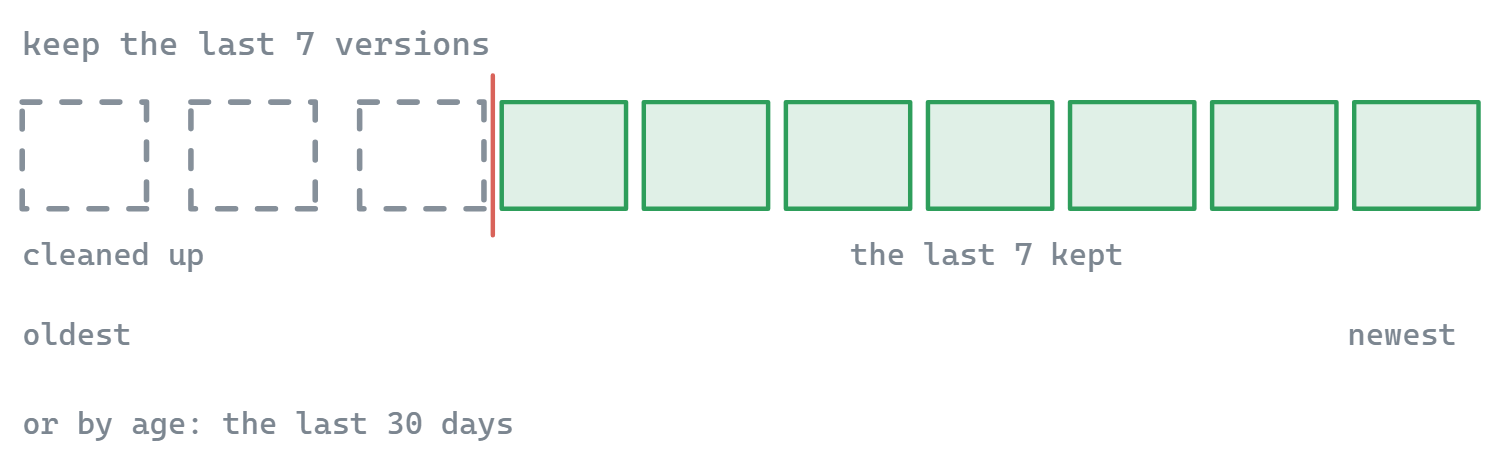
毎晩のジョブが送り先を埋め尽くさずに済むのは、保持設定のおかげです。 - 保存して有効化する。 ジョブがバックアップ一覧に現れ、次回のスケジュール実行時刻が表示されます。
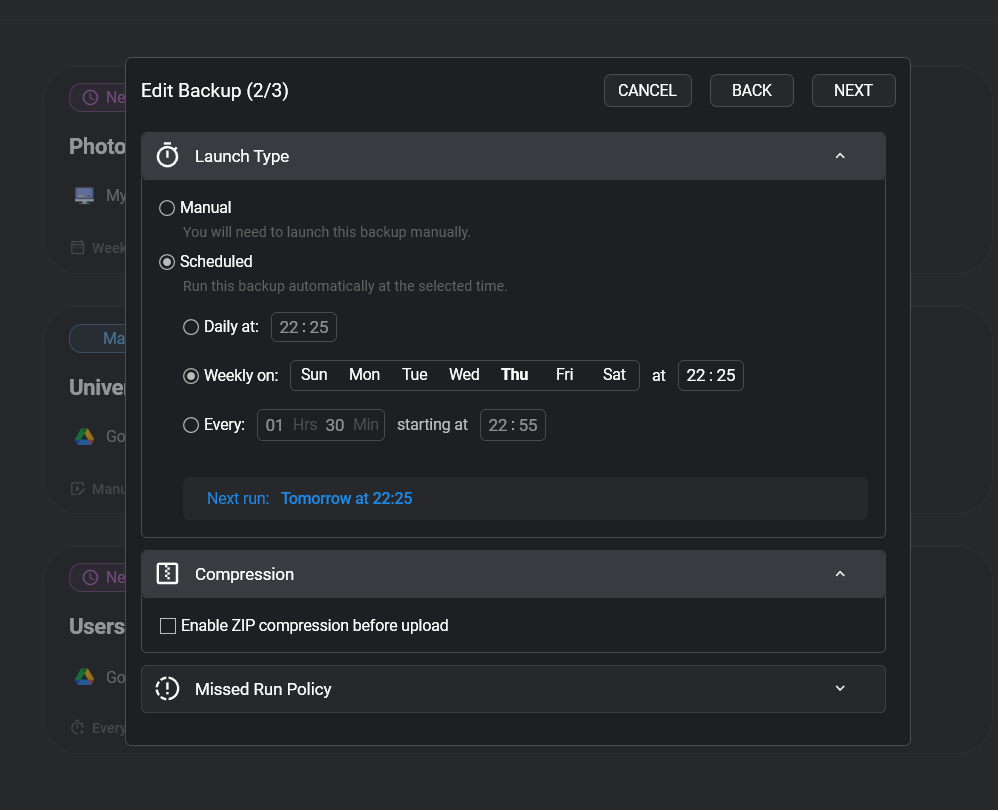
送り先を選ぶ
「どこへバックアップするか」は、決める前に 30 秒考える価値のある問いです。
クラウドストレージ(Drive、Dropbox、OneDrive、pCloud)
設定がいちばん簡単です。既定で遠隔地に置かれます。無料枠でも少量のデータなら足ります。有料プランもギガバイト単価は安価です。
FTP または SFTP サーバー
空き容量のあるホスティングや VPS をすでに持っているなら良い選択です。送り先を完全に管理できますが、その分の面倒も自分で見ることになります。
SFTP または WebDAV 経由の NAS
Synology、QNAP、Unraid。いずれもバックアップ先として使えます。手元に置けて月額もかかりませんが、「PC と同じ建物の中」は本当の意味での遠隔地ではありません。
セルフホストのクラウド(NextCloud / ownCloud)
別の場所にサーバーがあるなら、両方のいいとこ取りです。WebDAV で接続し、スケジュールでバックアップします。
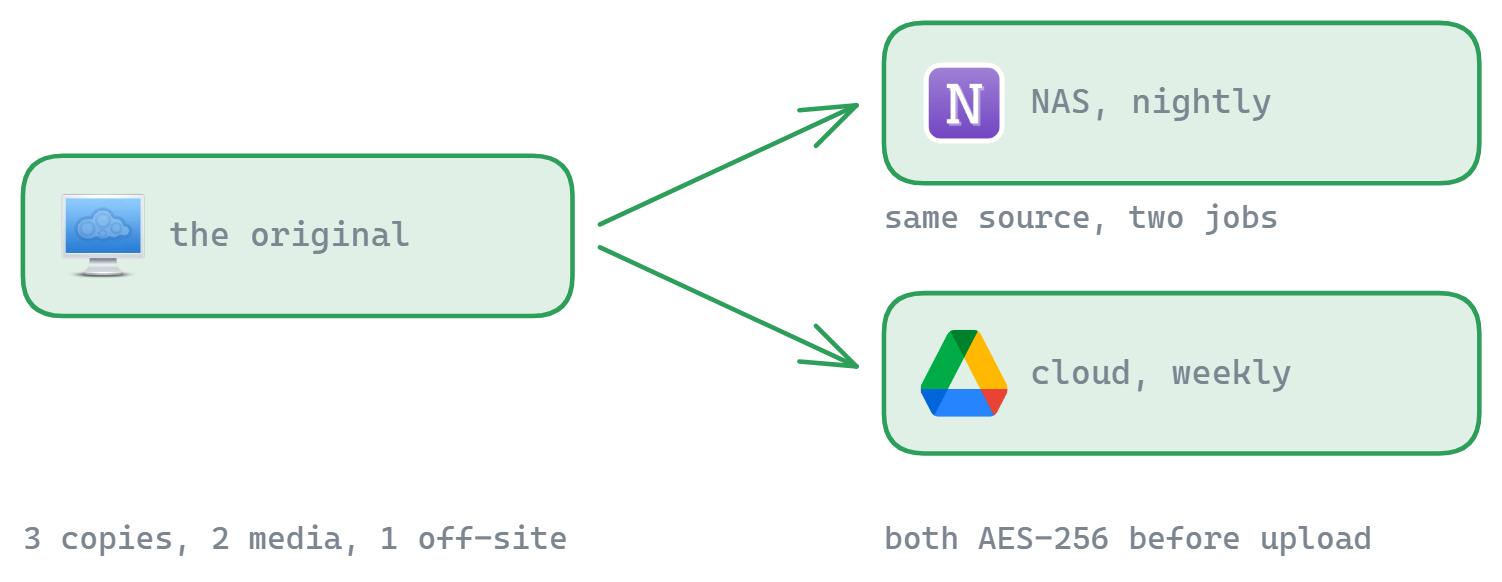
重要なものについては、慣例は 3-2-1 ルールです。データの写しを 3 つ、異なる媒体を 2 種類、うち 1 つは遠隔地に。FTPie なら、同じ送り元に対して送り先の違う 2 つのバックアップジョブを走らせるのが簡単です。
実際の圧縮と保持
圧縮は組み込みで、バックアップは圧縮アーカイブとして保存され、必要なら暗号化されます。文書とコードが混ざった典型的な構成なら、20〜50 パーセントの縮小を見込めます。メディアファイル(JPEG、MP4)はほとんど縮まないので、そういうデータが中心なら大きな圧縮率を前提に容量を見積もらないでください。
保持ポリシーは、バックアップの送り先が永遠に膨らむのを防ぎます:
- 日数で:「直近 30 日ぶんを残す」。データ量が安定していればディスク使用量も読めます。
- 世代数で:「直近 7 回ぶんを残す」。考え方が単純で、ディスク使用量はバックアップのサイズに比例します。
「2 年間、毎週のバックアップを動かしっぱなしで、ノート PC の SSD が死ぬまで一度も気にしませんでした。復元はワンクリックでした。」
動いているジョブの管理
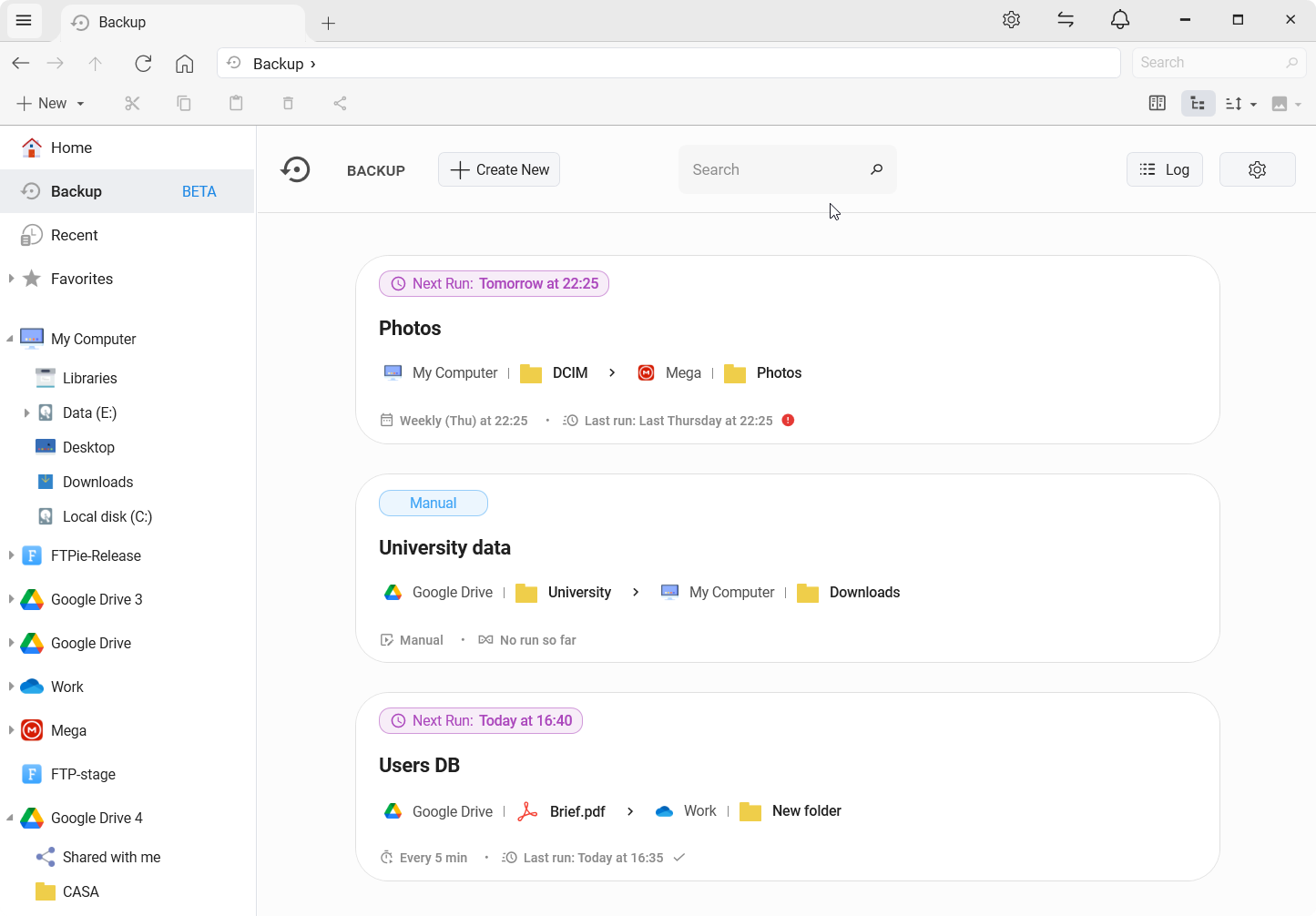
自動バックアップのパネルには、すべてのジョブが状態、次回実行、直近の実行、一時停止の切り替えとともに並びます。ジョブごとに履歴があり、そこから復元できます。
スケジュールされた実行の前にアプリを閉じた場合は、次に FTPie を起動したときの動作を「実行を逃したときのポリシー」が決めます。
よくある質問への答え
スケジュールされた実行はそのたびに、その時点の送り元の完全なアーカイブを作ります。過去の実行をいくつ残すかは保持設定が決めます。
ワンクリックです。バックアップの履歴を開き、スナップショットを選んで「復元」を押せば元に戻ります。元の場所へでも、別の場所へでも構いません。
はい。FTPie はデスクトップアプリで、スケジューラはその中で動きます。実行予定の時刻に PC の電源が切れていた場合は、実行を逃したときのポリシーが処理します。
ジョブは失敗として記録され、ログが残り、次のスケジュール実行で再試行されます。各バックアップは結果を通知することもできるので、数週間後に気づくということにはなりません。
はい。送り元はローカルフォルダーに限らず、接続済みのあらゆるストレージにできます。例:FTP サーバーの /var/www ディレクトリを毎週 Google ドライブへバックアップする。
FTPie では、バックアップは数ある作業のひとつです:転送、リモート編集、ファイル管理と並ぶ。バックアップだけを担う 1 本のアプリが欲しいなら、 Windows 向けの暗号化バックアップソフト BackupKitもあります。2026 年 8 月公開予定です。
関連する使い方と機能
- 自動バックアップの機能ページ:機能の全体像
- 統合圧縮:FTPie がリモートストレージ上でアーカイブを作る仕組み
- クラウドアカウント間でファイルを転送する:単発の移動と定期バックアップの違い
- SFTP でウェブサイトを公開する:公開するだけでなく、公開したものをバックアップしたい場合に
- Windows で自己ホスト型クラウドを使う:NextCloud / ownCloud / SeaFile を自分の管理下のバックアップ先として
- PC からクラウドへのバックアップを自動化する:詳しいチュートリアル
さあ、はじめましょう 30日間の無料トライアル
FTPie をダウンロードして、30日間の無料トライアルを始めましょう。FTP とクラウドをひとつにまとめた操作性を試し、期間終了後も無料版をそのままお使いいただけます。
無料トライアルをダウンロード