Windows から SFTP でサイトを公開する
どの SFTP サーバーにもつなぎ、ビルドをアップロードし、内蔵の Monaco エディターで設定ファイルを編集し、FTPie のシェル拡張を使って Windows エクスプローラーから直接公開できます。
Windows でサイトを公開しているなら、手順はおそらくまだこうなっているはずです。古い FTP クライアントを開き、サーバーにつなぎ、ビルドのフォルダーを小さな枠へドラッグし、設定ファイルを直さなければいけないことに気づき、それを落として、メモ帳で開いて、保存して、上げ直して、新しいほうを上書きしていないことを祈る。その下にあるプロトコル —— SFTP —— は現代的で安全です。多くの人がその周りで使っている道具のほうが、15 年以上前のものなのです。
FTPie は、いま実際に行われている公開の仕方のために作られた、ネイティブな Windows の SFTP クライアントです。タブのある画面、 内蔵のコードエディター、Windows エクスプローラーとの連携、そして FTP サーバー と クラウドストレージを同じアプリで扱えること。このページでは、公開の流れを最初から最後まで追います。
どんな人のためのものか
フリーランスのウェブ開発者、複数の顧客サイトを見ている制作会社の開発者、リモートのサーバーへ設定を配るシステム管理者、そして FileZilla が窮屈になってきたけれどターミナルに住みたくはない人たち。FTPie が対応するのは次のとおりです。
- SFTP(SSH の上に構築された、安全なファイル転送の現代的な標準)
- FTPS(SSL/TLS 上の FTP)
- 素の FTP(共用ホスティングではいまも広く使われています)
- WebDAV(一部のマネージドなプラットフォームで役立ちます)
- 加えて、6 を超えるクラウドストレージのサービスを、同じアプリの中に並べて
SFTP サーバーにつなぐ
接続のダイアログでは、ホスト、ポート(既定は 22)、ユーザー名、そしてパスワードか SSH の秘密鍵を尋ねます。保存した認証情報は、FTPie がお使いのパソコンの中に保持します。事業者のサーバーへ送られるものはありません。
- 概要画面を開き、ストレージを追加 → SFTP をクリックします。
- ホストとポートを入力し、パスワードか鍵での認証を選びます。
- 必要であれば、開始するディレクトリを指定して、接続するとサイトのルートがすぐ開くようにします。
- 保存します。接続は概要画面のタイルとして、またツリー表示にも現れ、すぐ開けるようになります。
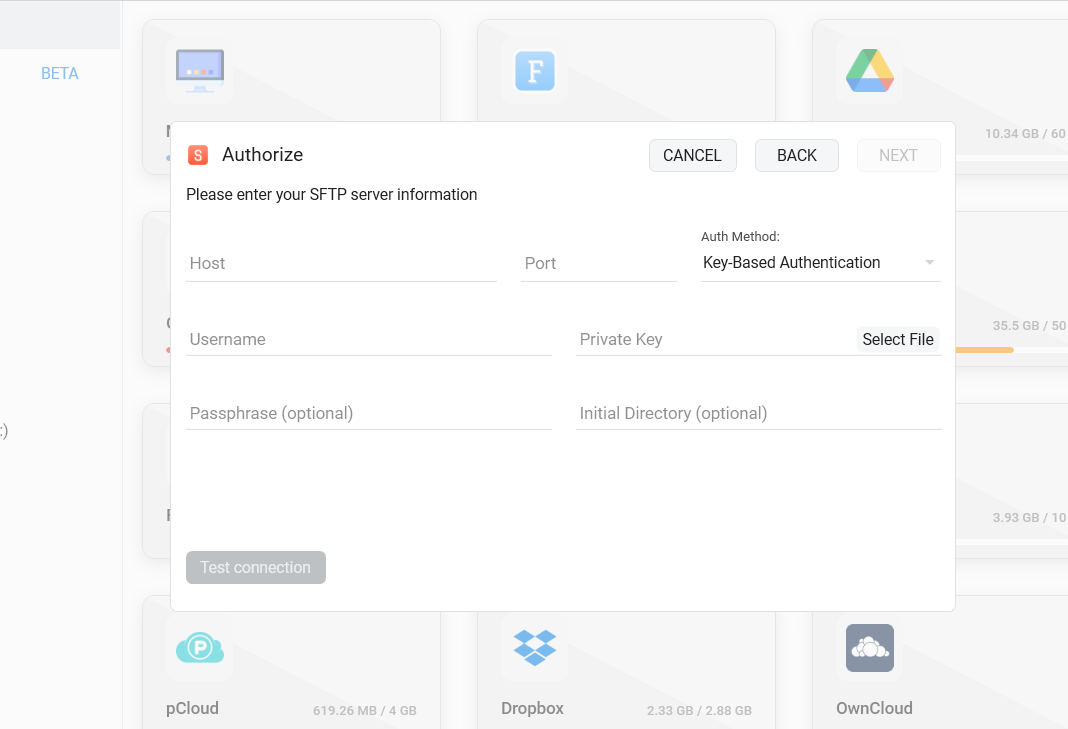
新しいサーバーにつなぐ前に、無料の オンライン SFTP 接続テスト で接続先を確かめたり、 ホストキー指紋ビューアー で鍵を確認したりできます。
公開の流れ
静的なサイトや、PHP・WordPress の案件を公開するとき、FTPie ではだいたいこうなります。
1. 手元とサーバーを並べて開く
左のペインにローカルのビルドフォルダー、右のペインに SFTP 経由でサイトのルート。これが 2 画面のストレージエクスプローラー です。Total Commander の流儀ですね。
2. ビルドをドラッグする
並列の転送が複数のファイルを同時に動かします。ブロック単位の再開のおかげで、回線が不安定でも大きなファイルが最初からやり直しになりません。
3. 設定をその場で直す
.htaccess、 wp-config.php、 nginx.conf をダブルクリックすると、内蔵の Monaco エディターのタブで開きます。保存すれば、そのままサーバーへ戻ります。
4. ブラウザーで確かめる
タブのある画面なので、サーバーを開いたまま、プレビューへ切り替えたり、ログを見たり、別の案件からファイルを取ってきたりできます。何も閉じる必要はありません。
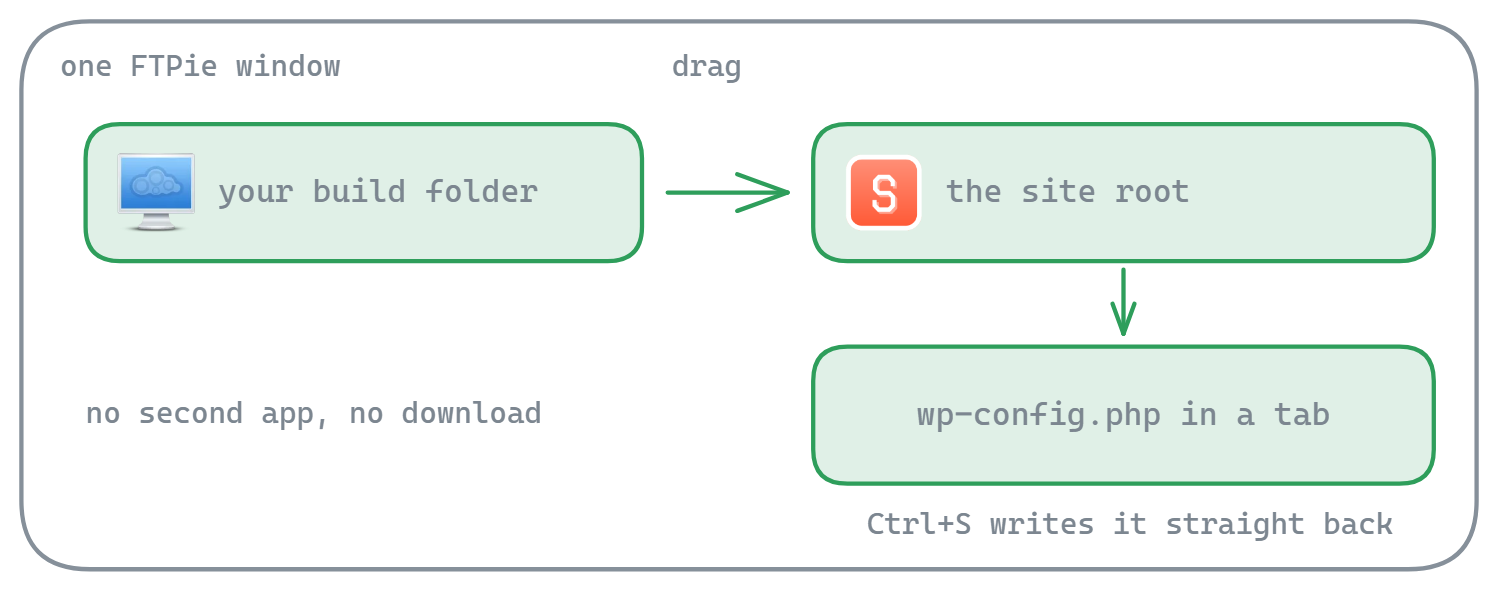
ダウンロードせずにリモートのファイルを編集する
従来の FTP クライアントに対する、いちばん大きなひとつの改善がこれです。FTPie には 内蔵アプリ —— Monaco(VS Code のエディターエンジン)、PDF ビューアー、画像ビューアー、動画プレーヤー —— があり、リモートのファイルを FTPie の中のタブで開きます。
- Monaco コードエディター — 50 以上の言語の構文強調、ミニマップ、スクロールのプレビュー、ライトとダークのテーマへの追従
.php、.js、.ts、.yml、.json、.confを、どの SFTP/FTP サーバーやクラウドストレージからでも直接編集- 開発環境をひととおり必要とするファイルであれば、FTPie は任意のローカルエディター(VS Code、Sublime など)でも開けますし、 文書の編集 の機能で変更を自動的に書き戻します
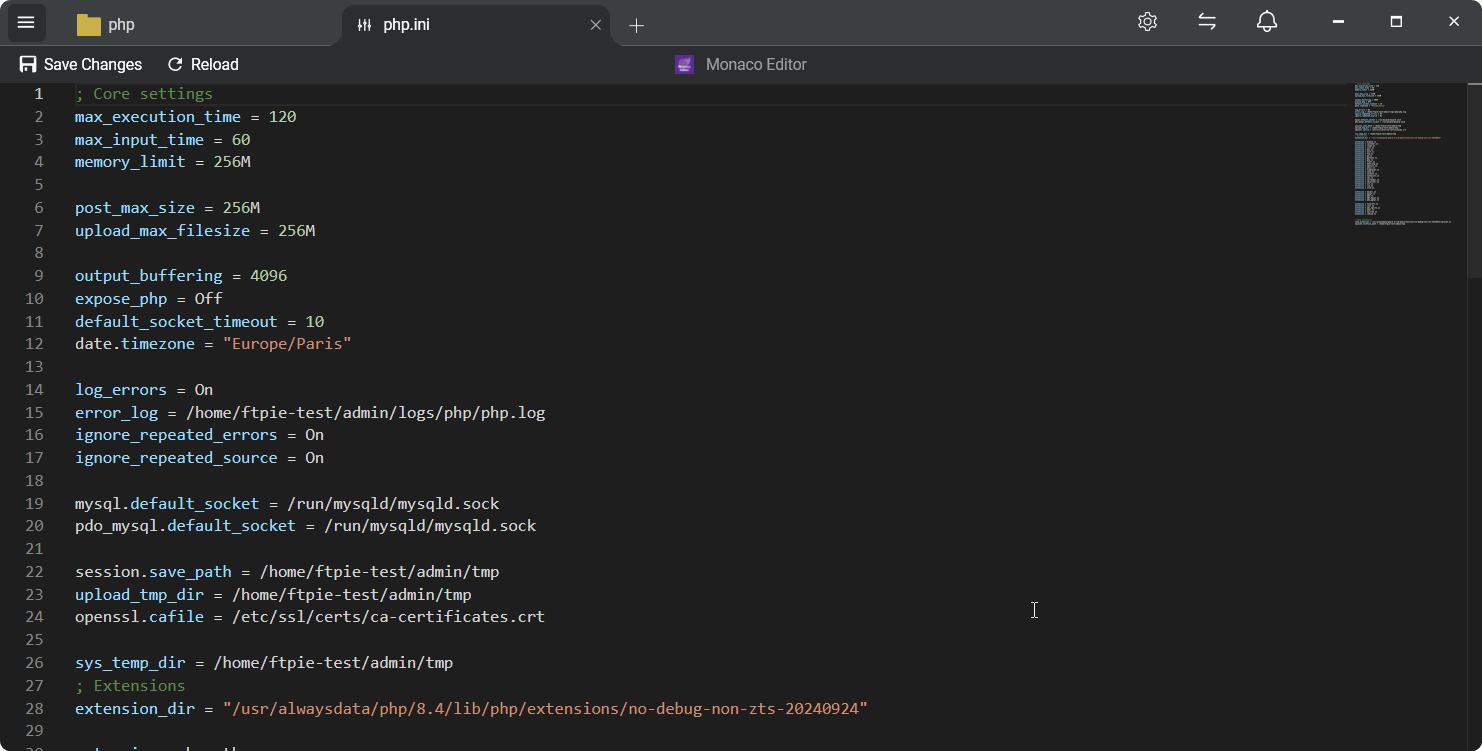
「wp-config.php を直すのは、以前ならダウンロードして、編集して、上げ直して、祈る、でした。いまはダブルクリック、編集、Ctrl+S です。」
Windows エクスプローラーから公開する
FTPie はシェル拡張を入れ、Windows エクスプローラーの右クリックにサブメニューを加えます。アプリを開かずに公開したいときに役立ちます。
- Quick Upload — エクスプローラーで任意のフォルダーを右クリック → 接続済みの SFTP サーバー上の転送先を選ぶ → 転送が裏で始まります
- FTPie で開く — リモートのパスに対応するローカルのフォルダーを右クリックすれば、FTPie のその場所に着きます
- 双方向のドラッグ&ドロップ — エクスプローラーと FTPie のペインのあいだで
- クリップボードの連携 — エクスプローラーでファイルを Ctrl+C、FTPie の SFTP フォルダーで Ctrl+V
繰り返す公開作業には、 フォルダーショートカット でデスクトップにアイコンを作り、特定のサーバーのパスで FTPie を立ち上げられます。ひとクリックで、サイトのルートに着きます。
複数の顧客サーバーを扱う
制作会社の仕事では、顧客のサーバーが十いくつもあって、それぞれ認証情報が違う、ということがよくあります。FTPie では次のことができます。
- サーバーごとに、名前を付けた接続として概要画面に保存する
- 並び替える(よく使うものを上へドラッグ)
- よく開くリモートのフォルダーを左のツリーにピン留めして、ひとクリックで開く
- ふたつのサーバーをタブで行き来する —— たとえばステージングから本番へ、ノートパソコンを経由せずにファイルをコピーする
よく寄せられる質問への答え
はい。SFTP では、パスワードでも秘密鍵ファイルでも接続できます。
お使いの Windows のパソコンの中に、暗号化して保存されます。FTPie のサーバーへ送られるものはありません。
はい。無料プランには SFTP が(FTP、FTPS とともに)含まれ、接続を 3 つまで扱えます。WebDAV、NAS、クラウドストレージ、そして上位の機能(暗号化、予約転送、コマンドラインなど)は Pro の範囲です。内訳は プランの比較 にあります。
浮かぶ小窓ではなくタブのある画面、メモ帳を経由せずに済む本物の内蔵コードエディター、Windows エクスプローラーとの連携、そして FTP と並んで同じアプリに収まるクラウドストレージ。比較は FTPie と FileZilla、 FTPie と WinSCP をご覧ください。
関連する使い方と機能
- 転送エンジン — ブロック分割、一時停止と再開、並列の転送。
- 内蔵アプリ — Monaco エディター、PDF ビューアー、画像と動画のプレビュー。
- Quick Upload — シェル拡張を使った公開の道筋。
- ダウンロードせずにリモートファイルを編集する — この流れを支える、その場編集の話。
- クラウドアカウント間の転送 — 移動先がクラウドどうしのとき。
- 自動の暗号化クラウドバックアップ — 公開するだけでなく、サーバーを守るために。
さあ、はじめましょう 30日間の無料トライアル
FTPie をダウンロードして、30日間の無料トライアルを始めましょう。FTP とクラウドをひとつにまとめた操作性を試し、期間終了後も無料版をそのままお使いいただけます。
無料トライアルをダウンロード