在 Windows 上透過 SFTP 部署網站
連上任何 SFTP 伺服器、上傳建置產物、在內建的 Monaco 編輯器裡編輯設定檔,並透過 FTPie 的 shell 擴充功能直接從 Windows 檔案總管部署。
如果你在 Windows 上部署網站,你的流程很可能還長這樣:打開一個老舊的 FTP 用戶端、連上伺服器、把建置資料夾拖進一個小小的面板、發現有個設定檔要改、把它下載下來、用記事本打開、存檔、上傳,然後祈禱自己沒有蓋掉更新的版本。底層的協定 — SFTP — 是現代而安全的。但大多數人圍著它用的工具,卻是十五年以上的老東西。
FTPie 是一款道地的 Windows SFTP 用戶端,按照現今人們實際部署的方式打造:分頁介面、內建程式碼編輯器、Windows 檔案總管整合,而且在同一個程式裡同時支援你的 FTP 伺服器與你的雲端儲存空間。這個頁面會把部署流程從頭到尾走一遍。
這是寫給誰看的
自由接案的網頁開發者、維護多個客戶網站的代理商工程師、把設定檔推到遠端伺服器的系統管理員,以及任何已經覺得 FileZilla 不夠用、但又不想整天泡在終端機裡的人。FTPie 支援:
- SFTP(以 SSH 為基礎,安全檔案傳輸的現代標準)
- FTPS(透過 SSL/TLS 的 FTP)
- 純 FTP(在共享主機上仍然很常見)
- WebDAV(對某些託管平台很有用)
- 另外還有 6 種以上的雲端儲存服務,全在同一個程式裡並列
連上 SFTP 伺服器
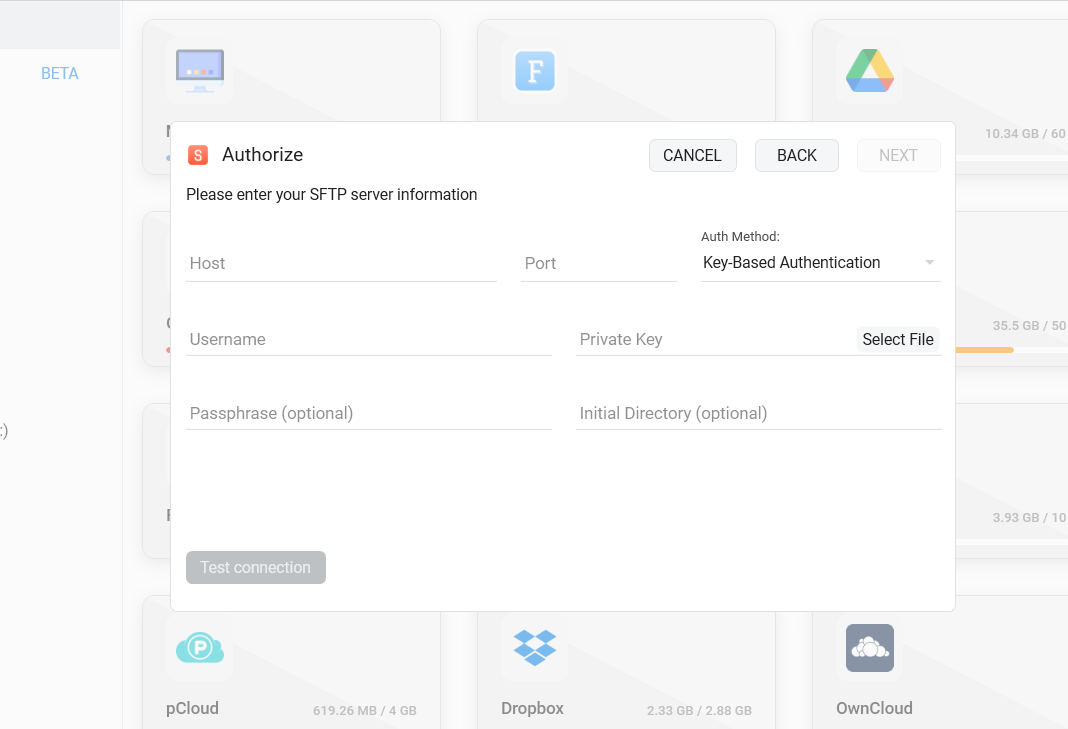
連線對話框會詢問主機、連接埠(預設 22)、使用者名稱,以及密碼或 SSH 私密金鑰。FTPie 把儲存的帳密留在你的本機上 — 不會有任何東西上傳到廠商的伺服器。
- 打開儀表板,點選「新增儲存空間 → SFTP」。
- 填入主機與連接埠;選擇要用密碼還是金鑰驗證。
- 可選:設定一個特定的起始目錄,讓這個連線一打開就直接進到你的網站根目錄。
- 儲存。這個連線就會以磁磚的形式出現在儀表板上,也會出現在樹狀檢視裡,方便快速存取。
在連上一台新伺服器之前,你可以先用免費的線上 SFTP 連線測試工具確認端點,或用主機金鑰指紋檢視工具核對金鑰。
部署流程
在 FTPie 裡部署一個靜態網站或 PHP/WordPress 專案,通常是這樣:
1. 把來源與伺服器並排打開
左邊面板顯示你本機的建置資料夾;右邊面板透過 SFTP 顯示遠端的網站根目錄。這就是 雙欄儲存空間瀏覽器 — Total Commander 風格。
2. 把建置產物拖過去
平行傳輸會同時搬移多個檔案。以區塊為單位的續傳,意味著不穩定的連線不會讓大型資源檔重頭再來。
3. 就地調整設定檔
雙擊 .htaccess、wp-config.php、nginx.conf — FTPie 會用內建的 Monaco 編輯器在分頁裡打開它。存檔後檔案就直接回到伺服器上。
4. 用瀏覽器驗證
多分頁的介面代表你可以一邊開著伺服器,一邊切去預覽、查看記錄檔,或從另一個專案抓個檔案 — 全程不必關掉任何東西。
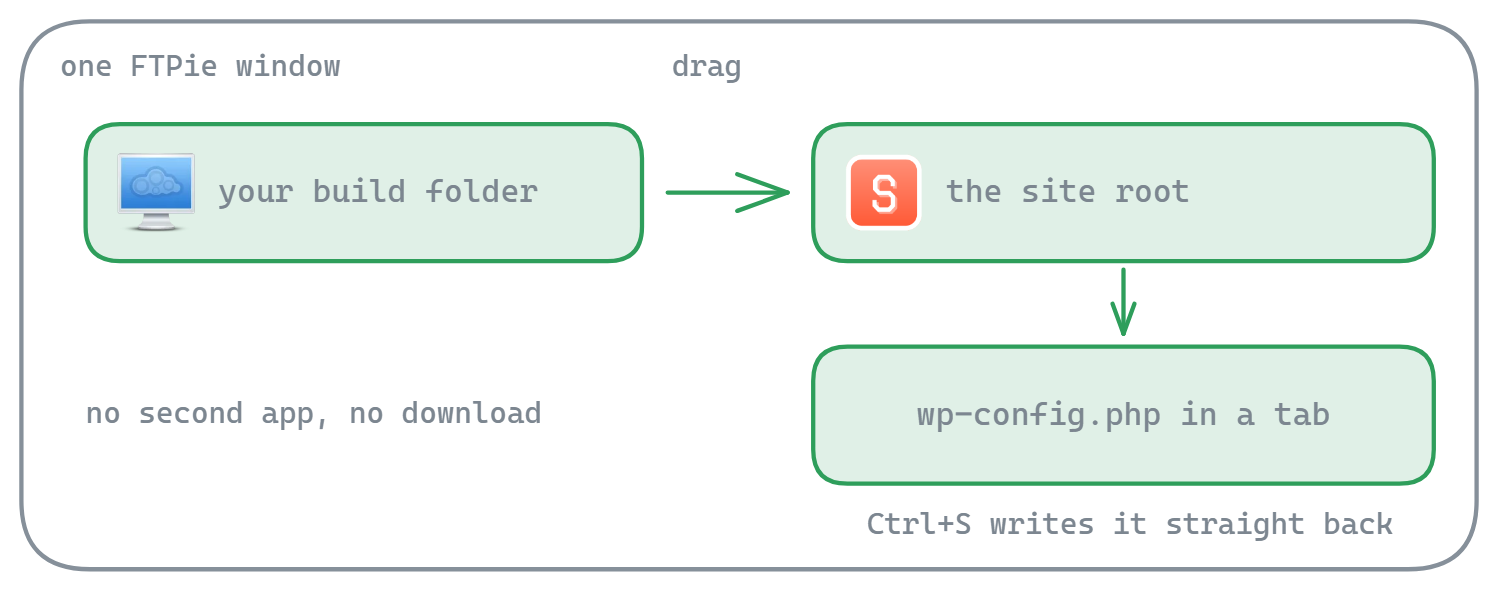
不必下載就能編輯遠端檔案
這是相較於傳統 FTP 用戶端最大的一項流程改善。FTPie 內含一整套內建應用程式 — Monaco(VS Code 的編輯器引擎)、PDF 檢視器、圖片檢視器、影片播放器 — 它們會在 FTPie 自己的分頁裡開啟遠端檔案。
- Monaco 程式碼編輯器,支援 50 種以上語言的語法標示、縮圖導覽、捲動預覽,以及深色/淺色主題同步
- 直接從任何 SFTP/FTP 伺服器或雲端儲存空間編輯
.php、.js、.ts、.yml、.json、.conf - 遇到需要動用完整開發環境的檔案,FTPie 也能用任何本機編輯器(VS Code、Sublime 等)開啟,並透過文件編輯功能自動把修改同步回去
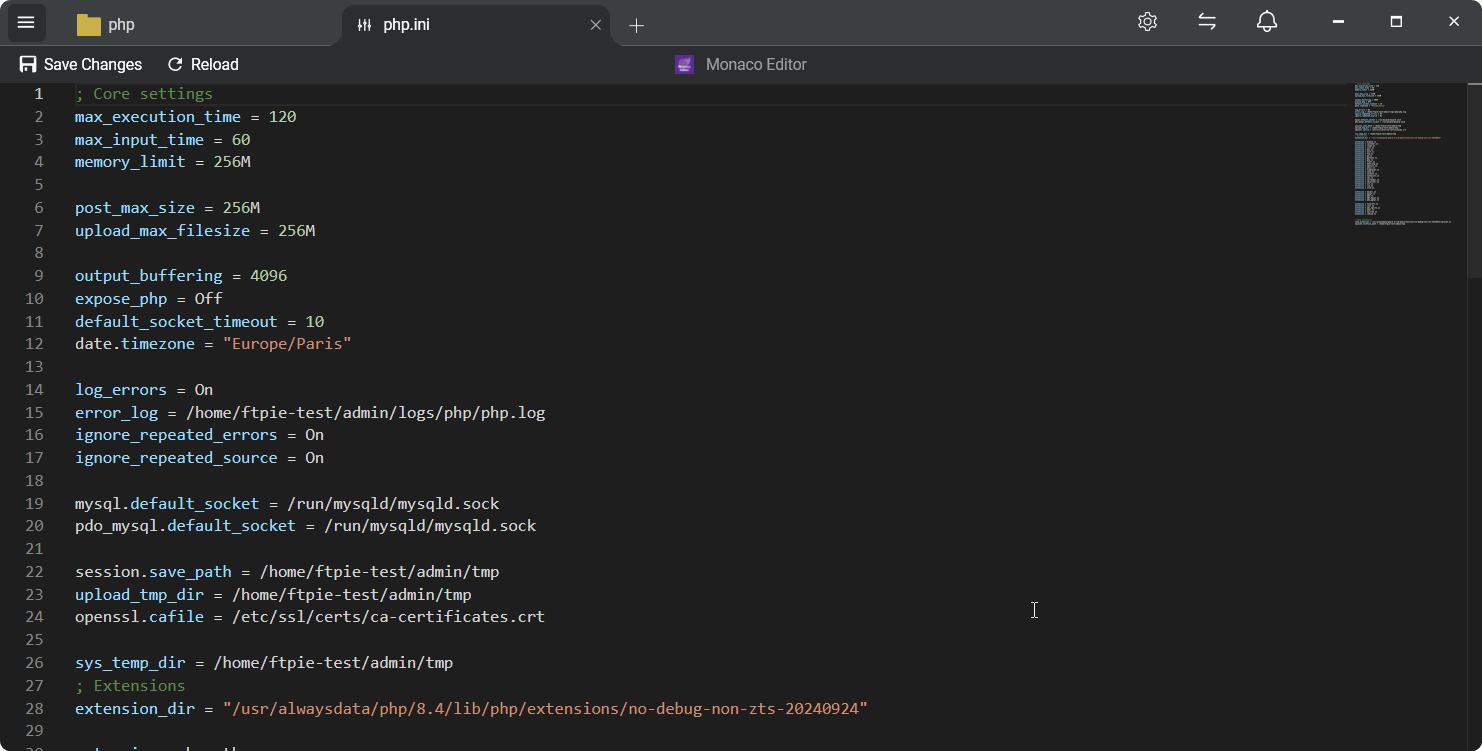
「以前改 wp-config.php 就是下載、編輯、重新上傳,然後祈禱。現在是雙擊、編輯、Ctrl+S。」
從 Windows 檔案總管部署
FTPie 會安裝一個 shell 擴充功能,在 Windows 檔案總管的右鍵選單中加入一個子選單。當你想完全不開程式就完成部署時,這就很好用:
- 快速上傳 — 在檔案總管裡對任何資料夾按右鍵 → 挑一個已連線 SFTP 伺服器上的目的地 → 傳輸就在背景開始
- 在 FTPie 中開啟 — 對某個對應著遠端路徑的本機資料夾按右鍵,直接在 FTPie 裡跳到那個位置
- 雙向拖放,可在檔案總管與 FTPie 面板之間進行
- 剪貼簿整合 — 在檔案總管裡 Ctrl+C 一個檔案,然後在 FTPie 的 SFTP 資料夾裡 Ctrl+V
若是會重複進行的部署,資料夾捷徑能讓你在桌面上建立一個圖示,一點就把 FTPie 直接啟動到某台伺服器的特定路徑。一下點擊,你就在網站根目錄了。
管理多個客戶的伺服器
代理商的工作往往意味著十幾台不同客戶的伺服器,各有各的帳密。FTPie 讓你可以:
- 把每一台伺服器存成儀表板上一個具名的連線
- 重新排序(把常用的拖到最上面)
- 把常用的遠端資料夾釘到左側的樹狀檢視,一點就到
- 在兩台伺服器之間用分頁切換 — 例如把檔案從測試環境複製到正式環境,完全不必經過你的筆電
常見問題的解答
支援。你可以用密碼或私密金鑰檔案連上 SFTP。
加密後存在你自己的 Windows 機器上。不會有任何東西被送到 FTPie 的伺服器。
可以 — 免費方案包含 SFTP(以及 FTP 與 FTPS),並支援最多 3 個連線。WebDAV、NAS、雲端儲存空間,以及進階的流程功能(加密、排程傳輸、CLI 等)則屬於 Pro。完整的區分請見方案比較。
分頁介面取代了浮動視窗、真正的內建程式碼編輯器取代了跑去記事本來回折騰、加上 Windows 檔案總管整合,以及雲端儲存空間與 FTP 同在一個程式裡。請見 FTPie 與 FileZilla 以及 FTPie 與 WinSCP 的比較。
相關情境與功能
開始你的 30 天免費試用
下載 FTPie,開始 30 天免費試用。享受 FTP 與雲端的無縫整合,試用結束後仍可繼續使用免費版。
下載免費試用版