Eine Website unter Windows über SFTP ausrollen
Verbinden Sie sich mit jedem SFTP-Server, laden Sie Builds hoch, bearbeiten Sie Konfigurationsdateien im eingebauten Monaco-Editor und rollen Sie mit der Shell-Erweiterung von FTPie direkt aus dem Windows-Explorer aus.
Wenn Sie Websites unter Windows ausrollen, sieht Ihr Ablauf mit einiger Wahrscheinlichkeit noch so aus: einen alten FTP-Client öffnen, sich mit dem Server verbinden, einen Build-Ordner in ein winziges Feld ziehen, merken, dass eine Konfigurationsdatei angepasst werden muss, sie herunterladen, in Notepad öffnen, speichern, hochladen und hoffen, dass Sie keine neuere Fassung überschrieben haben. Das Protokoll darunter – SFTP – ist modern und sicher. Das Werkzeug, das die meisten drumherum benutzen, ist über 15 Jahre alt.
FTPie ist ein nativer Windows-SFTP-Client, gebaut für die Art, wie heute tatsächlich ausgerollt wird: Oberfläche mit Tabs, eingebauter Code-Editor, Einbindung in den Windows-Explorer und Unterstützung für Ihren FTP-Server und Ihren Cloud-Speicher in derselben App. Diese Seite geht den Ablauf des Ausrollens von Anfang bis Ende durch.
Für wen das gedacht ist
Freiberufliche Webentwickler, Agenturentwickler, die mehrere Kundenseiten betreuen, Systemverwalter, die Konfigurationen auf entfernte Server schieben, und alle, denen FileZilla zu eng geworden ist, die aber nicht im Terminal leben wollen. FTPie unterstützt:
- SFTP (auf SSH aufgebaut, der moderne Standard für sichere Dateiübertragung)
- FTPS (FTP über SSL/TLS)
- Einfaches FTP (bei Shared Hosting weiterhin verbreitet)
- WebDAV (nützlich bei manchen verwalteten Plattformen)
- Dazu über 6 Cloud-Speicherdienste daneben, in derselben App
Mit einem SFTP-Server verbinden
Der Verbindungsdialog fragt nach Host, Port (standardmäßig 22), Benutzernamen und entweder einem Passwort oder einem privaten SSH-Schlüssel. FTPie hält gespeicherte Zugangsdaten auf Ihrem örtlichen Rechner – nichts wird auf einen Anbieterserver geladen.
- Öffnen Sie die Übersicht und klicken Sie auf Speicher hinzufügen → SFTP.
- Tragen Sie Host und Port ein; wählen Sie Anmeldung per Passwort oder Schlüssel.
- Wahlweise: Legen Sie ein bestimmtes Startverzeichnis fest, damit die Verbindung direkt im Stammverzeichnis Ihrer Seite öffnet.
- Speichern. Die Verbindung erscheint als Kachel auf der Übersicht und in der Baumansicht für den schnellen Zugriff.
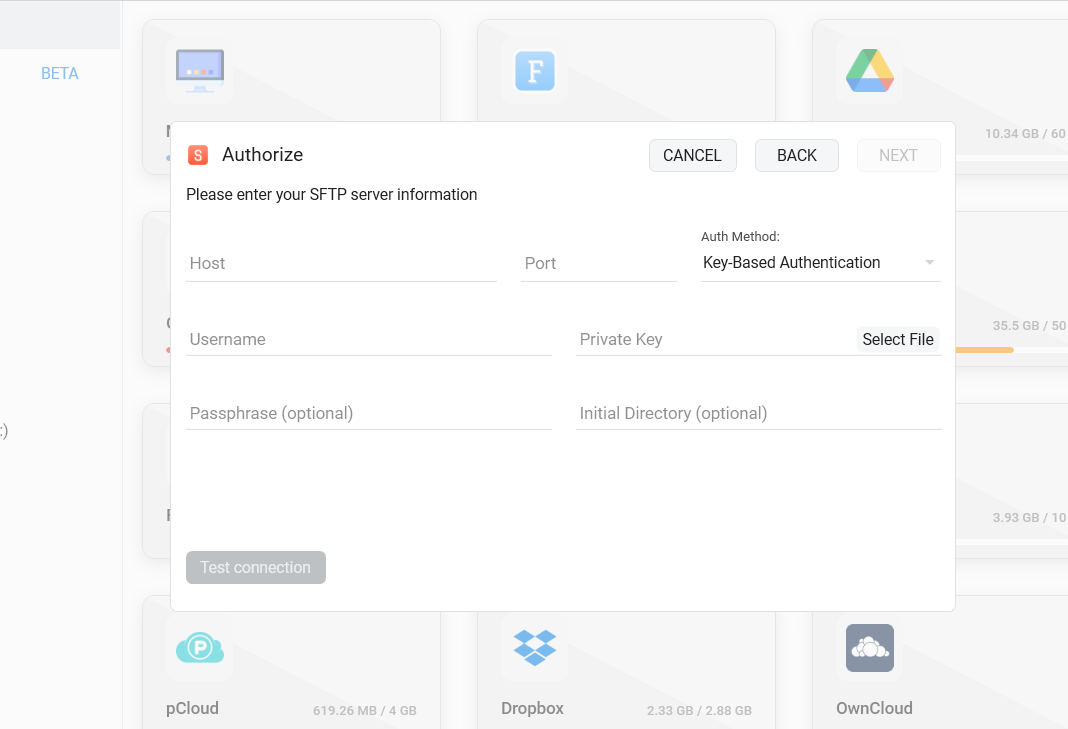
Bevor Sie sich mit einem neuen Server verbinden, prüfen Sie den Endpunkt mit dem kostenlosen Online-Test für SFTP-Verbindungen oder kontrollieren den Schlüssel mit dem Betrachter für Host-Schlüssel-Fingerabdrücke.
Der Ablauf beim Ausrollen
Eine statische Seite oder ein PHP- bzw. WordPress-Projekt auszurollen sieht in FTPie üblicherweise so aus:
1. Quelle und Server nebeneinander öffnen
Das linke Fenster zeigt Ihren örtlichen Build-Ordner, das rechte über SFTP das entfernte Stammverzeichnis der Seite. Das ist der Storage Explorer mit zwei Fenstern – im Stil von Total Commander.
2. Den Build hinüberziehen
Parallele Übertragungen bewegen mehrere Dateien gleichzeitig. Das Fortsetzen auf Blockebene sorgt dafür, dass eine wacklige Verbindung große Dateien nicht neu beginnt.
3. Konfigurationen an Ort und Stelle anpassen
Doppelklick auf .htaccess, wp-config.php, nginx.conf – FTPie öffnet die Datei in einem Tab mit dem eingebauten Monaco-Editor. Speichern, und sie geht direkt zurück auf den Server.
4. Im Browser prüfen
Die Oberfläche mit mehreren Tabs erlaubt es, den Server offen zu lassen, während Sie zu einer Vorschau wechseln, Protokolle prüfen oder eine Datei aus einem anderen Projekt holen – ohne irgendetwas zu schließen.
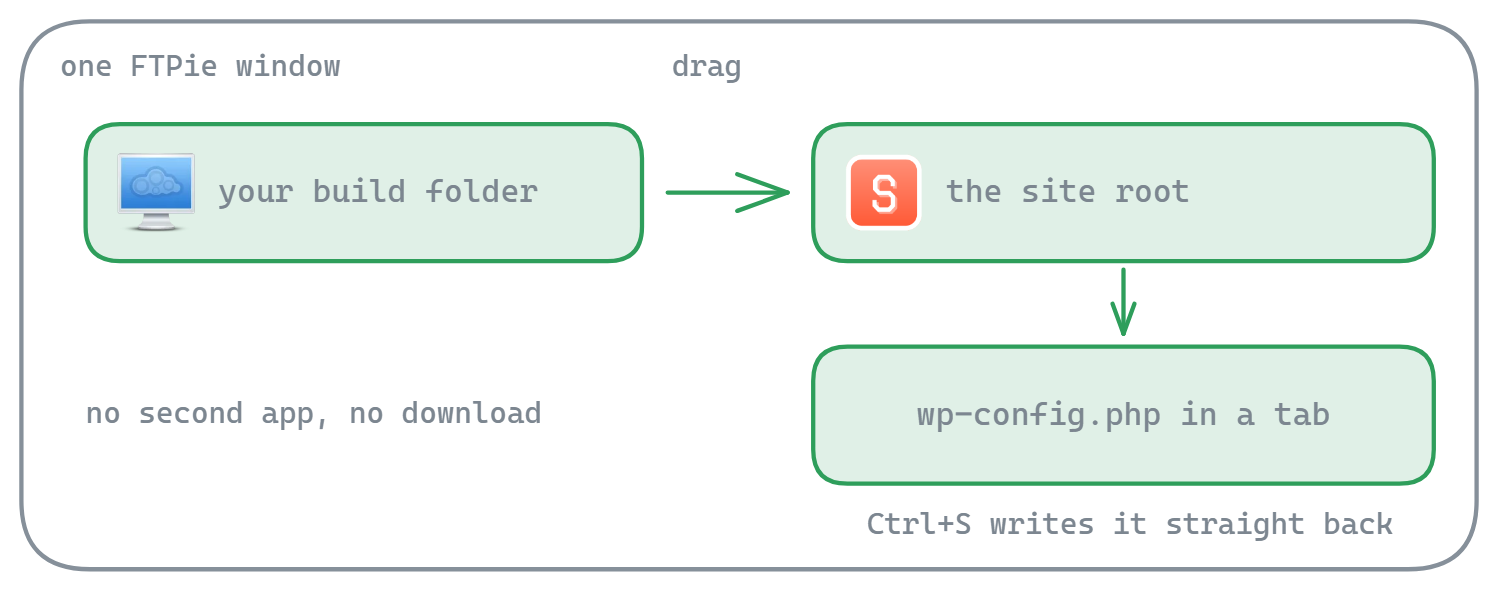
Entfernte Dateien bearbeiten, ohne sie herunterzuladen
Das ist die größte einzelne Verbesserung gegenüber klassischen FTP-Clients. FTPie bringt eingebettete Apps mit – Monaco (die Editormaschine von VS Code), PDF-Betrachter, Bildbetrachter, Videospieler –, die entfernte Dateien in Tabs innerhalb von FTPie öffnen.
- Monaco-Code-Editor mit Syntaxhervorhebung für über 50 Sprachen, Minikarte, Bildlaufvorschau und Abgleich mit dem hellen oder dunklen Design
- Bearbeiten Sie
.php,.js,.ts,.yml,.json,.confdirekt von jedem SFTP-/FTP-Server oder Cloud-Speicher - Für eine Datei, die Ihre vollständige Entwicklungsumgebung braucht, kann FTPie sie auch in einem beliebigen örtlichen Editor öffnen (VS Code, Sublime und so weiter) und Änderungen über seine Funktion Dokumente bearbeiten automatisch zurückspielen
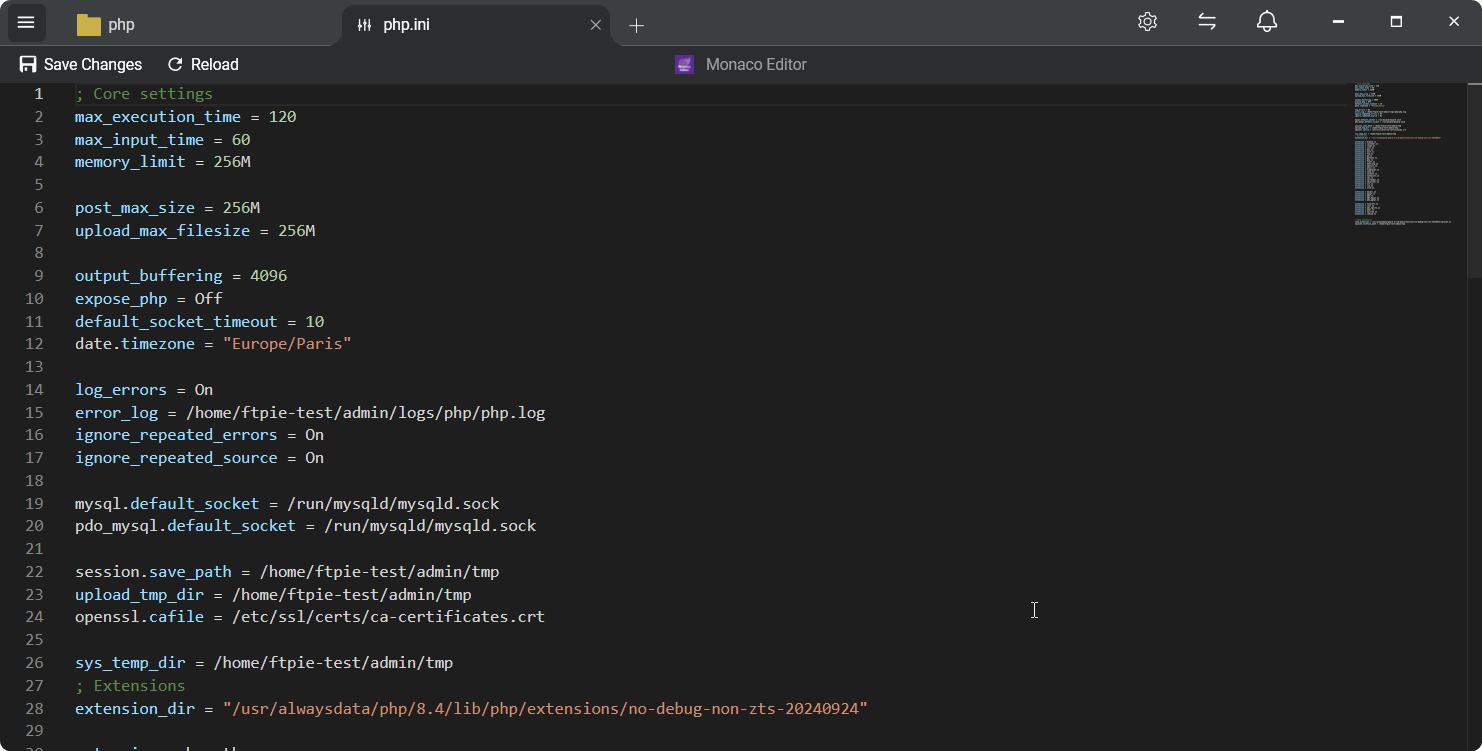
„Das Bearbeiten von wp-config.php hieß früher herunterladen, bearbeiten, wieder hochladen, Daumen drücken. Jetzt heißt es Doppelklick, bearbeiten, Strg+S.“
Aus dem Windows-Explorer ausrollen
FTPie installiert eine Shell-Erweiterung, die dem Windows-Explorer ein Untermenü im Rechtsklick hinzufügt. Das ist nützlich, wenn Sie ausrollen wollen, ohne die App überhaupt zu öffnen:
- Schnelles Hochladen – Rechtsklick auf einen beliebigen Ordner im Explorer → ein Ziel auf einem verbundenen SFTP-Server wählen → die Übertragung startet im Hintergrund
- In FTPie öffnen – Rechtsklick auf einen örtlichen Ordner, der einen entfernten Pfad spiegelt, und Sie landen in FTPie direkt dort
- Ziehen und Ablegen in beide Richtungen zwischen dem Explorer und den Fenstern von FTPie
- Zwischenablage-Einbindung – Strg+C auf eine Datei im Explorer, Strg+V in einen SFTP-Ordner in FTPie
Für wiederkehrende Ausrollvorgänge lassen Ordner-Verknüpfungen Sie ein Symbol auf dem Schreibtisch anlegen, das FTPie direkt in einen bestimmten Serverpfad startet. Ein Klick, und Sie sind im Stammverzeichnis Ihrer Seite.
Mehrere Kundenserver bedienen
Agenturarbeit heißt oft ein Dutzend verschiedener Kundenserver, jeder mit eigenen Zugangsdaten. FTPie lässt Sie:
- jeden Server als benannte Verbindung auf der Übersicht speichern
- sie umsortieren (Favoriten nach oben ziehen)
- häufig genutzte entfernte Ordner in der Baumansicht links anheften, für den Zugriff mit einem Klick
- zwischen zwei Servern in Tabs wechseln – etwa Dateien von der Vorschau- auf die Produktivumgebung kopieren, ohne den Umweg über Ihren Laptop
Antworten auf die üblichen Fragen
Ja. Sie können sich über SFTP mit einem Passwort oder einer privaten Schlüsseldatei verbinden.
Örtlich auf Ihrem Windows-Rechner, verschlüsselt. Nichts wird an einen FTPie-Server geschickt.
Ja – der kostenlose Tarif enthält SFTP (neben FTP und FTPS) und unterstützt bis zu 3 Verbindungen. WebDAV, NAS, Cloud-Speicher und die gehobenen Funktionen (Verschlüsselung, geplante Übertragungen, Kommandozeile und so weiter) gehören zu Pro. Der Tarifvergleich hat die vollständige Aufschlüsselung.
Oberfläche mit Tabs statt schwebender Fenster, ein echter eingebauter Code-Editor statt Umwegen über Notepad, Einbindung in den Windows-Explorer und Cloud-Speicher neben FTP in derselben App. Siehe die Vergleiche FTPie gegen FileZilla und FTPie gegen WinSCP.
Verwandte Anwendungsfälle und Funktionen
- Übertragungsmaschine – Blockaufteilung, Anhalten und Fortsetzen, parallele Übertragungen.
- Eingebettete Apps – Monaco-Editor, PDF-Betrachter, Vorschau für Bilder und Video.
- Schnelles Hochladen – der Weg zum Ausrollen über die Shell-Erweiterung.
- Entfernte Dateien ohne Herunterladen bearbeiten – die Geschichte des Bearbeitens an Ort und Stelle hinter diesem Ablauf.
- Zwischen Cloud-Konten übertragen – wenn der Umzug von Cloud zu Cloud geht.
- Automatische verschlüsselte Cloud-Backups – den Server sichern, nicht nur darauf ausrollen.
Starten Sie Ihre 30-tägige kostenlose Testphase
Laden Sie FTPie herunter und starten Sie Ihre kostenlose 30-tägige Testphase. Nutzen Sie die nahtlose Verbindung von FTP und Cloud – und danach die kostenlose Version einfach weiter.
Kostenlose Testversion herunterladen