Von URL hochladen – ohne Umweg über die Festplatte
URL einfügen, Ziel wählen, und die Datei fließt direkt in Ihren Speicher – ohne sie erst herunterzuladen.
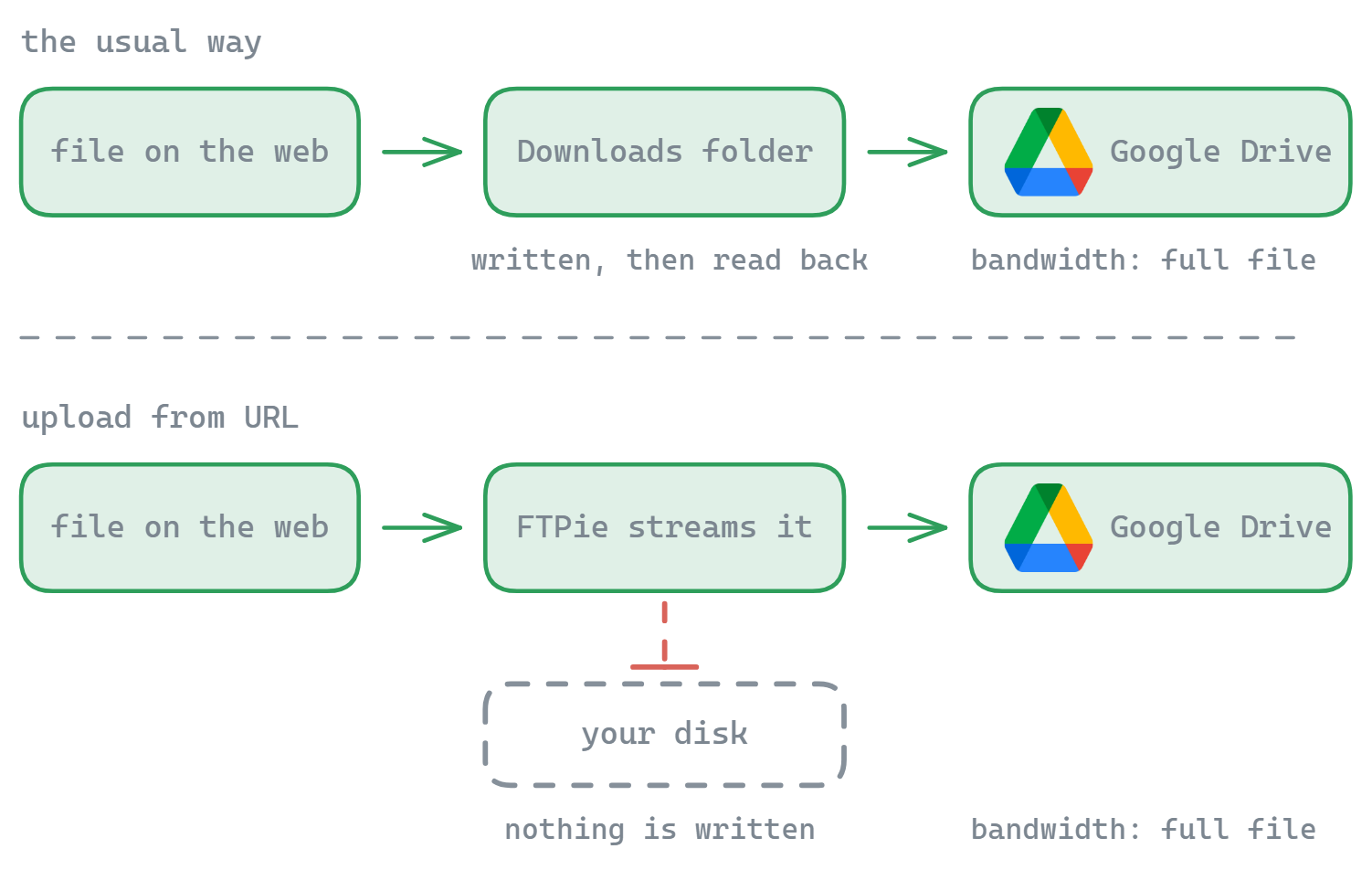
Sie finden im Netz eine nützliche Datei – einen Release-Build, einen Datensatz, ein großes PDF, ein Installationsprogramm. Sie wollen sie in Ihrem Google Drive oder auf Ihrem FTP-Server haben, nicht auf Ihrem Notebook. Normalerweise heißt das: erst in den Downloads-Ordner speichern, dann wieder hochladen – das kostet Festplattenplatz und doppelt so viel Zeit. Die Funktion Von URL hochladen von FTPie spart den Umweg: URL einfügen, Ziel wählen, und die Datei fließt direkt in diesen Speicher. Eine Schritt-für-Schritt-Anleitung finden Sie in unserem Beitrag zum Hochladen von Dateien aus einer URL in Google Drive.
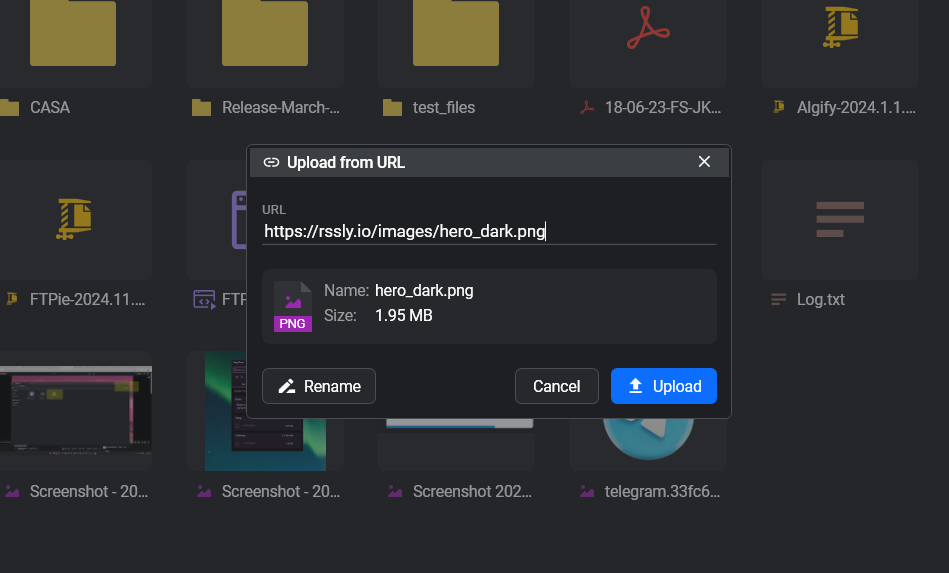
So funktioniert es
- Rechtsklick in einem beliebigen Ordner → Von URL hochladen (oder über das Menü Neu → Von URL hochladen )
- Fügen Sie eine URL ein, oder mehrere (eine pro Zeile), um mehrere Uploads einzureihen
- FTPie holt zuerst die Metadaten – Dateiname, Größe, Inhaltstyp –, damit Sie die Datei prüfen können, bevor Sie sich festlegen
- Wählen Sie den Zielordner auf einem beliebigen verbundenen Speicher
- Die Übertragung läuft durch FTPie wie durch ein Rohr – die Bytes fließen von der URL direkt ins Ziel, ohne Zwischenspeichern auf der Festplatte
Warum das zählt
Kein Fußabdruck auf der Festplatte
Die Datei wird nie auf Ihrer Festplatte gespeichert. Nützlich, wenn die Datei groß ist, wenn der Platz knapp ist, oder wenn Sie einfach keinen weiteren herumliegenden Download wollen.
Halbe Zeit, ein Bruchteil des Aufwands
Sie sparen sich den Zyklus aus Herunterladen und wieder Hochladen. Die Datei bewegt sich in einem Durchgang statt in zweien.
Funktioniert mit jedem verbundenen Speicher
Cloud (Google Drive, Dropbox, OneDrive, pCloud, Box, Mega), selbst gehostete Cloud (ownCloud, NextCloud, SeaFile), FTP, SFTP, WebDAV.
Mehrere URLs im Stapel
Fügen Sie eine ganze Liste von Links ein. FTPie reiht sie ein, führt mehrere parallel aus und wiederholt fehlgeschlagene.
Zur Bandbreite, ehrlich gesagt
Eines sollte klar sein: Die meisten Cloud-Anbieter haben keine echte Server-zu-Server-Schnittstelle nach dem Muster „hol mir diese URL“ – die Bytes laufen also auf ihrem Weg von der Quell-URL zum Zielspeicher tatsächlich durch FTPie auf Ihrem Rechner. Ihre Netzwerkbandbreite wird weiterhin genutzt. Die Ersparnis liegt bei der Festplatte, nicht bei der Bandbreite: Sie zahlen nicht den Preis dafür, erst in eine lokale Datei zu schreiben und sie dann wieder auszulesen.
Bei FTP- und SFTP-Zielen könnte es ohnehin gar nicht anders gehen. Bei Cloud-Zielen ist das Ergebnis dasselbe wie beim Herunterladen und erneuten Hochladen – nur eben ohne den Umweg über die Festplatte.
Uploads beobachten und steuern
Jeder Upload von einer URL landet in FTPies gewöhnlicher Übertragungsverwaltung, Sie bekommen also dasselbe wie sonst:
- Fortschritt in Echtzeit pro Datei
- Einzelne Uploads anhalten, fortsetzen, abbrechen
- Automatische Wiederholungen mit einstellbarer Strategie
- Vollständige Warteschlangenansicht bei mehreren URLs im Stapel
Wo es hingehört
Von URL hochladen ist der saubere Weg, Dateien aus dem Netz dorthin zu bringen, wo sie eigentlich hingehören. Es passt natürlich zu Auto Backup (Downloads in ein versioniertes Backup-Ziel archivieren), zur integrierten Komprimierung (einen Stapel zippen, sobald er angekommen ist) und zum übrigen Werkzeugkasten von FTPie für den Weg zwischen Speichern.
Häufige Fragen
Sie hinterlässt keinen Fußabdruck auf der Festplatte. FTPie leitet die Daten von der Quell-URL direkt in den Zielspeicher weiter, während sie ankommen. Ihre eigene Bandbreite wird weiterhin genutzt – es ist keine echte Übergabe von Cloud zu Cloud –, aber es wird nichts auf Ihre Festplatte geschrieben und danach wieder aufgeräumt.
Ja. Fügen Sie mehrere URLs ein, eine pro Zeile, und sie werden als getrennte Uploads eingereiht.
Ja. FTPie holt zuerst Dateinamen, Größe und Typ, damit Sie das Ziel prüfen können, bevor Sie die Übertragung starten.
In jeden verbundenen Speicher – Cloud, FTP, FTPS, SFTP, WebDAV, selbst gehostet oder lokal. Der Fortschritt erscheint in derselben Übertragungsverwaltung wie alles andere.
Verwandte Seiten
- Aus einer URL in die Cloud hochladen – die vollständige Anleitung
- Dateiübertragungen – die Engine, durch die das läuft
- Hochladen aus dem Windows Explorer – für Dateien, die schon auf Ihrem PC liegen
Starten Sie Ihre 30-tägige kostenlose Testphase
Laden Sie FTPie herunter und starten Sie Ihre kostenlose 30-tägige Testphase. Nutzen Sie die nahtlose Verbindung von FTP und Cloud – und danach die kostenlose Version einfach weiter.
Kostenlose Testversion herunterladen