Zip-Programm für FTP- und Cloud-Speicher
Zip-Archive direkt in jedem Speicherort anlegen und entpacken, mit Passwortschutz – und in ein großes Archiv hineinsehen, ohne es ganz zu laden.
Zip-Archive direkt in jedem Speicherort anlegen und entpacken. Rechtsklick auf eine beliebige Datei oder einen Ordner zum Komprimieren, oder Archivinhalte ansehen, ohne alles herunterzuladen. FTPie erledigt alles automatisch.
Schnell komprimieren aus dem Kontextmenü
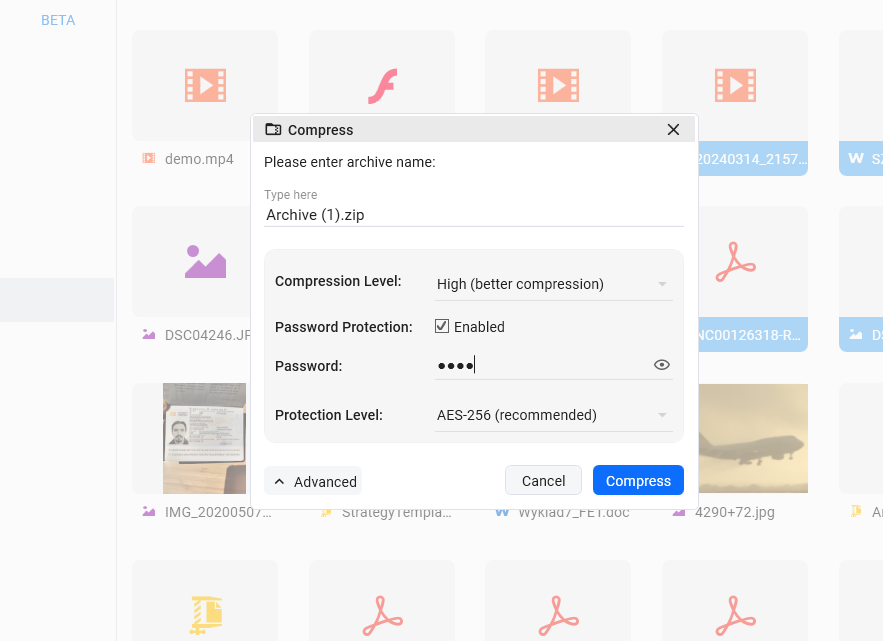
- Rechtsklick auf eine beliebige Datei oder einen Ordner im aktuellen Speicherort
- „Komprimieren“ im Kontextmenü wählen
- Archivnamen, Komprimierungsstufe und bei Bedarf Passwortschutz festlegen
- FTPie lädt die Dateien herunter, erzeugt das Zip-Archiv und lädt es in denselben Ordner hoch
- Ihre neue Zip-Datei erscheint am aktuellen Ort, bereit zur Nutzung
Intelligente Archivvorschau
Öffnen Sie eine beliebige Zip-Datei, um ihren Inhalt sofort zu sehen. FTPie lädt nur etwa das erste Megabyte des Archivs herunter, um die Dateistruktur anzuzeigen, und spart so Zeit und Bandbreite.
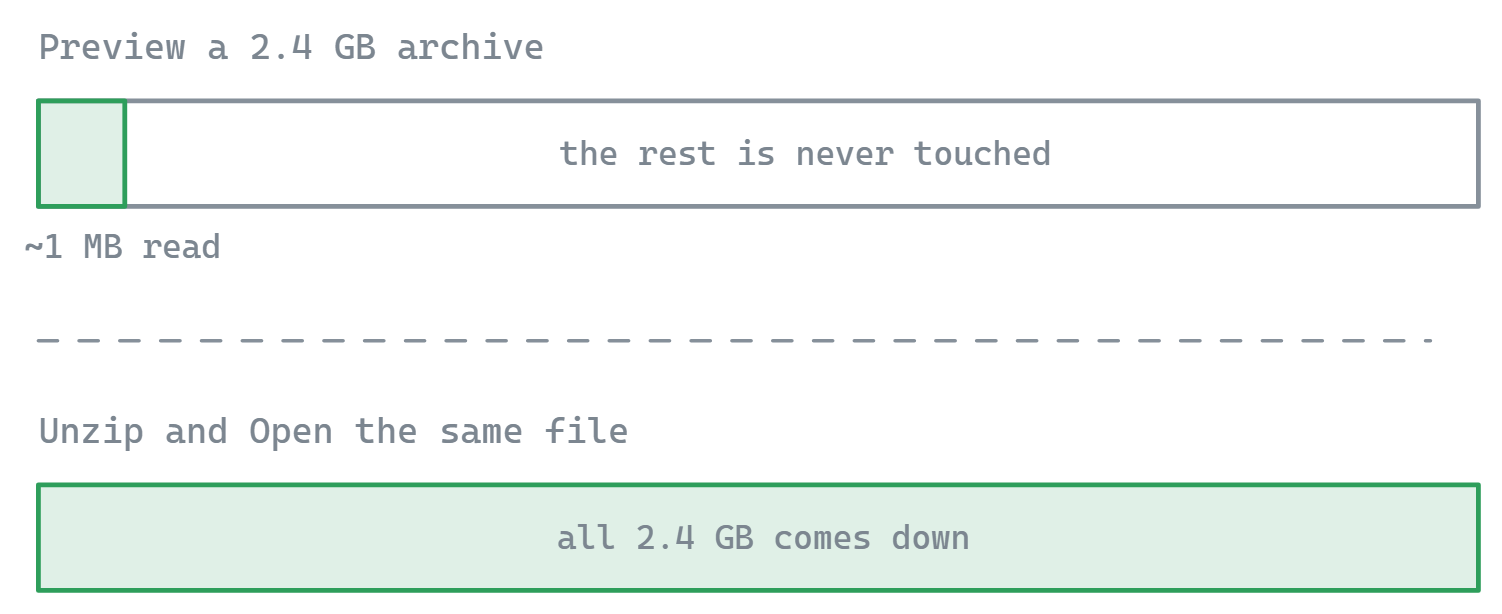
Archivinhalte ansehen, ohne die ganze Datei herunterzuladen
Nur etwa 1 MB Kopfdaten für die sofortige Vorschau
Flexible Archivverwaltung
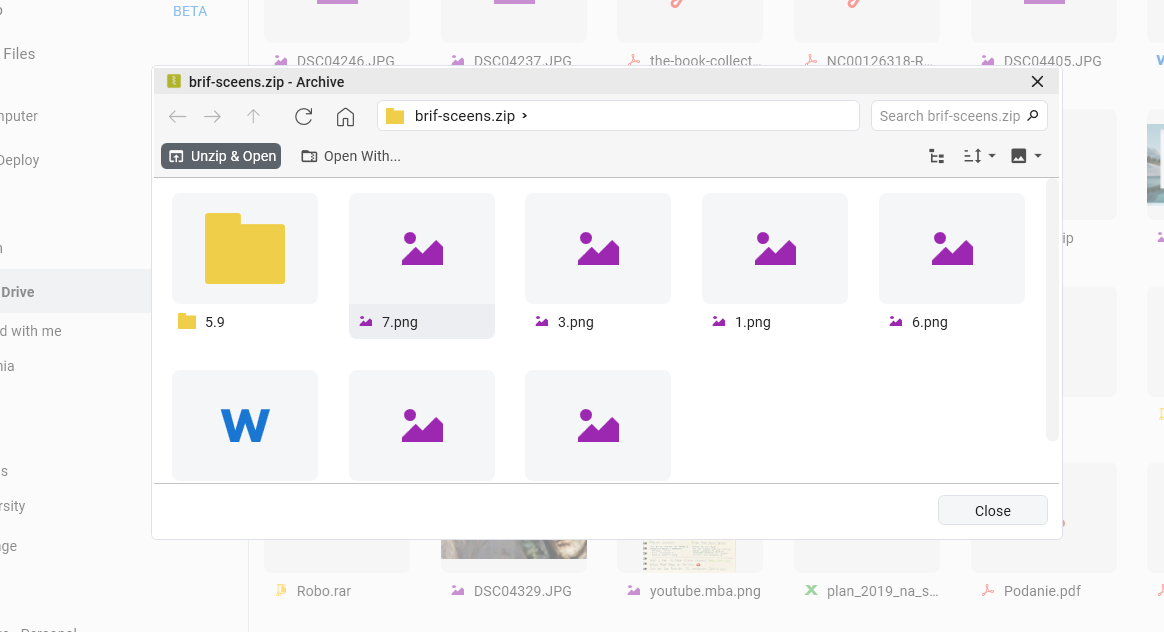
- Entpacken & öffnen – das ganze Archiv in den temporären Speicher laden und für vollen Zugriff auf die Dateien öffnen
- Entfernen & schließen – heruntergeladene Dateien aufräumen und die Vorschau-Registerkarte schließen, wenn Sie fertig sind
- Passwortschutz – beim Komprimieren Passwörter für sichere Archive vergeben
- Anpassbare Voreinstellungen – bevorzugte Komprimierungs- und Schutzstufen in den Einstellungen der App festlegen
- Archivname: Eigene Namen mit automatischer Endung .zip
- Komprimierungsstufe: Mehrere Stufen zur Wahl, für das beste Verhältnis von Tempo und Dateigröße
- Passwortschutz: Optionale Passwörter mit Verschlüsselung für sichere Archive
- Intelligenter Ort: Archive entstehen im selben Ordner wie die Quelldateien
Intelligente Ablaufoptionen
Wenn Sie mit den Dateien arbeiten müssen
- Lädt das ganze Archiv in den temporären Speicher
- Entpackt alle Dateien für vollen Zugriff
- Hält die Dateien für die weitere Arbeit bereit
- Ideal zum Bearbeiten oder Verarbeiten von Dateien
Wenn Sie mit dem Ansehen fertig sind
- Räumt heruntergeladene temporäre Dateien auf
- Schließt die Vorschau-Registerkarte
- Spart lokalen Speicherplatz
- Ideal für schnelle Blicke hinein
Anwendungsfälle
Nutzen Sie die integrierte Komprimierung, um Speicherplatz zu sparen, mehrere Dateien zum Teilen zu bündeln oder vertrauliche Unterlagen mit Verschlüsselung zu schützen. Ideal, um alte Projektdateien zu archivieren, Download-Pakete zu schnüren oder vertrauliche Dokumente vor dem Ablegen in der Cloud abzusichern.
Eine Schritt-für-Schritt-Anleitung finden Sie unter Dateien auf FTP- oder Cloud-Speicher zippen. Die Komprimierung arbeitet außerdem nahtlos mit Auto Backup zusammen, für verschlüsselte, komprimierte Backup-Archive.
Mehrere Dateien zu einem Archiv bündeln, um sie leicht mit Kolleginnen, Kollegen oder Kunden zu teilen
Vertrauliche Dateien mit Passwortverschlüsselung schützen, bevor sie in den Cloud-Speicher wandern
Große Dateien oder Ordner komprimieren, um Speicherplatz bei Cloud-Diensten zu sparen
Archivinhalte ohne vollständigen Download ansehen, um zu prüfen, was drin ist
Was es nicht tut
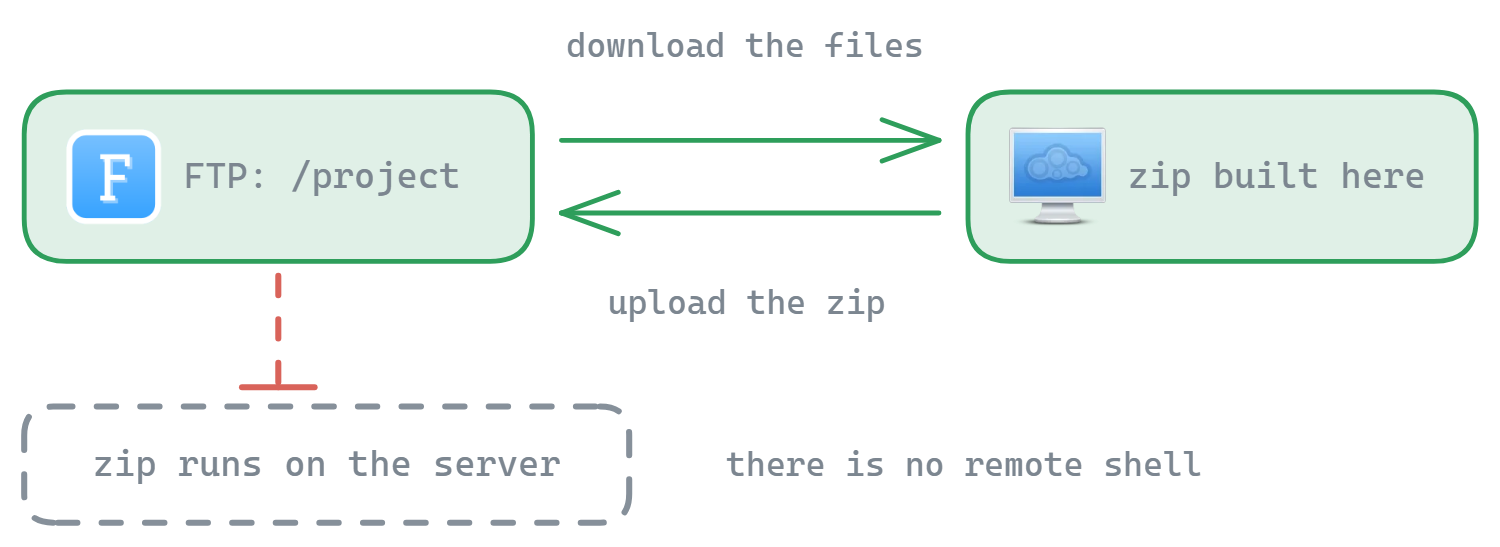
FTPie komprimiert Dateien nicht auf dem Server selbst – es ist keine entfernte Shell im Spiel. Es lädt herunter, zippt lokal und lädt das Ergebnis wieder hoch; ein sehr großer Ordner über eine langsame Leitung ist damit in beide Richtungen durch Ihre Verbindung begrenzt. Die Vorschau eines Archivs ist die Ausnahme: Sie liest nur die Kopfdaten, sodass das Auflisten des Inhalts einer großen Zip-Datei nahezu sofort geht.
Häufige Fragen
Nein, und darauf sollte man genau sein. FTPie lädt die Dateien herunter, baut das Archiv lokal und lädt die Zip-Datei dann in denselben Ordner zurück. Die Schritte laufen automatisch, Sie fassen sie also nie an – aber die Daten reisen in beide Richtungen: Ein großer Ordner über eine langsame Verbindung braucht echte Zeit.
Ja. Die Archivvorschau liest ungefähr das erste Megabyte der Datei, um aufzulisten, was drin ist – Sie können den Inhalt eines großen Archivs also fast sofort prüfen. Das Entpacken der Dateien selbst lädt das Archiv herunter.
Ja. Vergeben Sie beim Anlegen des Archivs ein Passwort, zusammen mit Namen und Komprimierungsstufe. Für einen stärkeren Schutz der Dateiinhalte selbst siehe AES-256-Dateiverschlüsselung.
Ja. Ein Auto-Backup-Auftrag kann seine Inhalte vor dem Hochladen komprimieren und auch verschlüsseln.
Die integrierte Komprimierung gehört zu FTPie Pro. Der kostenlose Tarif deckt bis zu 3 FTP-/FTPS-/SFTP-Verbindungen ab, mit 30 Tagen Pro zum Testen. Siehe den Tarifvergleich.
Verwandte Seiten
- Dateiverschlüsselung – AES-256, bevor Dateien Ihren Rechner verlassen
- Auto Backup – komprimierte, verschlüsselte Backup-Aufträge
- Dateien auf FTP oder in der Cloud zippen – die ausführlichere Anleitung
- Eingebaute Betrachter – öffnen, was in einem Archiv steckt
Starten Sie Ihre 30-tägige kostenlose Testphase
Laden Sie FTPie herunter und starten Sie Ihre kostenlose 30-tägige Testphase. Nutzen Sie die nahtlose Verbindung von FTP und Cloud – und danach die kostenlose Version einfach weiter.
Kostenlose Testversion herunterladen