Bestanden zippen op FTP, cloud en NAS vanaf Windows
Klik met de rechtermuisknop op een map op een externe server en krijg er een zip voor terug, op dezelfde plek. FTPie regelt het downloaden, zippen en opnieuw uploaden voor je.
Maak en pak zip-archieven rechtstreeks uit op elke opslaglocatie. Klik met de rechtermuisknop op een bestand of map om te comprimeren, of bekijk de inhoud van een archief zonder het helemaal te downloaden. FTPie regelt alles automatisch.
Snel comprimeren via het rechtermuisknopmenu
- Klik met de rechtermuisknop op een bestand of map in de huidige opslaglocatie
- Kies "Comprimeren" in het menu
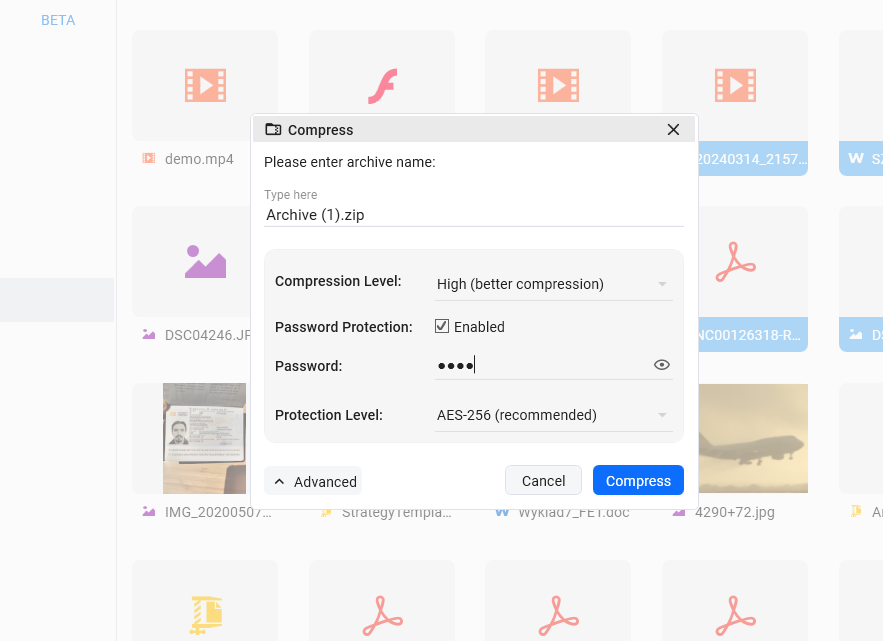
- Stel de archiefnaam, het compressieniveau en zo nodig een wachtwoord in
- FTPie downloadt de bestanden, maakt het zip-archief en uploadt het naar dezelfde map
- Je nieuwe zip-bestand verschijnt op de huidige locatie, klaar voor gebruik
Slim archiefvoorbeeld
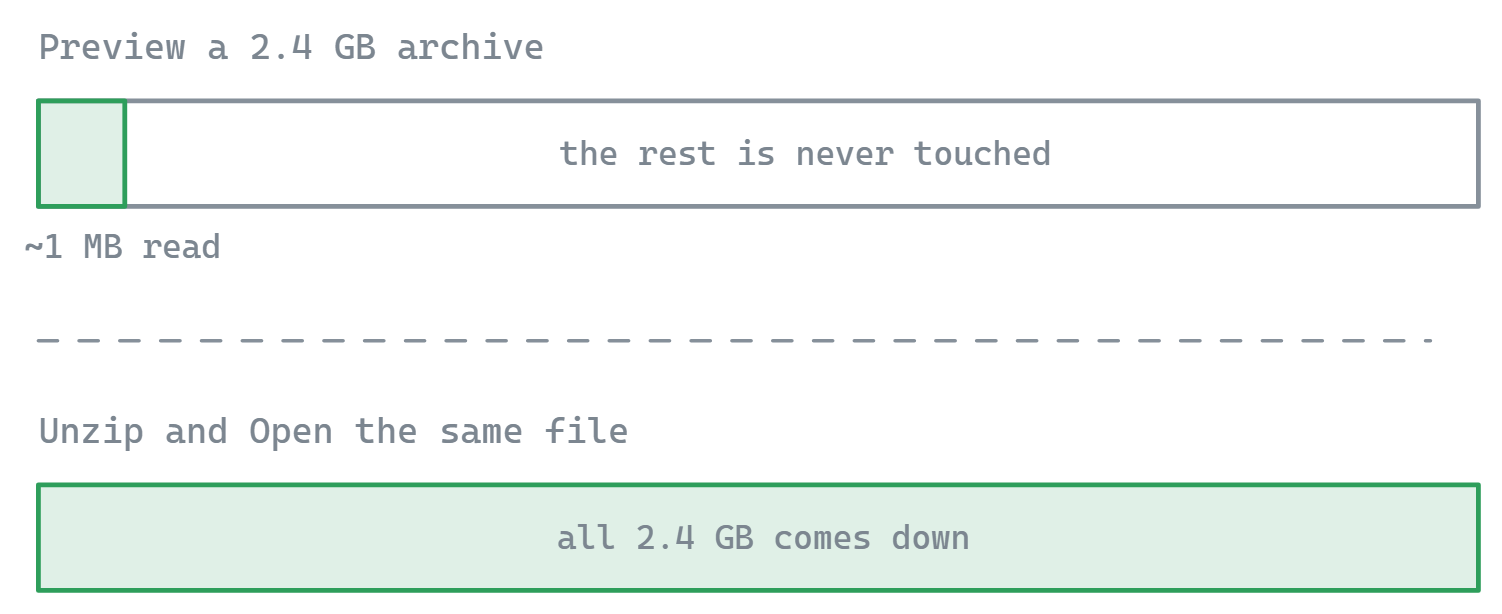
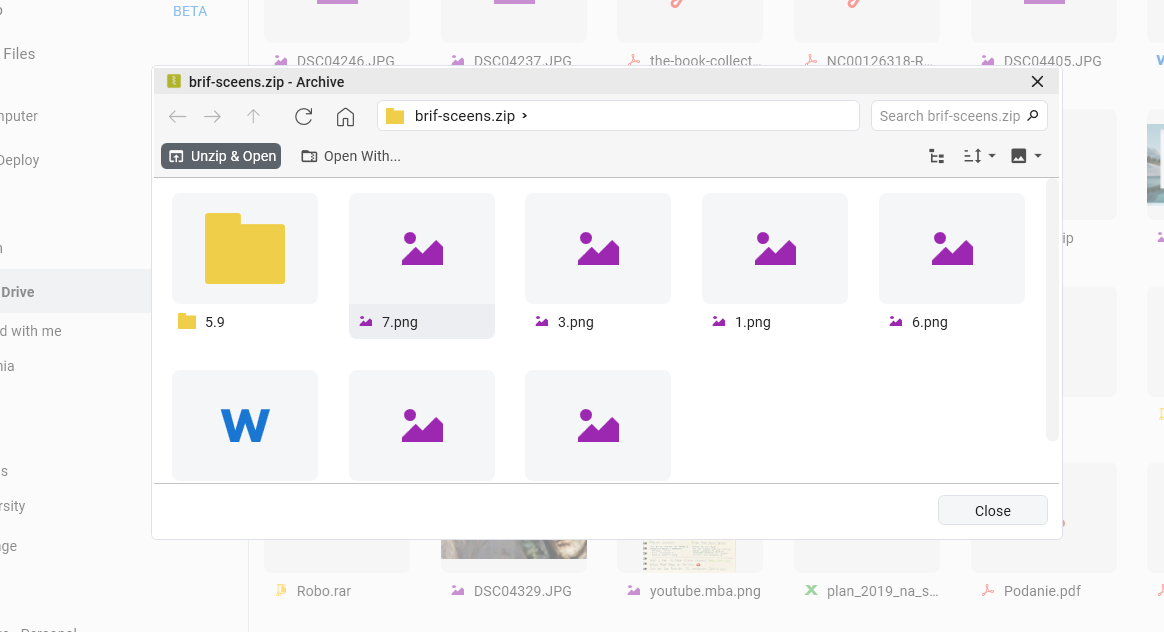
Open een zip-bestand om de inhoud meteen te bekijken. FTPie downloadt slechts de eerste ~1 MB van het archief om de bestandsstructuur te tonen, wat tijd en bandbreedte scheelt.
Bekijk de inhoud van een archief zonder het hele bestand te downloaden
Slechts ~1 MB kop wordt gedownload voor een direct voorbeeld
Flexibel archiefbeheer
- Uitpakken en openen - downloadt het hele archief naar tijdelijke opslag en opent het, met volledige toegang tot de bestanden
- Verwijderen en sluiten - ruimt de gedownloade bestanden op en sluit het voorbeeldtabblad als je klaar bent
- Wachtwoordbeveiliging - voeg tijdens het comprimeren een wachtwoord toe, voor veilige archieven
- Aanpasbare standaardwaarden - stel je voorkeuren voor compressie en beveiliging in bij de instellingen
- Archiefnaam: eigen namen, met automatisch de extensie .zip
- Compressieniveau: kies uit meerdere niveaus, voor de beste balans tussen snelheid en bestandsgrootte
- Wachtwoordbeveiliging: optionele wachtwoorden met versleuteling, voor veilige archieven
- Slimme locatie: archieven worden gemaakt in dezelfde map als de bronbestanden
Slimme werkwijzen
Wanneer je met de bestanden aan de slag moet
- Downloadt het hele archief naar tijdelijke opslag
- Pakt alle bestanden uit, met volledige toegang
- Houdt de bestanden beschikbaar voor later werk
- Ideaal om bestanden te bewerken of te verwerken
Wanneer je klaar bent met kijken
- Ruimt de tijdelijke gedownloade bestanden op
- Sluit het voorbeeldtabblad
- Bespaart lokale opslagruimte
- Ideaal voor een snelle blik
Toepassingen
Gebruik ingebouwde compressie om opslagruimte te besparen, meerdere bestanden te bundelen om te delen, of gevoelige documenten met versleuteling te beschermen. Ideaal om oude projectbestanden te archiveren, downloadpakketten samen te stellen, of vertrouwelijke documenten te beveiligen voordat ze naar de cloud gaan.
Voor een stap-voor-stapuitleg, zie bestanden zippen op FTP of in de cloud. Compressie werkt ook naadloos samen met automatische back-ups, voor versleutelde, gecomprimeerde back-uparchieven.
Bundel meerdere bestanden in één archief, om eenvoudig met collega's of klanten te delen
Bescherm gevoelige bestanden met wachtwoordversleuteling voordat je ze naar de cloud uploadt
Comprimeer grote bestanden of mappen om opslagruimte bij clouddiensten te besparen
Bekijk de inhoud van een archief zonder het helemaal te downloaden, om te zien wat erin zit
Wat het niet doet
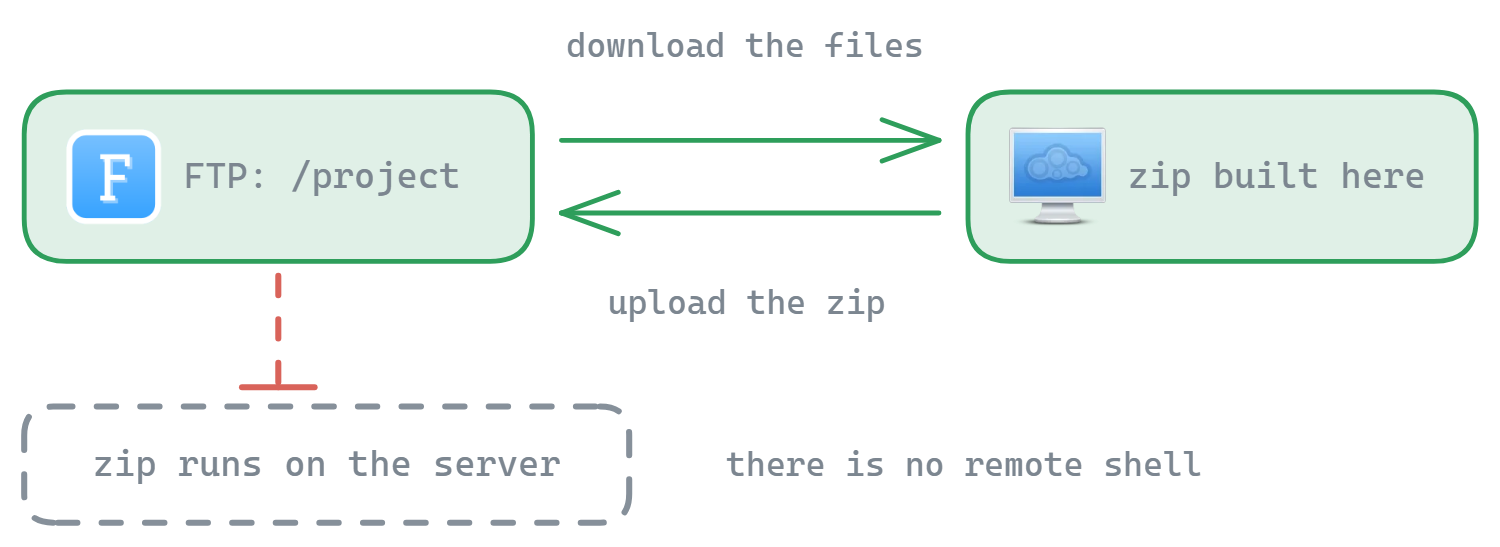
FTPie comprimeert bestanden niet op de server zelf - er komt geen externe shell aan te pas. Het downloadt, zipt lokaal en uploadt het resultaat, wat betekent dat een heel grote map over een trage lijn in beide richtingen door je verbinding wordt begrensd. Het archiefvoorbeeld is de uitzondering: dat leest alleen de kop van het archief, dus de inhoud van een grote zip opsommen gaat vrijwel onmiddellijk.
Veelgestelde vragen
Nee, en het is de moeite waard daar precies over te zijn. FTPie downloadt de bestanden, bouwt het archief lokaal en uploadt de zip terug naar dezelfde map. De stappen gaan vanzelf, dus je hoeft er niets voor te doen, maar de gegevens reizen wel beide kanten op - een grote map over een trage verbinding kost echt tijd.
Ja. Het archiefvoorbeeld leest ruwweg de eerste megabyte van het bestand om op te sommen wat erin zit, dus je controleert de inhoud van een groot archief vrijwel meteen. De bestanden er echt uit halen downloadt het archief wel.
Ja. Stel een wachtwoord in bij het maken van het archief, samen met de naam en het compressieniveau. Voor sterkere bescherming van de inhoud zelf, zie AES-256-bestandsversleuteling.
Ja. Een taak voor automatische back-up kan de inhoud comprimeren voor het uploaden, en kan die ook versleutelen.
Ingebouwde compressie hoort bij FTPie Pro. Het gratis plan dekt tot 3 FTP-, FTPS- of SFTP-verbindingen, met 30 dagen Pro proberen beschikbaar. Zie de planvergelijking.
Gerelateerd
- Bestandsversleuteling - AES-256 voordat bestanden je machine verlaten
- Automatische back-up - gecomprimeerde, versleutelde back-uptaken
- Bestanden zippen op FTP of in de cloud - de uitgebreide uitleg
- Ingebouwde viewers - open wat er in een archief zit
Start je gratis proefperiode van 30 dagen
Download FTPie en start je gratis proefperiode van 30 dagen. Geniet van naadloze FTP- en cloudintegratie en blijf daarna de gratis versie gebruiken.
Gratis proefversie downloaden