Compresser en zip sur du FTP et du cloud
Créez et extrayez des archives zip directement depuis n’importe quel stockage, avec mot de passe – et regardez dans une grosse archive sans la télécharger entièrement.
Créez et extrayez des archives zip directement depuis n’importe quel emplacement de stockage. Clic droit sur un fichier ou un dossier pour le compresser, ou aperçu du contenu d’une archive sans tout télécharger. FTPie s’occupe de tout automatiquement.
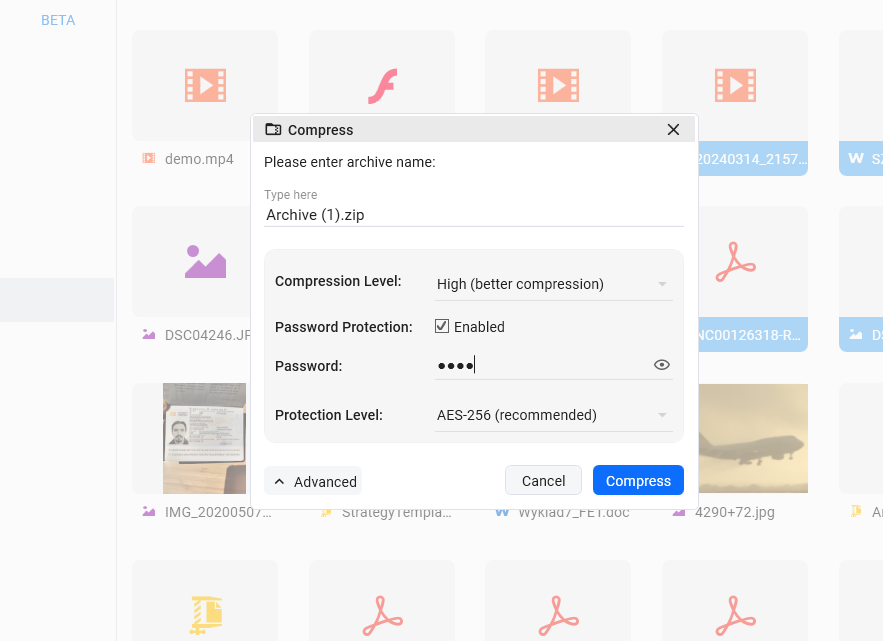
Compression rapide depuis le menu contextuel
- Clic droit sur un fichier ou un dossier dans l’emplacement de stockage courant
- Choisissez « Compresser » dans le menu contextuel
- Réglez le nom de l’archive, le niveau de compression et, si besoin, la protection par mot de passe
- FTPie télécharge les fichiers, crée l’archive zip et l’envoie dans le même dossier
- Votre nouveau fichier zip apparaît à l’emplacement courant, prêt à l’emploi
Aperçu d’archive intelligent
Ouvrez n’importe quel fichier zip pour voir son contenu instantanément. FTPie ne télécharge qu’environ le premier mégaoctet de l’archive pour afficher la structure des fichiers, ce qui économise du temps et de la bande passante.
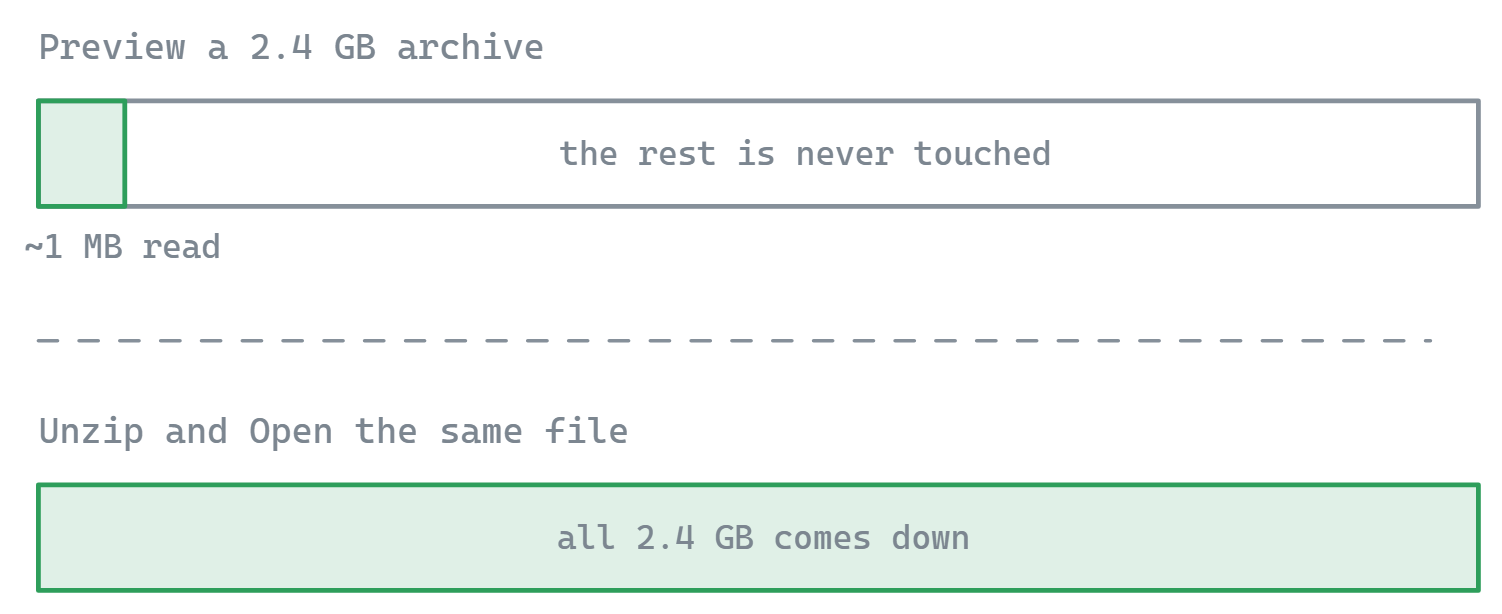
Voir le contenu d’une archive sans télécharger le fichier entier
Environ 1 Mo d’en-tête seulement pour un aperçu instantané
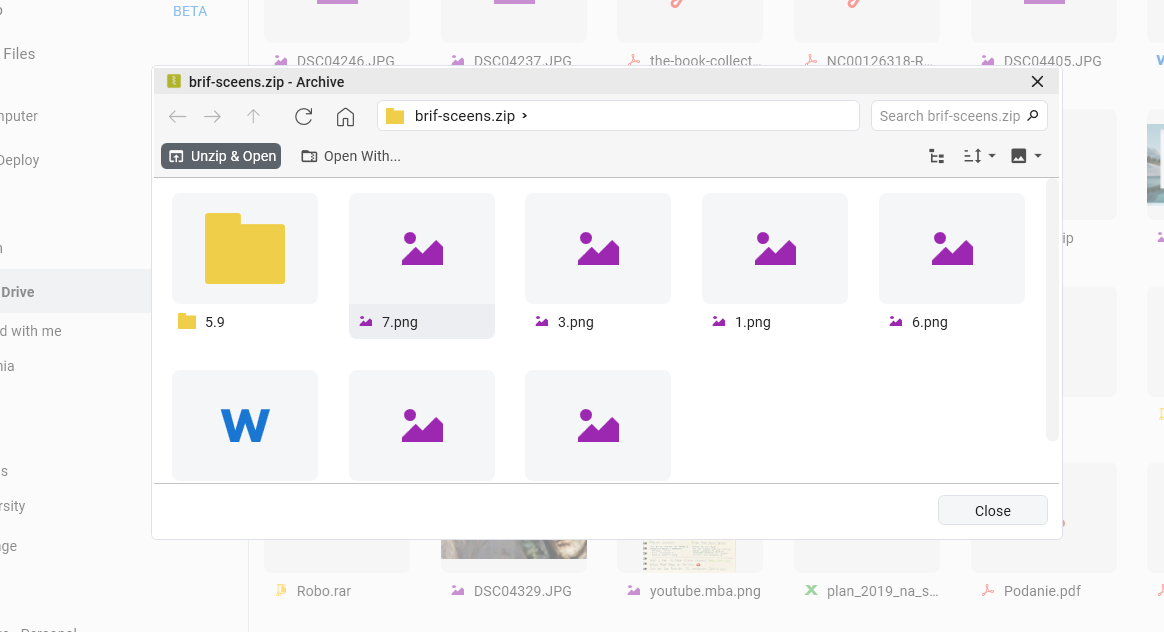
Une gestion d’archive souple
- Extraire & ouvrir – télécharger l’archive entière vers le stockage temporaire et l’ouvrir pour accéder pleinement aux fichiers
- Supprimer & fermer – nettoyer les fichiers téléchargés et fermer l’onglet d’aperçu une fois terminé
- Protection par mot de passe – ajouter des mots de passe à la compression pour des archives sûres
- Valeurs par défaut personnalisables – définir vos niveaux de compression et de protection préférés dans les paramètres
- Nom de l’archive : Des noms libres avec l’extension .zip ajoutée automatiquement
- Niveau de compression : Plusieurs niveaux au choix, pour le meilleur compromis vitesse / taille
- Protection par mot de passe : Mots de passe facultatifs avec chiffrement, pour des archives sûres
- Emplacement intelligent : Les archives sont créées dans le même dossier que les fichiers source
Des options de déroulé intelligentes
Quand vous avez besoin de travailler sur les fichiers
- Télécharge l’archive entière vers le stockage temporaire
- Extrait tous les fichiers pour un accès complet
- Garde les fichiers disponibles pour la suite
- Parfait pour éditer ou traiter des fichiers
Quand vous avez fini de regarder
- Nettoie les fichiers temporaires téléchargés
- Ferme l’onglet d’aperçu
- Économise de l’espace de stockage local
- Idéal pour une vérification rapide
Cas d’usage
Servez-vous de la compression intégrée pour économiser de l’espace, regrouper plusieurs fichiers à partager, ou protéger des documents sensibles par chiffrement. Parfait pour archiver de vieux fichiers de projet, préparer des paquets à télécharger, ou sécuriser des documents confidentiels avant de les envoyer dans le cloud.
Pour un guide pas à pas, voyez comment compresser des fichiers sur du FTP ou du stockage cloud. La compression fonctionne aussi naturellement avec les sauvegardes automatiques, pour des archives de sauvegarde compressées et chiffrées.
Regrouper plusieurs fichiers en une seule archive pour la partager facilement avec des collègues ou des clients
Protéger des fichiers sensibles par mot de passe et chiffrement avant de les envoyer vers un stockage cloud
Compresser de gros fichiers ou dossiers pour économiser de l’espace chez les services cloud
Prévisualiser le contenu d’une archive sans tout télécharger, pour voir ce qu’il y a dedans
Ce qu’il ne fait pas
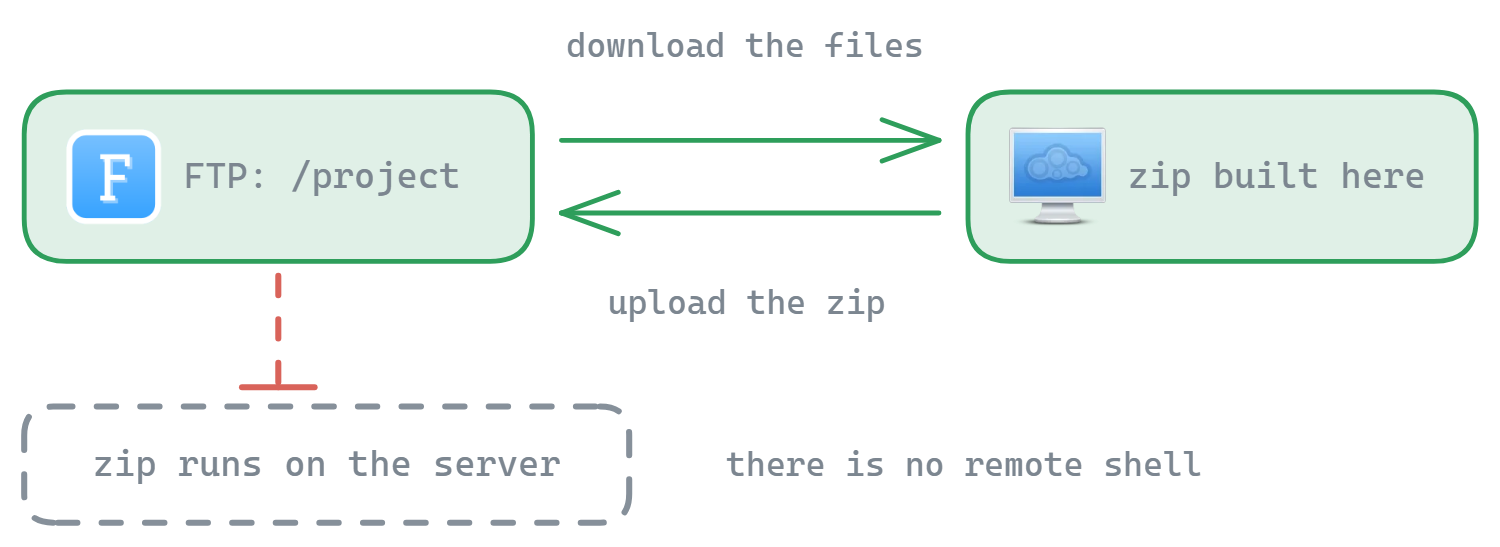
FTPie ne compresse pas les fichiers sur le serveur lui-même – aucun shell distant n’est en jeu. Il télécharge, compresse en local et renvoie le résultat, ce qui veut dire qu’un très gros dossier sur une liaison lente est borné par votre connexion dans les deux sens. L’ aperçu d’archive est l’exception : il ne lit que l’en-tête, si bien que lister le contenu d’un gros zip est quasi instantané.
Questions fréquentes
Non, et cela mérite d’être dit précisément. FTPie télécharge les fichiers, construit l’archive en local, puis renvoie le zip dans le même dossier. Les étapes sont automatiques, vous ne les gérez donc jamais – mais les données voyagent bien dans les deux sens : un gros dossier sur une connexion lente prend un temps réel.
Oui. L’aperçu d’archive lit environ le premier mégaoctet du fichier pour lister ce qu’il contient : vous vérifiez le contenu d’une grosse archive presque instantanément. Extraire les fichiers eux-mêmes, en revanche, télécharge l’archive.
Oui. Définissez un mot de passe à la création de l’archive, en même temps que le nom et le niveau de compression. Pour une protection plus forte du contenu des fichiers eux-mêmes, voyez le chiffrement de fichiers AES-256.
Oui. Une tâche de sauvegarde automatique peut compresser son contenu avant l’envoi, et le chiffrer également.
La compression intégrée fait partie de FTPie Pro. La formule gratuite couvre jusqu’à 3 connexions FTP/FTPS/SFTP, avec 30 jours d’essai Pro disponibles. Voyez le comparatif des formules.
À voir aussi
- Chiffrement de fichiers – de l’AES-256 avant que les fichiers ne quittent votre machine
- Sauvegarde automatique – des tâches de sauvegarde compressées et chiffrées
- Compresser des fichiers sur du FTP ou du cloud – le pas-à-pas détaillé
- Visionneuses intégrées – ouvrir ce qui se trouve dans une archive
Commencez votre essai gratuit de 30 jours
Téléchargez FTPie et lancez votre essai gratuit de 30 jours. Profitez de vos serveurs et de vos clouds au même endroit, puis continuez avec la version gratuite.
Télécharger l’essai gratuit