Comparatif

FTPie vs RaiDrive

L'un monte votre stockage comme un lecteur Windows, l'autre vous donne un vrai gestionnaire de fichiers. Voici la différence, honnêtement.

FTPie - Gestionnaire de fichiers FTP et cloud avec outils intégrés vs RaiDrive - Outil gratuit de montage de lecteurs cloud et FTP

Mis à jour en septembre 2026

RaiDrive est l'un des moyens les plus répandus de faire entrer le stockage cloud et FTP dans l'explorateur Windows. Il est gratuit pour les services courants, très utilisé, et fait bien une chose : donner au stockage distant l'apparence d'un lecteur local. Alors pourquoi le comparer à FTPie ? Parce que les deux résolvent le même problème de fond – « je dois travailler avec mes fichiers distants sous Windows » – de façons très différentes.

En résumé : RaiDrive monte ; FTPie gère. Si vous voulez que chaque application de votre PC voie votre cloud comme le lecteur Z:, RaiDrive est fait exactement pour cela. Si vous voulez un espace de travail dédié pour parcourir, transférer, modifier, sauvegarder et partager sur tous vos stockages, c'est FTPie.
Comment fonctionne RaiDrive

RaiDrive monte votre stockage comme un lecteur réseau. Connectez Google Drive et il apparaît sous une lettre de lecteur dans l'explorateur ; n'importe quelle application – Office, un environnement de développement, un lecteur multimédia – peut y ouvrir et y enregistrer des fichiers comme s'ils étaient locaux. Il prend en charge Google Drive, OneDrive, Dropbox ainsi que FTP/SFTP/WebDAV, et le montage de base est gratuit.

C'est réellement utile, et le prix est difficile à battre. Les contreparties : c'est une couche de montage, pas un gestionnaire de fichiers, donc il ne vous aide ni à ranger ni à déplacer des fichiers d'un service à l'autre ; certains protocoles et options avancées relèvent d'une formule payante ; et comme tout passe par un lecteur virtuel, vous dépendez de la façon dont chaque application supporte la latence réseau.

Comment fonctionne FTPie

FTPie ne monte aucune lettre de lecteur. C'est un gestionnaire de fichiers Windows à part entière : vous l'ouvrez, vous voyez tous vos stockages et vous travaillez avec eux dans une interface à deux volets avec onglets, visionneuses et éditeurs intégrés, planificateur de sauvegardes, compression et partage. Cette conception lui permet des choses qu'un simple outil de montage ne peut pas faire :

La contrepartie en sens inverse est réelle : comme FTPie ne monte pas de lecteur, les autres applications de votre PC ne peuvent pas ouvrir les fichiers directement depuis une lettre de lecteur – vous travaillez avec eux dans FTPie ou via son aller-retour « ouvrir dans une application externe ».

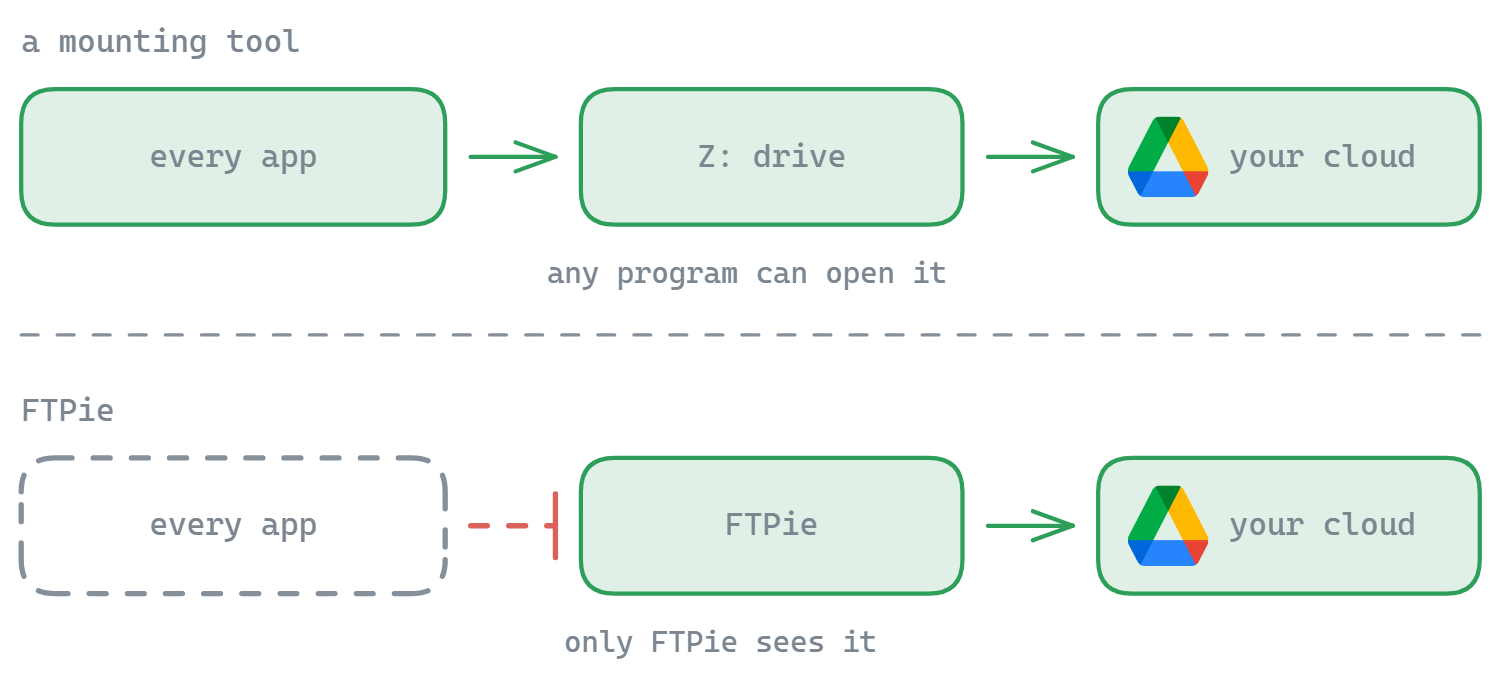
Un outil de montage expose le stockage comme un lecteur Z: que toute application Windows peut ouvrir ; FTPie atteint le même stockage directement, mais seulement dans sa propre fenêtre
Un lecteur monté est visible par tout ce qui tourne sur la machine. Un gestionnaire de fichiers ne l'est pas – c'est l'échange, dans un sens comme dans l'autre.

Comparatif côte à côte

Fonction FTPie RaiDrive
Monte le stockage comme un lecteur Windows
Fichiers utilisables par toute application via l'explorateur
FTP / FTPS / SFTP / WebDAV
Gestionnaire de fichiers à deux volets
Transferts de serveur à serveur
Visionneuses / éditeurs intégrés
Planification des sauvegardes
Compression de fichiers sur place
Version gratuite Partiel
Assistants IA (serveur MCP)
Prix unique (sans abonnement) Partiel

Là où RaiDrive a l'avantage

  • Le montage en lecteur. C'est tout l'intérêt – votre stockage apparaît sous une lettre de lecteur, utilisable par toutes les applications de votre système. FTPie ne fait pas cela.
  • Gratuit pour l'essentiel. Le montage des clouds grand public est gratuit, ce qui est un excellent rapport qualité-prix.
  • Transparent pour les autres logiciels. Ouvrez et enregistrez depuis n'importe quelle application comme si les fichiers étaient locaux.

Là où FTPie a l'avantage

  • Une vraie gestion de fichiers. Ranger et déplacer des fichiers d'un stockage à l'autre dans une fenêtre à deux volets – RaiDrive vous laisse le faire dans l'explorateur.
  • Un serveur MCP pour les assistants IA. Claude, Cursor, VS Code et d’autres assistants peuvent parcourir, rechercher et déplacer des fichiers dans chaque stockage connecté, via un seul serveur. Les suppressions se confirment dans FTPie et vos identifiants n’atteignent jamais le modèle. Inclus dans FTPie Pro. RaiDrive n’a pas d’équivalent intégré.
  • Des transferts de serveur à serveur sans faire transiter tout par votre PC.
  • Des outils intégrés. Éditeurs, visionneuses, planificateur de sauvegardes, compression, capture d'écran et partage – RaiDrive n'en a aucun.
  • Un prix unique possible. FTPie Pro peut être un achat à vie unique – sans abonnement – à côté des formules mensuelle et annuelle.

Les prix comparés (2026)

Chez RaiDrive, le montage des clouds grand public est gratuit ; certains protocoles, les montages multiples et les options avancées demandent une formule payante par abonnement. Le modèle de FTPie est différent :

  • FTPie Free – jusqu'à 3 connexions FTP/FTPS/SFTP, gratuit pour toujours
  • FTPie Pro – 9 $ par mois ou 59 $ par an
  • Lifetime – une licence unique (99 $, une seule fois), plus jamais de coût récurrent

Si la lassitude des abonnements explique en partie votre recherche, l'option unique est la différence concrète – voyez le comparatif complet des formules.

Passer de RaiDrive à FTPie

La bascule prend quelques minutes – vos comptes de stockage restent exactement où ils sont, vous vous y connectez simplement depuis une autre application :

  • Recréez vos connexions. Connectez dans FTPie les mêmes comptes Google Drive, OneDrive, Dropbox, FTP ou SFTP – les mêmes identifiants, rien à migrer.
  • Échangez la lettre de lecteur contre un espace de travail. Au lieu de l'explorateur plus le lecteur Z:, vous obtenez un gestionnaire à deux volets avec onglets où tous vos stockages sont côte à côte.
  • Récupérez ce que RaiDrive ne savait pas faire. Transferts de serveur à serveur, sauvegardes planifiées, éditeurs intégrés et liens de partage fonctionnent d'emblée.
  • Gardez RaiDrive si vous le souhaitez. Les deux cohabitent très bien – montez avec RaiDrive pour les applications qui exigent une lettre de lecteur, gérez avec FTPie.

Essayez-le avec la version gratuite ou la période d'essai Pro de 30 jours.

Alors, lequel choisir ?

Si votre besoin principal est « que mon cloud se comporte comme un lecteur local pour que tout programme puisse l'utiliser », RaiDrive est fait pour cela et gratuit pour commencer – il convient mieux, et c'est un très bon outil.

Si vous voulez un seul endroit pour parcourir, transférer, modifier, sauvegarder et partager sur tous vos stockages – avec un prix unique plutôt qu'un abonnement –, FTPie convient mieux. Comme alternative à RaiDrive il échange le montage en lecteur contre un véritable espace de gestion de fichiers. Les deux peuvent même cohabiter : RaiDrive pour l'accès transparent des applications, FTPie pour la gestion active.

Questions fréquentes

FTPie est-il une bonne alternative à RaiDrive ?

Oui, si vous voulez gérer activement vos fichiers plutôt que monter un lecteur. FTPie remplace la lettre de lecteur de RaiDrive par un gestionnaire de fichiers à deux volets et ajoute les transferts entre stockages, les sauvegardes planifiées, des éditeurs intégrés et le partage. Si tout ce qu'il vous faut est une lettre de lecteur utilisable par n'importe quelle application, RaiDrive reste le meilleur choix pour cet usage précis.

RaiDrive est-il gratuit ?

Le montage de base des clouds grand public est gratuit. Certains protocoles, les montages multiples et les options avancées nécessitent un abonnement payant.

Puis-je utiliser RaiDrive et FTPie ensemble ?

Oui. Ils ne se gênent pas - une configuration courante consiste à monter le stockage avec RaiDrive pour les applications qui ont besoin d'une lettre de lecteur, tout en utilisant FTPie pour organiser, transférer et sauvegarder.

FTPie monte-t-il le stockage comme une lettre de lecteur Windows ?

Non. FTPie est par conception un gestionnaire de fichiers autonome - vous parcourez, transférez et modifiez les fichiers distants dans l'application plutôt que de les exposer à Windows comme un lecteur virtuel.

Commencez votre essai gratuit de 30 jours

Téléchargez FTPie et lancez votre essai gratuit de 30 jours. Profitez de vos serveurs et de vos clouds au même endroit, puis continuez avec la version gratuite.

Télécharger l’essai gratuit
Vérifié CASA et analysé par VirusTotal
Essai de 30 jours · Version gratuite incluse
Windows 10 & 11