Comparatif

FTPie vs WinSCP

Tous deux natifs Windows, mais conçus pour des usages très différents

FTPie - Gestionnaire de fichiers tout-en-un, FTP et cloud vs WinSCP - Le client SFTP de référence des administrateurs

Mis à jour en juillet 2026

WinSCP est l’outil de référence des administrateurs Windows depuis 2000. Si vous vous êtes déjà connecté en SSH à un serveur Linux depuis une machine Windows pour y déplacer des fichiers, il y a de fortes chances que WinSCP ait été de la partie. Il est gratuit, open source, et entièrement consacré au transfert sécurisé – SFTP, SCP, FTP, et plus récemment S3 et WebDAV.

FTPie est un outil d’un autre genre. Il gère les mêmes protocoles de base, mais les enveloppe dans un ensemble plus large : stockage cloud, visionneuses intégrées, planification des sauvegardes et une série d’extras qui dépassent largement le transfert de fichiers. Lui aussi ne fonctionne que sous Windows, mais la ressemblance s’arrête là.

La vraie question n’est pas de savoir lequel est « meilleur », mais lequel correspond à votre façon de travailler.

Les protocoles : deux outils solides, deux forces différentes

WinSCP gère le FTP, le FTPS, le SFTP, le SCP, S3 et le WebDAV. Il est particulièrement à l’aise en SFTP et en SCP – les protocoles fondés sur SSH dont les administrateurs se servent au quotidien. Il s’intègre à l’agent d’authentification de PuTTY (Pageant), gère correctement la vérification des clés d’hôte SSH et prend en charge des fonctions avancées comme le tunnel SSH. Si vous administrez des serveurs Linux, WinSCP parle votre langue.

FTPie couvre le FTP, le FTPS, le SFTPet le WebDAV, plus les partages NAS en SMB. Il ne gère pas l’ancien protocole SCP (FTPie utilise SFTP), mais il se connecte désormais à Amazon S3 et à d’autres stockages objet. Là où FTPie se distingue, c’est sur le cloud : Google Drive, Dropbox, OneDrive, pCloud, Box, Mega, Koofr et OpenDrive sont intégrés aux côtés des protocoles classiques, avec des connecteurs dédiés pour ownCloud, NextCloud et SeaFile auto-hébergés. Vous gérez tout depuis la même interface.

Donc si vous vous connectez à des serveurs, les deux conviennent. S’il vous faut aussi du stockage cloud, FTPie l’a. S’il vous faut du SCP ou du S3 dès aujourd’hui, WinSCP l’a.

Scripts et automatisation : le terrain de WinSCP – et le plus récent de FTPie

C’est là que WinSCP a longtemps joué dans une catégorie à part – et là où FTPie a comblé l’essentiel de l’écart en 2026.

WinSCP dispose d’une interface en ligne de commande complète et de son propre langage de script. Vous pouvez écrire des scripts qui se connectent à un serveur, récupèrent les fichiers correspondant à un motif, synchronisent des répertoires et gèrent les erreurs – le tout sans ouvrir l’interface graphique. Il est aussi livré sous forme d’assembly .NET, appelable depuis PowerShell ou du code C#. Pour des chaînes de déploiement automatisées, des récupérations planifiées ou des flux d’intégration continue, c’est extrêmement utile.

FTPie embarque désormais sa propre interface en ligne de commande, ftpie-cli: douze verbes (list, search, copy, move, upload, download et d’autres) qui font tourner le même moteur de transfert et les mêmes comptes enregistrés que l’application – services cloud compris, pas seulement le FTP et le SFTP. Elle renvoie des codes de retour documentés sur lesquels brancher vos scripts, gère --json pour une sortie structurée, et un Command Builder visuel dans l’application compose la commande pour vous. Pour les tâches récurrentes que vous préférez ne pas scripter du tout, les transferts planifiés font tourner des transferts entre deux stockages selon un calendrier – sans passer par le Planificateur de tâches.

Là où WinSCP garde l’avantage, c’est la profondeur : un langage de script dédié avec structures de contrôle, des commandes de synchronisation de répertoires, et l’assembly .NET pour intégrer des transferts dans vos propres programmes. Si votre automatisation consiste à « l’appeler depuis C# » ou à « synchroniser avec des règles sur mesure », WinSCP reste le meilleur choix. S’il s’agit de « scripter mes envois et mes téléchargements depuis PowerShell ou la CI, sur des serveurs comme sur des clouds », FTPie le fait désormais aussi.
L’interface : fonctionnelle ou moderne

WinSCP propose deux modes d’affichage – une vue « Commander » à deux volets (proche de Total Commander) et une vue « Explorateur » qui imite l’Explorateur Windows. Les deux sont fonctionnelles et font le travail, mais l’interface a l’allure d’une application Windows classique. Il n’y a pas de mode sombre, et le design n’a guère changé au fil des ans. Pour beaucoup d’administrateurs, cela convient très bien : l’habitude et l’efficacité comptent plus que l’esthétique.

FTPie propose une interface à onglets, façon navigateur, avec un gestionnaire de fichiers à deux volets. Il prend en charge des thèmes clair et sombre complets, un style moderne, et chaque outil (visionneuses, éditeurs, réglages) s’ouvre dans son propre onglet. L’explorateur offre plusieurs modes d’affichage : détails, icônes et aperçus en vignettes.

C’est en partie affaire de goût, mais l’écart est réel. Si vous passez des heures par jour dans l’outil et tenez au confort visuel (surtout au mode sombre pour les nuits sur les serveurs), FTPie est nettement plus agréable. Si vous voulez seulement entrer, déplacer des fichiers et ressortir, l’approche sans fioritures de WinSCP fait parfaitement l’affaire.

Les outils intégrés : tout-en-un ou ciblé

WinSCP dispose d’un éditeur de texte intégré pour retoucher rapidement un fichier distant, et sait ouvrir les fichiers dans des éditeurs externes en les renvoyant automatiquement à l’enregistrement. C’est à peu près tout – et c’est volontaire. La philosophie de WinSCP est de bien faire le transfert de fichiers et de vous laisser d’autres outils pour le reste.

FTPie prend le parti inverse et en embarque beaucoup :

  • Éditeur de code (moteur Monaco, celui de VS Code) avec coloration syntaxique pour plus de 50 langages
  • Visionneuse d’images avec zoom, rotation et déplacement
  • Lecteur PDF et lecteur vidéo et audio – lisez vos médias directement depuis un stockage distant
  • Planificateur de sauvegardes avec compression (zip) et chiffrement (AES-256)
  • Compression de fichiers – créez et prévisualisez des archives zip sur le stockage distant
  • Outil de notes, outil de capture d’écranet enregistreur d’écran

Pour un administrateur qui veut juste modifier un fichier de configuration et passer à autre chose, l’approche de WinSCP suffit amplement : ouvrir dans son éditeur préféré, enregistrer, terminé. Pour qui gère du contenu web, vérifie des fichiers envoyés ou met en place des sauvegardes récurrentes, les outils intégrés de FTPie évitent beaucoup de changements de contexte.

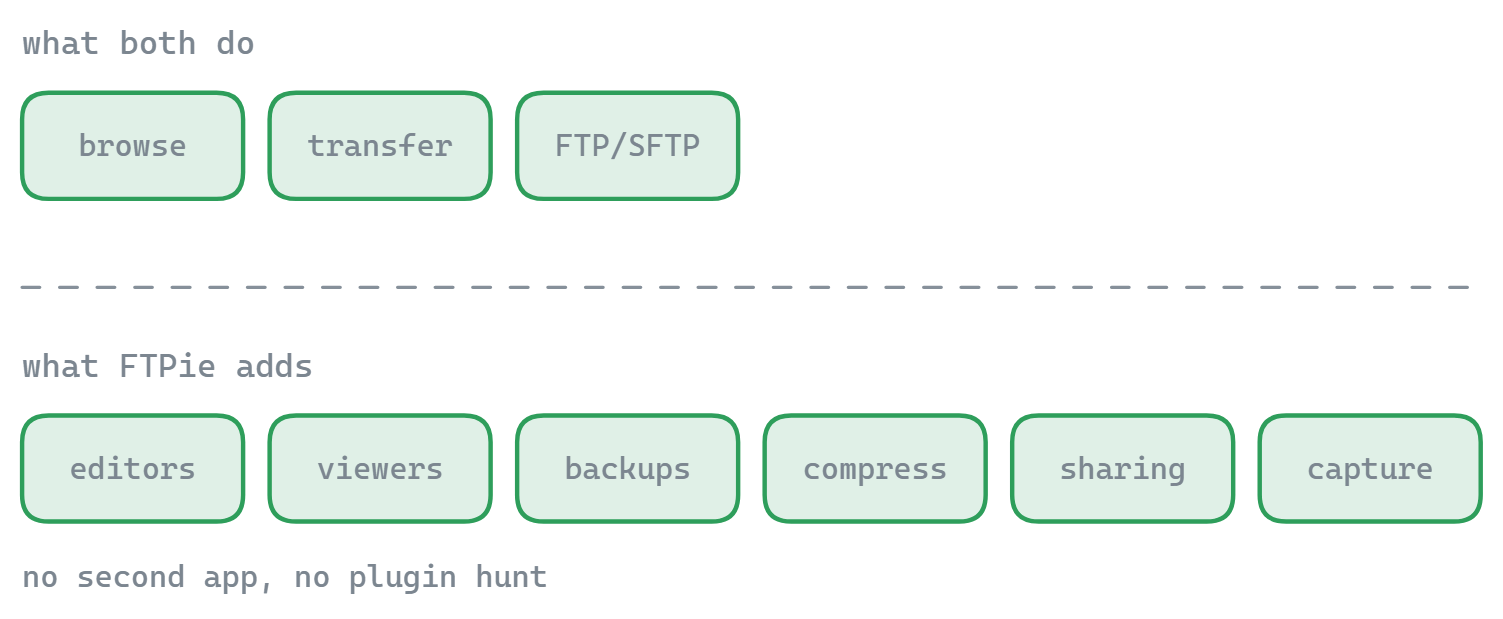
Les deux outils parcourent, transfèrent et parlent FTP et SFTP ; FTPie ajoute éditeurs, visionneuses, sauvegardes, compression, partage et capture sans seconde application
Rester ciblé est une vraie qualité. Voici simplement ce que contient le camp du tout-en-un.

Le stockage cloud : le territoire de FTPie

WinSCP ne gère pas le stockage cloud grand public. Ni Google Drive, ni Dropbox, ni OneDrive. Il gère Amazon S3, ce qui est utile pour les développeurs et les équipes d’exploitation, mais si vous devez gérer du stockage cloud personnel ou professionnel à côté de vos serveurs, WinSCP n’est pas l’outil pour cela.

FTPie comprend huit services cloud – Google Drive, Dropbox, OneDrive, pCloud, Box, Mega, Koofr et OpenDrive – plus des connecteurs dédiés pour ownCloud, NextCloud et SeaFile auto-hébergés (dans la formule Pro). Vous les parcourez côte à côte avec vos serveurs FTP et transférez des fichiers dans n’importe quel sens. Vous voulez déplacer des fichiers d’un serveur SFTP vers Google Drive ? Un simple glisser-déposer suffit : FTPie effectue le transfert directement, sans passer par votre machine.

Si votre travail se limite au serveur à serveur, cela ne changera rien pour vous. Mais s’il vous arrive de faire circuler des fichiers entre services cloud et serveurs classiques, c’est un vrai gain de temps.

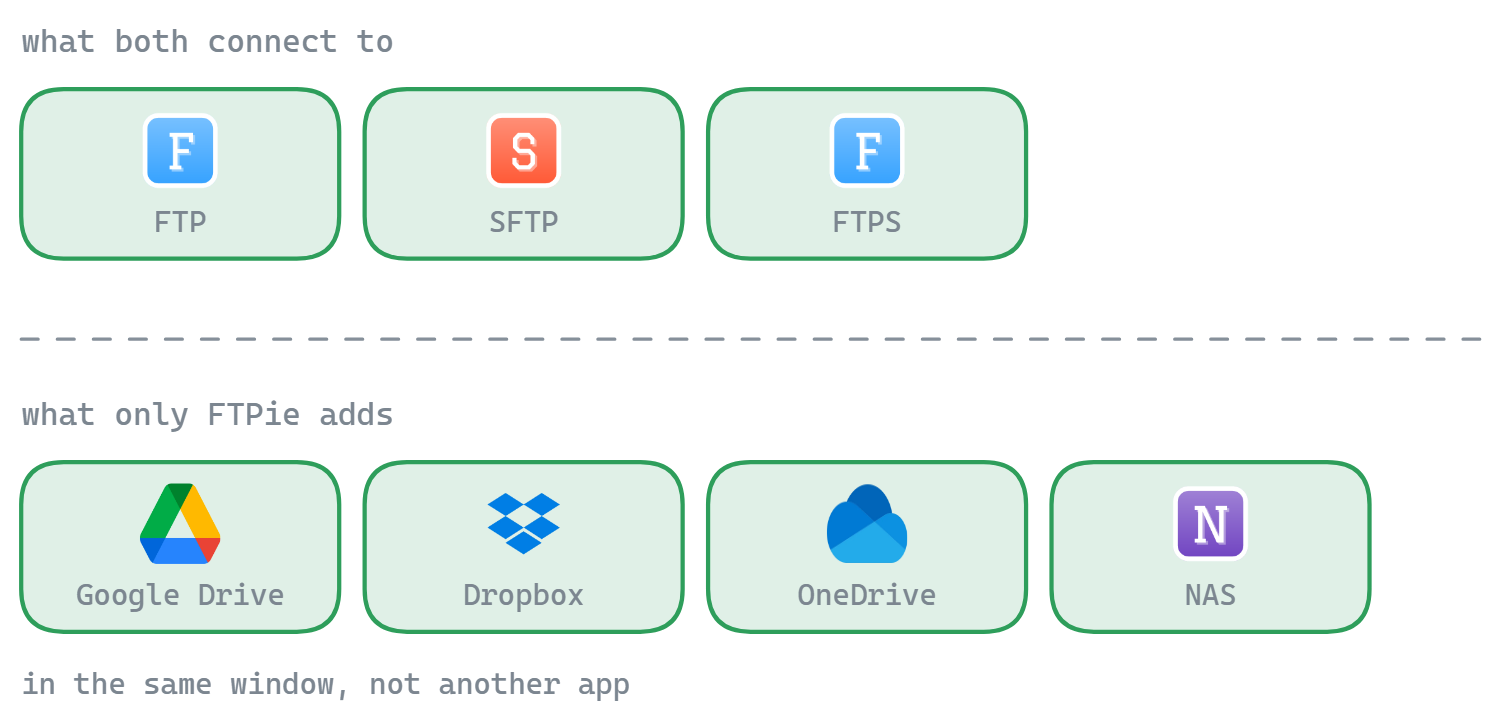
Les deux outils se connectent en FTP, SFTP et FTPS ; FTPie relie en plus Google Drive, Dropbox, OneDrive et les partages NAS dans la même fenêtre
Les protocoles sont un terrain commun. Ce sont les comptes cloud qui, autrement, réclament une seconde application.

Comparatif côte à côte

Fonction FTPie WinSCP
FTP / FTPS / SFTP
SCP
Amazon S3
Stockage cloud (Google Drive, Dropbox…)
Transferts de serveur à serveur
CLI et scripts
Transferts planifiés (sans script) Partiel
Chiffrement des fichiers côté client (AES-256)
Assembly .NET et langage de script
Intégration à PuTTY
Visionneuses et éditeurs intégrés Partiel
Planification des sauvegardes Partiel
Compression de fichiers
Thème clair et sombre
Open source
Gratuit à l’usage Partiel

Là où WinSCP garde l’avantage

  • Profondeur d’automatisation. Au-delà d’une simple CLI, WinSCP possède son propre langage de script avec structures de contrôle, des commandes de synchronisation de répertoires et un assembly .NET pour intégrer des transferts dans du code PowerShell ou C#. La CLI de FTPie couvre les transferts scriptés ; WinSCP va plus loin pour les flux complexes et programmatiques.
  • L’écosystème PuTTY. Il partage les clés SSH avec Pageant et s’intègre au terminal PuTTY. Si PuTTY fait déjà partie de votre panoplie, WinSCP s’y insère naturellement.
  • Prise en charge du SCP. FTPie parle SFTP, pas l’ancien protocole SCP. S’il vous faut du SCP pour des systèmes anciens, WinSCP vous couvre – même si les deux gèrent désormais Amazon S3.
  • Entièrement gratuit. Aucune limite de connexions, aucune formule payante. WinSCP est entièrement open source et gratuit pour tout. La formule gratuite de FTPie couvre jusqu’à 3 connexions FTP/FTPS/SFTP (le cloud est réservé à Pro).
  • Éprouvé en SSH. Vingt ans à encaisser toutes les bizarreries de serveur SSH imaginables. Vérification des clés d’hôte, authentification interactive au clavier, tunnels SSH : tout y est, et tout est éprouvé.
  • Synchronisation de répertoires. WinSCP sait comparer et synchroniser un répertoire local et un répertoire distant, ce qui est utile pour les déploiements et pour garder des dossiers alignés.

Là où FTPie garde l’avantage

  • Le cloud est intégré. Onze services cloud et auto-hébergés à côté de vos serveurs FTP et SFTP, dans un seul gestionnaire de fichiers. Transférez entre cloud et serveur sans téléchargement local.
  • Visionneuses et éditeurs intégrés. Éditeur de code, visionneuse d’images, lecteur PDF, lecteur vidéo et audio – le tout dans des onglets. Vérifiez ce que vous avez envoyé sans quitter l’application.
  • Planificateur de sauvegardes et transferts planifiés. Programmez des sauvegardes récurrentes ou des transferts calendaires entre deux stockages – avec compression, chiffrement AES, rétention et notifications – depuis un assistant, pas depuis un script. WinSCP sait faire des synchronisations de base par script, mais n’a aucune interface de planification intégrée.
  • Une CLI qui parle cloud. ftpie-cli scripte envois, téléchargements et copies de cloud à cloud sur les mêmes comptes que l’application – Google Drive et Dropbox compris, ce que le langage de script de WinSCP n’atteint pas.
  • Chiffrement des fichiers côté client. Chiffrez vos fichiers en AES-256 sur votre machine avant l’envoi : le serveur ou le cloud ne stocke que du texte chiffré, et le déchiffrement est gratuit pour tout destinataire.
  • Interface moderne. Navigation par onglets, vrais thèmes clair et sombre, aperçus en vignettes. Si vous restez longtemps dans l’outil, le confort visuel finit par compter.
  • Compression de fichiers. Créez, prévisualisez et extrayez des archives zip directement sur le stockage distant, sans télécharger les fichiers entiers.
  • Intégration à l’Explorateur Windows. Envoi par clic droit, Quick Share pour des liens instantanés, glisser-déposer entre FTPie et l’Explorateur, raccourcis clavier globaux. WinSCP s’intègre aussi à l’Explorateur, mais FTPie va plus loin avec l’envoi vers le cloud et les fonctions de partage.

Les tarifs comparés (2026)

WinSCP est entièrement gratuit et open source – aucune formule, aucune limite, les dons sont bienvenus. Le modèle de FTPie :

  • FTPie Free – jusqu’à 3 connexions FTP/FTPS/SFTP, gratuit pour toujours
  • FTPie Pro – 9 $ par mois ou 59 $ par an – ajoute les services cloud, le WebDAV, les NAS et les outils Pro
  • À vie – une licence en paiement unique (99 $), sans coût récurrent

Sur le seul critère du prix, WinSCP l’emporte : il est gratuit, point. Ce que vous payez chez FTPie, c’est l’intégration du cloud, les outils intégrés et l’interface moderne ; voir le comparatif des formules pour le détail exact de chaque niveau.

Passer de WinSCP à FTPie

  • Ressaisissez vos serveurs. Mêmes hôtes, mêmes identifiants ; l’authentification par clé SSH et la vérification des clés d’hôte sont également prises en charge dans FTPie.
  • Commencez gratuitement. Les 3 connexions FTP/FTPS/SFTP de la formule gratuite suffisent pour l’essayer sur vos vrais serveurs.
  • Récupérez ce que WinSCP n’a pas. Le stockage cloud à côté de vos serveurs, les aperçus multimédias, les sauvegardes planifiées, et un thème sombre qui ne pique pas les yeux à 2 h du matin.
  • Gardez WinSCP pour l’automatisation profonde. Si vous intégrez des transferts en .NET ou dépendez de son langage de script, gardez-le pour ces tâches – les deux cohabitent sans peine.

Prenez la version gratuite ou l’essai Pro de 14 jours.

Alors, lequel choisir ?

Ces deux outils s’adressent à des publics réellement différents, et le recouvrement est étonnamment faible.

Si vous êtes administrateur ou développeur, que vous vivez en SSH, intégrez des transferts dans PowerShell ou C#, ou travaillez avec PuTTY – WinSCP est fait pour vous. Son langage de script et son assembly .NET vont encore plus loin que la CLI de FTPie, il est entièrement gratuit et sans limite, et il s’appuie sur plus de 20 ans de gestion irréprochable du SSH.

Si votre travail consiste plutôt à gérer des fichiers entre différents stockages – envoyer du contenu web, organiser des fichiers entre services cloud et serveurs, prévisualiser des médias, planifier des sauvegardes et des transferts récurrents, ou scripter une tâche de temps en temps avec une CLI simple – FTPie réunit tout cela dans une seule fenêtre, sans installer ni jongler avec plusieurs outils. La formule gratuite couvre jusqu’à 3 connexions FTP/FTPS/SFTP (le cloud est réservé à Pro) : il vous faudra donc peut-être Pro pour le cloud ou pour de nombreux serveurs.

Certains auront réellement intérêt à garder les deux : WinSCP pour l’automatisation des serveurs, FTPie pour tout le reste. Ils n’entrent pas en conflit, et les deux s’essaient gratuitement.

Questions fréquentes

Ist FTPie eine gute WinSCP-Alternative?

Das hängt davon ab, welches WinSCP Sie nutzen. Für die interaktive Dateiverwaltung – besonders wenn Cloud-Speicher zu Ihrem Arbeitsablauf gehört – ist FTPie eine starke Alternative mit moderner Oberfläche und mehr eingebauten Werkzeugen. Bei tiefer Automatisierung (der Skriptsprache von WinSCP, der .NET-Assembly), bei SCP oder S3 bleibt WinSCP im Vorteil.

Ist WinSCP kostenlos?

Ja – WinSCP ist vollständig kostenlos und quelloffen, ohne Verbindungsgrenzen und ohne kostenpflichtige Stufen. FTPie hat einen kostenlosen Tarif (3 FTP-/FTPS-/SFTP-Verbindungen); Cloud-Dienste und fortgeschrittene Werkzeuge stecken in Pro.

Unterstützt FTPie SSH-Schlüssel wie WinSCP?

Ja – SFTP mit Anmeldung per SSH-Schlüssel und Hostschlüsselprüfung wird vollständig unterstützt. Eine Anbindung an PuTTY beziehungsweise Pageant gibt es nicht; wenn Ihre Schlüssel dort liegen, laden Sie sie direkt in FTPie.

Kann FTPie Übertragungen automatisieren wie WinSCP?

Für die meisten Aufgaben ja – ftpie-cli deckt skriptgesteuerte Uploads, Downloads und Kopien ab (inklusive Cloud-Konten, die die Skripte von WinSCP nicht erreichen), und Geplante Übertragungen erledigen wiederkehrende Aufgaben ohne Skripte. Für den programmatischen Einsatz geht WinSCP tiefer: mit einer eigenen Skriptsprache und einer .NET-Assembly zum Einbetten in C# oder PowerShell.

Commencez votre essai gratuit de 14 jours

Téléchargez FTPie et lancez votre essai gratuit de 14 jours. Profitez de vos serveurs et de vos clouds au même endroit, puis continuez avec la version gratuite.

Télécharger l’essai gratuit
Vérifié CASA et analysé par VirusTotal
Essai de 14 jours · Version gratuite incluse
Windows 10 & 11