« Lequel est le meilleur, WinSCP ou FileZilla ? » : la question se débat sur les forums depuis des années, surtout de mémoire. Nous avons donc soumis les deux aux mêmes tests : un serveur de labo, les mêmes fichiers, une connexion qui se comporte comme Internet (40 ms d'aller-retour, 100 Mbit/s), et chaque application avec ses réglages par défaut, comme la plupart des gens l'utilisent. Puis nous avons donné à chacune son meilleur réglage et refait les tests de petits fichiers.
Les versions : WinSCP 6.7 (sortie le 14 octobre 2026) et FileZilla 3.71.1, les versions actuelles au moment des tests, sous Windows 11, en octobre 2026.
Le verdict en 30 secondes
- Beaucoup de petits fichiers : FileZilla est plus rapide d'origine : 1 000 fichiers en SFTP en 58 s, WinSCP en 75 s, parce que FileZilla envoie deux fichiers à la fois et WinSCP un seul. En FTPS l'écart est bien plus grand : FileZilla 115 s, WinSCP 303 s, plus de deux fois et demie plus long. Avec leur meilleur réglage, les deux deviennent bien plus rapides, et FileZilla finit quand même en premier (voir plus bas).
- Gros fichiers : égalité. Trois fichiers de 1 Gio ont pris 259 à 282 s aux deux applications sur chaque protocole, près de la limite de la ligne ; les écarts étaient plus petits que la dispersion entre les essais.
- Quand la connexion tombe : nous avons coupé la ligne 10 secondes pendant un envoi. WinSCP s'est reconnecté et a terminé tout seul dans les 5 essais. FileZilla dans aucun : il a mis les deux fichiers en cours dans « Failed transfers » et s'est arrêté, en laissant des copies partielles sur le serveur.
- Dates des fichiers : WinSCP a gardé la date de modification de chaque fichier ; FileZilla, par défaut, d'aucun.
- Chemins longs : FileZilla a ignoré un fichier dont le chemin dépasse 260 caractères sans le dire, et a quand même annoncé 18 transferts réussis sur 18. WinSCP l'a envoyé.
- Mots de passe enregistrés : FileZilla les enregistre par défaut, sous une forme que tout ce qui tourne sous votre compte peut lire (base64). WinSCP n'enregistre pas de mot de passe sauf si vous cochez « Save password (not recommended) ». Les deux proposent un mot de passe principal.
- Un dossier de 50 000 fichiers : FileZilla l'a affiché en 4,1 s. La fenêtre de WinSCP a mis 106 s.
Choisissez WinSCP si vous avez besoin de scripts, d'une synchronisation dans les deux sens, de S3 ou WebDAV, de dates de fichiers conservées ou de chemins de dossiers profonds. Choisissez FileZilla si vous transférez beaucoup de petits fichiers (il était plus rapide par défaut comme à son meilleur réglage), ouvrez des dossiers de dizaines de milliers de fichiers, ou travaillez aussi sur Mac ou Linux.
| Test | WinSCP 6.7 | FileZilla 3.71.1 |
|---|---|---|
| 1 000 petits fichiers, SFTP, ligne de type Internet | 74,5 s | 58.2 s |
| 1 000 petits fichiers, FTPS (FTP sur TLS) | 302,8 s | 115.4 s |
| 3 × 1 Gio, SFTP | 261,2 s | 261,0 s |
| Terminé seul après une coupure de 10 s | 5 sur 5 | 0 sur 5 |
| Noms de fichiers difficiles (18 fichiers) | 18/18 | 17/18 (chemin long ignoré sans prévenir) |
| Dates de modification conservées | toutes | aucune (par défaut) |
| Afficher un dossier de 50 000 fichiers | 105,7 s | 4.1 s |
| Enregistre les mots de passe par défaut | non (sur demande, brouillage réversible) | oui (base64) |
| Mot de passe principal | facultatif (les chiffre) | facultatif (les chiffre) |
| Scripts et automatisation | oui (scripts, .NET, PowerShell) | non (FileZilla CLI payant) |
| Synchroniser des dossiers | oui | comparaison seulement (la synchro est dans FileZilla Pro) |
| Protocoles, version gratuite | SFTP, SCP, FTP, FTPS, WebDAV, S3 | SFTP, FTP, FTPS, Storj |
| Fonctionne sous | Windows | Windows, macOS, Linux |
Les temps sont la médiane de quatre essais après un essai de chauffe ; chaque fichier a été vérifié octet par octet sur le serveur après chaque essai. Plus court = mieux.
Vitesse : petits fichiers
La plupart des envois ne sont pas un seul gros fichier. Un site web, ce sont des milliers de petits, et c'est là que les deux applications diffèrent le plus. Nous avons envoyé 1 000 fichiers de 1 à 64 Ko (34 Mo au total) avec chaque protocole.
| 1 000 petits fichiers, ligne à 40 ms | WinSCP 6.7 | FileZilla 3.71.1 |
|---|---|---|
| SFTP | 74,5 s | 58.2 s |
| FTPS (FTP sur TLS) | 302,8 s | 115.4 s |
FTP, tel que saisi (ftp://) |
219,7 s (non chiffré) | 115,6 s (chiffré : passé en TLS) |
Pourquoi FileZilla gagne ici : par défaut, il fait deux transferts à la fois, tandis que WinSCP envoie les fichiers un par un au premier plan. Chaque fichier oblige à attendre la réponse du serveur plusieurs fois (les 74,5 s de WinSCP pour 1 000 fichiers font environ deux allers-retours de 40 ms par fichier), et FileZilla fait cette attente pour deux fichiers à la fois.
Pourquoi le FTP est bien plus lent que le SFTP pour les deux : le FTP ouvre une nouvelle connexion pour chaque fichier, et le FTPS ajoute une négociation de chiffrement à chacune. Le SFTP fait passer tous les fichiers par la connexion déjà ouverte.
En FTP, la fenêtre de WinSCP a un coût de plus : en créant chaque dossier sur le serveur, elle lit son contenu (environ deux fois par dossier, 204 listages pour nos 111 dossiers), et en FTP chaque listage est une nouvelle connexion. Les scripts en ligne de commande de WinSCP ne font pas cela et ont envoyé les mêmes 1 000 fichiers en FTP en 190,6 s, environ 30 secondes plus tôt.
Une chose à savoir sur ftp://. Quand nous avons ouvert une adresse ftp://, FileZilla est passé au chiffrement de lui-même, parce que le serveur le proposait (son comportement par défaut depuis la version 3.10). Le ftp:// de WinSCP reste du FTP simple, non chiffré ; pour chiffrer, choisissez FTPS (ftpes://). La ligne « FTP » de FileZilla ci-dessus est donc en réalité du FTPS, et la comparaison à armes égales est la ligne FTPS.
Sur un réseau local, sans délai à attendre, le tableau change :
| 1 000 petits fichiers, réseau local | WinSCP 6.7 | FileZilla 3.71.1 |
|---|---|---|
| SFTP | 5.0 s | 9,7 s |
| FTPS | 22,4 s | 14.8 s |
| FTP, tel que saisi | 11,1 s (non chiffré) | 13,8 s (chiffré) |
Sans délai à attendre, envoyer un fichier à la fois ne coûte rien à WinSCP : en SFTP il a été presque deux fois plus rapide que FileZilla. En FTPS, FileZilla est resté devant.
Le meilleur réglage de chaque application
Les deux applications peuvent aller plus vite que par défaut. Dans WinSCP, cochez « Transfer in background (add to transfer queue) » dans la boîte d'envoi, pour que la file de transfert travaille sur plusieurs connexions, et relevez sa limite, Preferences > Transfer > Background > Maximal number of transfers at the same time, de 2 à 10. Dans FileZilla, relevez Settings > Transfers > Maximum simultaneous transfers de 2 à son maximum, 10. Nous avons aussi chronométré le transfert en arrière-plan de WinSCP à sa limite par défaut de 2.
| 1 000 petits fichiers, ligne à 40 ms | WinSCP par défaut | WinSCP, arrière-plan | WinSCP, arrière-plan, 10 à la fois | FileZilla par défaut | FileZilla, 10 à la fois |
|---|---|---|---|---|---|
| SFTP | 74,5 s | 52,0 s | 37,0 s | 58,2 s | 25.0 s |
| FTPS | 302,8 s | 175,4 s | 93,0 s | 115,4 s | 53.0 s |
Les deux sont devenus bien plus rapides. Le transfert en arrière-plan de WinSCP a réduit à lui seul ses temps de 30 % en SFTP et de 42 % en FTPS ; avec 10 transferts à la fois, il a mis 37,0 s et 93,0 s, la moitié de son temps par défaut en SFTP et moins d'un tiers en FTPS. FileZilla à 10 a plus que divisé ses propres temps par deux, à 25,0 s et 53,0 s. Avec les deux à 10, FileZilla restait donc environ 1,5 fois plus rapide en SFTP et 1,75 fois plus rapide en FTPS. Dix connexions à la fois, c'est plus que ce que certains serveurs autorisent par utilisateur ; si le vôtre limite, réglez les deux applications plus bas. WinSCP a gardé la date de chaque fichier dans ces essais ; FileZilla, toujours au réglage par défaut pour les dates, d'aucun.
Vitesse : gros fichiers
Trois fichiers de 1 Gio de données aléatoires, pour que rien ne puisse être compressé en route.
| 3 × 1 Gio, 40 ms, 100 Mbit/s | WinSCP 6.7 | FileZilla 3.71.1 |
|---|---|---|
| SFTP | 261,2 s | 261,0 s |
| FTPS | 275,6 s | 263,5 s |
| FTP | 267,0 s | 267,0 s |
À 100 Mbit/s, 3 Gio ne peuvent pas prendre moins d'environ 258 secondes, et chaque essai des deux applications est resté à moins de 10 % de cette valeur (259 à 282 s). En SFTP et en FTP, les deux médianes étaient à une fraction de seconde l'une de l'autre. En FTPS, la médiane de WinSCP était 12 secondes plus haute, mais ses propres quatre essais allaient de 260 à 282 s, donc nous n'y voyons pas de différence. Avec de gros fichiers, votre connexion compte bien plus que l'application.
Quand la connexion tombe
Nous avons lancé l'envoi des trois fichiers de 1 Gio en SFTP, coupé la connexion au bout de 40 secondes et l'avons rétablie 10 secondes plus tard. Puis nous avons laissé chaque application seule : réglages par défaut, aucun clic. Cinq essais chacune.
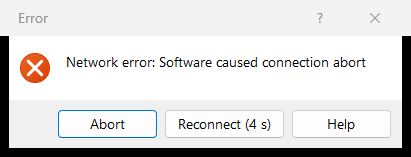
- WinSCP : 5 sur 5. Dès que la ligne a sauté, il a affiché « Network error: Software caused connection abort » avec un bouton Reconnect en compte à rebours de 5 secondes, et s'est reconnecté tout seul à zéro. Dans l'essai où nous avons enregistré chaque fenêtre, sa première tentative est tombée pendant la coupure (« Connection refused »), il a donc recompté, et la deuxième est passée. Il a ensuite repris le fichier interrompu là où il s'était arrêté au lieu de le recommencer : chaque essai s'est terminé en 273-275 s, environ 12 secondes de plus que sans coupure, avec tous les fichiers intacts.
Si vous automatisez WinSCP : ses scripts en ligne de commande se sont eux aussi rétablis seuls dans 5 essais sur 5, en mode batch (la façon habituelle de lancer un script, et le mode dans lequel les scripts de WinSCP se reconnectent automatiquement).
- FileZilla : 0 sur 5. À chaque fois, les deux fichiers en cours d'envoi au moment de la coupure sont passés dans l'onglet « Failed transfers » et l'envoi s'est arrêté là ; le troisième, encore en file d'attente, est passé. Les deux fichiers partiels (environ 250 Mo sur chaque 1 Gio) sont restés sur le serveur. Par défaut, FileZilla réessaie deux fois, à 5 secondes d'intervalle, et cela n'a pas suffi pour passer notre coupure de 10 secondes. Une coupure plus courte pourrait se passer autrement.
Rien n'a jamais été corrompu en silence : chaque fois qu'un fichier est arrivé complet, son contenu correspondait octet pour octet. Mais avec FileZilla, après notre coupure de 10 secondes, il fallait remarquer les fichiers en échec et les relancer vous-même.
Noms de fichiers difficiles
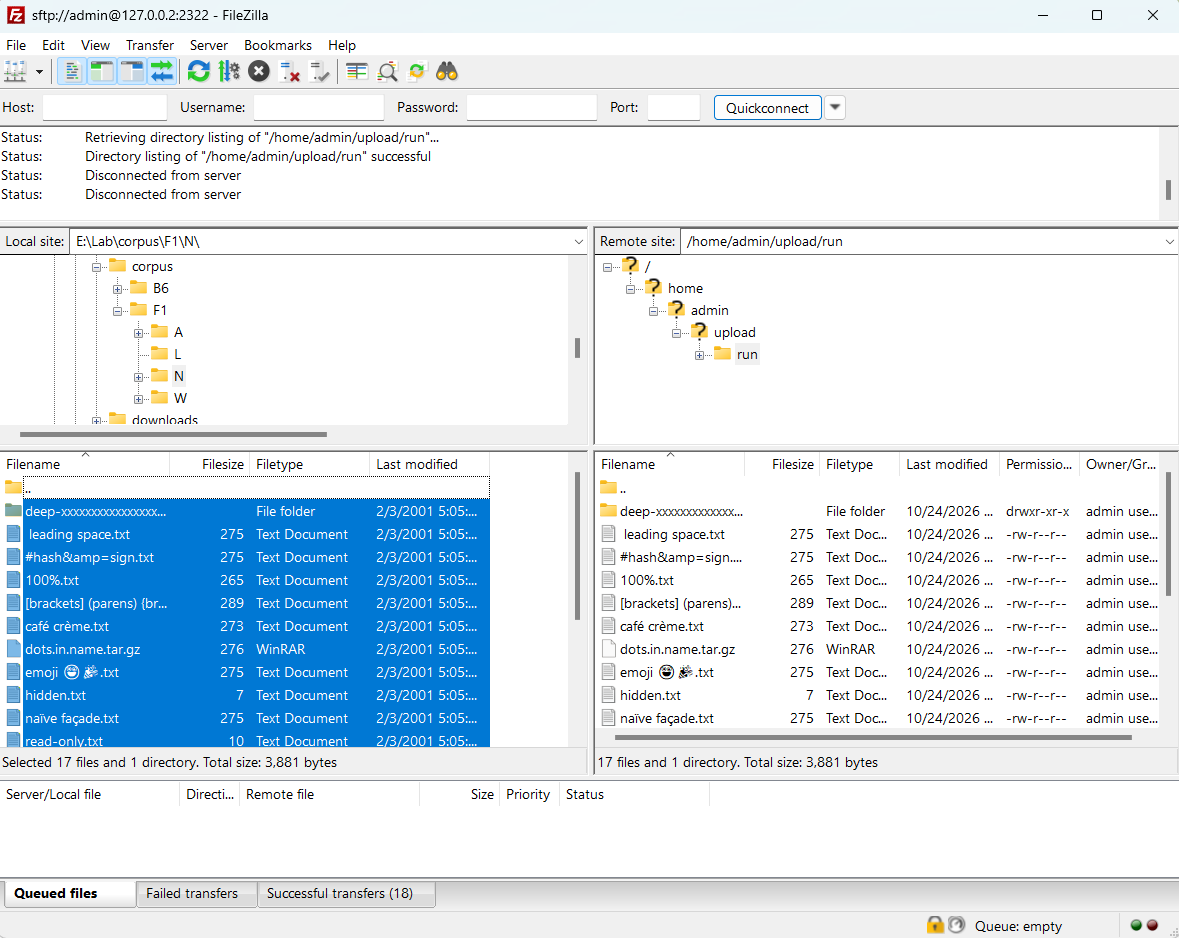
Nous avons envoyé 18 fichiers qui piègent les logiciels : des emoji, des noms en chinois, japonais et coréen, des accents, une espace en début de nom, des [crochets], un fichier vide, et un fichier dans des dossiers qui portent son chemin complet à plus de 260 caractères (l'ancienne limite de Windows).
- WinSCP : 18 sur 18 sont arrivés intacts, avec leurs dates, chemin long compris (deux fois).
- FileZilla : 17 sur 18. Il a créé tous les dossiers sur le serveur mais n'a jamais envoyé le fichier au chemin long, et son récapitulatif indiquait quand même « Successful transfers (18) », sans rien dans « Failed transfers ». Nous l'avons lancé deux fois ; même résultat. FileZilla ne gère pas encore les chemins longs de Windows (un ticket est ouvert sur son suivi), donc un fichier ignoré n'a rien de surprenant ; le problème, c'est qu'il ne vous le dit pas.
WinSCP n'a pas transmis les attributs Windows lecture seule ou caché en SFTP (nous avons retéléchargé les fichiers pour vérifier). Nous ne les avons pas retéléchargés avec FileZilla.
Dates des fichiers. WinSCP a gardé la date de modification d'origine de chaque fichier, dans chaque test. FileZilla a mis la date de chaque fichier au moment de l'envoi. Vous pouvez changer cela dans FileZilla (Transfer > Preserve timestamps of transferred files), mais c'est désactivé par défaut. Si vous déployez des sites, faites des sauvegardes ou utilisez un outil qui compare des dates, c'est important.
Installeurs
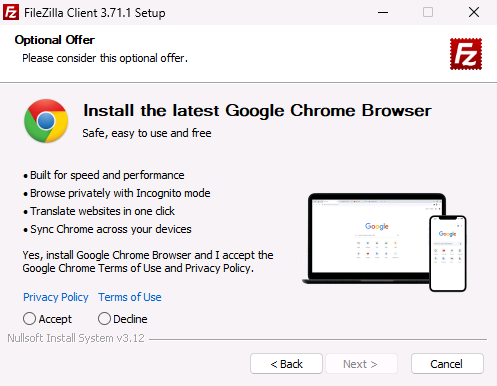
FileZilla a deux installeurs, et le gros bouton vert donne celui avec une offre. Sa page de téléchargement indique sous ce bouton : « This installer may include bundled offers. Check below for more options. » Le fichier obtenu s'appelle ..._sponsored2-setup.exe. Lors de notre test, juste après la licence, il a affiché « Loading data » (il récupérait l'offre sur Internet) puis une page intitulée « Optional Offer: Install the latest Google Chrome Browser », avec Accept et Decline. Aucun n'était présélectionné et Next restait grisé tant que nous n'avions pas choisi : impossible d'installer Chrome par accident, mais il faut dire non. C'était la seule offre : après Decline, le reste de l'installeur était identique à l'installeur simple (nous l'avons lancé deux fois, sur un Windows neuf à chaque fois ; la même offre les deux fois).
Sous « Show additional download options », il y a un installeur simple (..._win64-setup.exe) et un zip. L'installeur simple n'a montré aucune offre : la licence ; installer pour tous les utilisateurs de cet ordinateur (présélectionné, demande les droits d'administrateur) ou seulement pour vous ; composants ; dossier ; dossier du menu Démarrer ; installation ; terminé.
Microsoft Defender détecte l'installeur du bouton principal comme PUABundler:Win32/FileZilla_BundleInstaller, un « bundler » potentiellement indésirable, et ne signale pas l'installeur simple. C'est une étiquette pour l'offre, pas un verdict de logiciel malveillant. Plus de détails dans FileZilla est-il sûr ?
L'installeur de WinSCP 6.7, en gardant tous les choix par défaut, compte sept écrans : installer pour tous les utilisateurs (droits d'administrateur requis) ou « Install for me only » (sans) ; la licence ; Typical ou Custom ; le style d'interface (Commander ou Explorer) ; prêt ; installation ; terminé. Aucune offre, rien de groupé, aucune demande de don. Le dernier écran a « Open Getting started page » et « Launch WinSCP » cochés ; décochez le premier si vous ne voulez pas que le site de WinSCP s'ouvre.
Mots de passe enregistrés
Nous avons enregistré le même identifiant de test dans chaque application de la façon normale, puis regardé ce qui arrivait sur le disque.
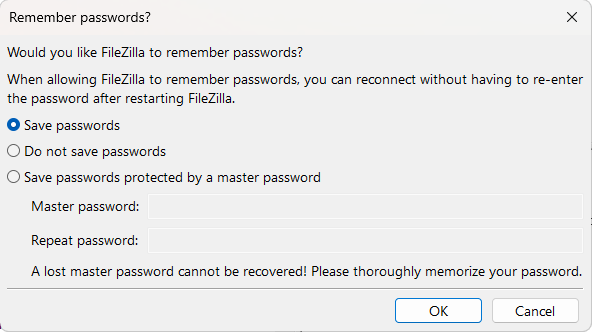
FileZilla demande à la première connexion : « Would you like FileZilla to remember passwords? », avec « Save passwords » déjà sélectionné. Les autres choix sont « Do not save passwords » et « Save passwords protected by a master password ». Acceptez le choix par défaut, et le mot de passe va dans deux fichiers de votre profil, filezilla.xml et recentservers.xml, en base64 : un encodage, pas un chiffrement. N'importe quel programme qui tourne sous votre compte peut le retransformer en mot de passe en une étape.
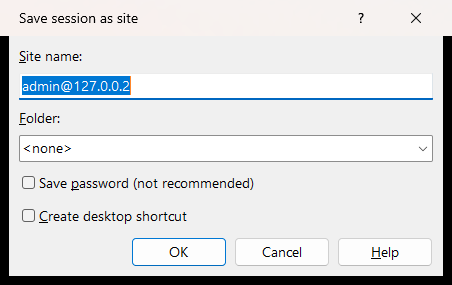
WinSCP n'enregistre pas de mot de passe sauf si vous cochez « Save password (not recommended) » en enregistrant le site ; c'est décoché par défaut. Cochez-le, et le mot de passe est stocké avec le brouillage documenté de WinSCP, qu'un programme peut inverser sans aucun secret.
Les deux proposent un mot de passe principal, et une fois défini, les mots de passe enregistrés sont chiffrés avec lui. Nous avons vérifié celui de FileZilla : avec « Save passwords protected by a master password » choisi à cette première question, les deux fichiers ne contiennent que du texte chiffré, et le mot de passe n'y apparaît nulle part, ni en clair ni en base64. Si vous enregistrez des mots de passe dans l'une ou l'autre application, définissez-en un.
Gros dossiers
Un dossier de 50 000 fichiers, ouvert sur la connexion à 40 ms. Nous avons mesuré le temps que chaque application mettait à afficher toute la liste, moins le temps d'ouvrir un dossier contenant un seul fichier (pour ne pas compter la connexion).
FileZilla : 4,1 s. WinSCP : 105,7 s, à chaque fois (105,6 à 106,1 s en quatre essais). Pour WinSCP, nous avons chronométré jusqu'à ce que sa liste contienne les 50 000 noms ; pour FileZilla, jusqu'à ce que sa ligne d'état indique « 50000 files ».
L'attente de WinSCP ne vient pas du réseau. Connecté directement au serveur, sans aucun délai ajouté, sa fenêtre a quand même mis 104 s. Son journal montre où passe le temps : il lit le dossier par lots d'environ 100 noms et ne demande le lot suivant que toutes les 0,19 seconde, donc 500 lots prennent plus d'une minute et demie, avec seulement la fenêtre « connexion » à l'écran. Son propre client en ligne de commande lit le même dossier, sur la même connexion à 40 ms, en 18,7 s. Si vous gardez des dizaines de milliers de fichiers dans un dossier (journaux, images envoyées, sauvegardes), c'est la plus grosse différence que nous ayons mesurée.
Les fonctions qu'un seul des deux possède
| WinSCP 6.7 | FileZilla 3.71.1 (gratuit) | |
|---|---|---|
| Protocoles | SFTP, SCP, FTP, FTPS, WebDAV, Amazon S3 | SFTP, FTP, FTPS (FileZilla Pro ajoute S3, WebDAV, Google Drive, OneDrive, Dropbox et d'autres) |
| Fonctionne sous | Windows uniquement | Windows, macOS, Linux |
| Synchro | Synchroniser des dossiers (dans un sens ou dans les deux) ; « Keep remote directory up to date » | Comparaison de dossiers et navigation synchronisée, mais pas de copie des différences (la synchro de fichiers est dans FileZilla Pro) |
| Automatisation | Scripts, une bibliothèque .NET, PowerShell | Aucune dans la version gratuite (un FileZilla CLI payant existe) |
| Prix | Gratuit (GPL) | Gratuit (GPL) ; FileZilla Pro à partir de 12,99 € par an |
Lequel choisir ?
- Vous envoyez des sites web ou beaucoup de petits fichiers : FileZilla. Il était plus rapide par défaut comme à son meilleur réglage. Si vous utilisez WinSCP, cochez « Transfer in background » et relevez sa limite de transferts simultanés : cela a divisé son temps par deux dans notre test.
- Les dates des fichiers comptent (déploiements, sauvegardes, tout ce qui compare des dates) : WinSCP, ou activez « Preserve timestamps » dans FileZilla.
- Vous automatisez des transferts : WinSCP. Ses scripts et sa bibliothèque .NET sont gratuits ; la version gratuite de FileZilla n'en a pas. (Automatiser les transferts FTP et SFTP sous Windows)
- Vous utilisez aussi un Mac ou Linux : FileZilla. WinSCP ne fonctionne que sous Windows.
- Votre connexion est instable (Wi-Fi capricieux, VPN fragile) : WinSCP. Il s'est reconnecté et a terminé tout seul à chaque fois ; FileZilla vous laissait remarquer les fichiers interrompus et les relancer.
- Arborescences profondes : WinSCP. FileZilla ne peut pas envoyer de fichiers dont le chemin dépasse 260 caractères, et ne vous prévient pas.
- Dossiers de dizaines de milliers de fichiers : FileZilla. Il a affiché 50 000 fichiers en 4 secondes ; la fenêtre de WinSCP en a mis 106.
- S3 ou WebDAV : WinSCP fait les deux gratuitement ; dans FileZilla, ce sont des fonctions Pro.
Une troisième option : FTPie
Nous développons FTPie, nous ne sommes donc pas neutres, et il ne fait pas partie de ce comparatif. Le but de cette page est une comparaison honnête, pas de faire mal paraître l'une ou l'autre application.
Si vos fichiers ne vivent pas que sur des serveurs, FTPie réunit FTP, FTPS et SFTP à côté de Google Drive, OneDrive, Dropbox et d'autres stockages cloud dans une seule application Windows (le cloud demande FTPie Pro), pour déplacer des fichiers directement de l'un à l'autre. Chaque identifiant enregistré est chiffré (AES-256, avec une clé protégée par Windows pour votre compte, ou par votre propre mot de passe si vous activez App Lock). La formule gratuite, pour un usage personnel, couvre jusqu'à trois connexions FTP, FTPS ou SFTP. (FTPie vs WinSCP · FTPie vs FileZilla)
Notre méthode
| Applications | WinSCP 6.7.0 (portable, téléchargement officiel, SHA-256 vérifié avec le readme officiel) et FileZilla 3.71.1 (zip officiel) ; tous deux signés par leurs développeurs. Chacune a démarré avec des réglages neufs, à l'écart de toute autre installation |
| Serveur | OpenSSH 9.6 (SFTP) et vsftpd 3.0.5 (FTP et FTPS explicite) sous Ubuntu 24.04, sur le même PC |
| Connexion | Un relais ajoutant 40 ms d'aller-retour et une limite de 100 Mbit/s (« Internet »), ou le même relais sans délai ni limite (« réseau local ») |
| Chemins longs | Ce PC a la prise en charge des chemins longs de Windows activée (LongPathsEnabled) ; sur un PC sans elle, les résultats avec des chemins longs peuvent différer |
| Fichiers | 1 000 fichiers de 1 à 64 Ko (34 Mo) ; 3 × 1 Gio de données aléatoires ; 18 noms difficiles ; un dossier de 50 000 fichiers vides |
| Essais | Chaque test de vitesse au moins 5 fois, en commençant par un essai de chauffe non compté ; nous rapportons la médiane des essais comptés (quatre dans presque chaque case) |
| Pilotage | Les deux applications par leurs fenêtres normales, comme une personne les utilise : la commande Upload de FileZilla, la boîte d'envoi de WinSCP. Le chrono démarre au clic et s'arrête quand le serveur a chaque fichier en entier |
| Vérification | Après chaque essai, chaque fichier sur le serveur a été comparé à l'original : nom, taille, date et SHA-256 |
| La coupure | Toutes les connexions coupées 40 s après le début de l'envoi, la ligne rétablie 10 s plus tard |
Télécharger les données : chaque essai, avec une colonne indiquant ceux qui comptent : runs.csv · le CSV derrière chaque graphique : f1-best-settings.csv, f1-drop.csv, f1-listing.csv, f1-small-files-internet.csv, f1-small-files-lan.csv.
FAQ
WinSCP est-il plus rapide que FileZilla ? Pas par défaut avec beaucoup de petits fichiers : FileZilla a envoyé 1 000 petits fichiers en SFTP en 58 s, WinSCP en 75 s, parce que FileZilla en envoie deux à la fois. Avec les deux à 10 transferts simultanés, FileZilla restait plus rapide (25 s contre 37 s). Sur un réseau local, WinSCP était plus rapide en SFTP (5,0 s contre 9,7 s). Avec de gros fichiers, ils sont proches : les deux approchent la limite de la ligne.
Pourquoi WinSCP est-il lent avec beaucoup de fichiers ? Au premier plan, il envoie un fichier à la fois, et chaque fichier attend quelques allers-retours avec le serveur. Cochez « Transfer in background » dans la boîte d'envoi pour utiliser la file de transfert : dans notre test, 1 000 petits fichiers en SFTP sont passés de 75 s à 52 s, et à 37 s avec la limite de la file portée à 10 transferts simultanés (Preferences > Transfer > Background).
FileZilla garde-t-il les dates des fichiers ? Pas par défaut : les fichiers envoyés prennent l'heure de l'envoi. Activez Transfer > Preserve timestamps of transferred files. WinSCP garde les dates par défaut.
Enregistrer des mots de passe dans FileZilla est-il sûr ? Par défaut, FileZilla les stocke en base64, que tout programme tournant sous votre compte peut lire. Choisissez « Save passwords protected by a master password » (Settings > Interface > Passwords) pour les chiffrer.
FileZilla gère-t-il les scripts ? Le client FileZilla gratuit, non. WinSCP a des scripts gratuits et une bibliothèque .NET ; FileZilla vend un CLI à part.
Existe-t-il un WinSCP pour Mac ? Non. WinSCP ne fonctionne que sous Windows. FileZilla fonctionne sous Windows, macOS et Linux.
Lequel est le plus sûr pour le FTP ? Avec une simple adresse ftp://, FileZilla passe au chiffrement dès que le serveur le permet ; WinSCP non, sauf si vous choisissez FTPS. Pour tout ce qui est sensible, utilisez SFTP ou FTPS dans l'une ou l'autre application.