„Co jest lepsze, WinSCP czy FileZilla?” – o to spiera się na forach od lat, zwykle z pamięci. Poddaliśmy więc oba programy tym samym testom: jeden serwer laboratoryjny, te same pliki, połączenie, które zachowuje się jak internet (40 ms w obie strony, 100 Mbit/s), i każda aplikacja na ustawieniach domyślnych, tak jak używa jej większość ludzi. Potem daliśmy każdej najlepsze ustawienie i powtórzyliśmy testy z małymi plikami.
Wersje: WinSCP 6.7 (wydany 14 października 2026) i FileZilla 3.71.1, aktualne wersje w czasie testów, na Windows 11, w październiku 2026.
Werdykt w 30 sekund
- Wiele małych plików: FileZilla jest szybsza od razu po instalacji: 1000 plików przez SFTP w 58 s, WinSCP w 75 s, bo FileZilla wysyła dwa pliki naraz, a WinSCP jeden. Przez FTPS różnica jest dużo większa: FileZilla 115 s, WinSCP 303 s, ponad dwa i pół raza dłużej. Z najlepszym ustawieniem oba programy są dużo szybsze, a FileZilla i tak kończy pierwsza (niżej).
- Duże pliki: remis. Trzy pliki po 1 GiB zajęły obu aplikacjom od 259 do 282 s na każdym protokole, blisko limitu łącza; różnice były mniejsze niż rozrzut między próbami.
- Gdy połączenie zrywa się: przerwaliśmy łącze na 10 sekund w trakcie wysyłania. WinSCP połączył się ponownie i dokończył sam we wszystkich 5 próbach. FileZilla w żadnej: przeniosła dwa wysyłane pliki do „Failed transfers” i zatrzymała się, zostawiając na serwerze niepełne kopie.
- Daty plików: WinSCP zachował datę modyfikacji każdego pliku; FileZilla na ustawieniach domyślnych żadnego.
- Długie ścieżki: FileZilla pominęła plik ze ścieżką dłuższą niż 260 znaków bez słowa, a i tak zgłosiła 18 z 18 udanych przesłań. WinSCP go wysłał.
- Zapisane hasła: FileZilla zapisuje je domyślnie, w postaci, którą odczyta wszystko, co działa na twoim koncie (base64). WinSCP nie zapisuje hasła, chyba że zaznaczysz „Save password (not recommended)”. Oba oferują hasło główne.
- Folder z 50 000 plików: FileZilla pokazała go w 4,1 s. Okno WinSCP potrzebowało 106 s.
Wybierz WinSCP, jeśli potrzebujesz skryptów, synchronizacji w obie strony, S3 lub WebDAV, zachowanych dat plików albo głębokich ścieżek folderów. Wybierz FileZillę, jeśli przesyłasz dużo małych plików (była szybsza na ustawieniach domyślnych i na najlepszych), otwierasz foldery z dziesiątkami tysięcy plików albo pracujesz też na Macu lub Linuksie.
| Test | WinSCP 6.7 | FileZilla 3.71.1 |
|---|---|---|
| 1000 małych plików, SFTP, łącze jak internet | 74,5 s | 58.2 s |
| 1000 małych plików, FTPS (FTP przez TLS) | 302,8 s | 115.4 s |
| 3 × 1 GiB, SFTP | 261,2 s | 261,0 s |
| Sam dokończył po 10 s przerwy | 5 z 5 | 0 z 5 |
| Trudne nazwy plików (18 plików) | 18/18 | 17/18 (długą ścieżkę pominęła bez słowa) |
| Zachowane daty modyfikacji | wszystkie | żadne (domyślnie) |
| Pokazanie folderu z 50 000 plików | 105,7 s | 4.1 s |
| Domyślnie zapisuje hasła | nie (na życzenie, odwracalne zaciemnianie) | tak (base64) |
| Hasło główne | opcjonalne (szyfruje je) | opcjonalne (szyfruje je) |
| Skrypty i automatyzacja | tak (skrypty, .NET, PowerShell) | nie (płatne FileZilla CLI) |
| Synchronizacja folderów | tak | tylko porównanie (synchronizacja jest w FileZilla Pro) |
| Protokoły, darmowa aplikacja | SFTP, SCP, FTP, FTPS, WebDAV, S3 | SFTP, FTP, FTPS, Storj |
| Działa na | Windows | Windows, macOS, Linux |
Czasy to mediana z czterech prób po próbie rozgrzewkowej; po każdej próbie każdy plik został sprawdzony na serwerze bajt po bajcie. Krócej znaczy lepiej.
Szybkość: małe pliki
Większość wysyłek to nie jeden duży plik. Strona internetowa to tysiące małych plików i właśnie tam te dwie aplikacje różnią się najbardziej. Wysłaliśmy 1000 plików po 1–64 KB (razem 34 MB) każdym protokołem.
| 1000 małych plików, łącze 40 ms | WinSCP 6.7 | FileZilla 3.71.1 |
|---|---|---|
| SFTP | 74,5 s | 58.2 s |
| FTPS (FTP przez TLS) | 302,8 s | 115.4 s |
FTP, jak wpisano (ftp://) |
219,7 s (nieszyfrowane) | 115,6 s (szyfrowane: przełączyło się na TLS) |
Dlaczego tu wygrywa FileZilla: domyślnie prowadzi dwa przesłania naraz, a WinSCP w oknie głównym wysyła pliki po jednym. Każdy plik oznacza kilkukrotne czekanie na odpowiedź serwera (74,5 s WinSCP dla 1000 plików to około dwóch obiegów po 40 ms na plik), a FileZilla czeka tak dla dwóch plików naraz.
Dlaczego FTP jest u obu dużo wolniejsze od SFTP: FTP otwiera nowe połączenie dla każdego pliku, a FTPS dodaje do każdego z nich negocjację szyfrowania. SFTP wysyła wszystkie pliki jednym połączeniem, które już ma.
Przez FTP okno WinSCP ma jeszcze jeden koszt: tworząc każdy folder na serwerze, odczytuje jego zawartość (około dwa razy na folder, 204 listowania dla naszych 111 folderów), a w FTP każde listowanie to kolejne nowe połączenie. Skrypty wiersza poleceń WinSCP tego nie robią i wysłały te same 1000 plików przez FTP w 190,6 s, około 30 sekund szybciej.
Co warto wiedzieć o ftp://. Gdy otworzyliśmy adres ftp://, FileZilla sama przełączyła się na szyfrowanie, bo serwer je oferował (jej domyślne zachowanie od wersji 3.10). ftp:// w WinSCP zostaje zwykłym, nieszyfrowanym FTP; do szyfrowania wybierasz FTPS (ftpes://). Wiersz „FTP” FileZilli powyżej to więc w rzeczywistości FTPS, a uczciwe porównanie to wiersz FTPS.
W sieci lokalnej, bez opóźnienia, na które trzeba czekać, obraz się zmienia:
| 1000 małych plików, sieć lokalna | WinSCP 6.7 | FileZilla 3.71.1 |
|---|---|---|
| SFTP | 5.0 s | 9,7 s |
| FTPS | 22,4 s | 14.8 s |
| FTP, jak wpisano | 11,1 s (nieszyfrowane) | 13,8 s (szyfrowane) |
Bez opóźnienia, na które trzeba czekać, wysyłanie po jednym pliku nic WinSCP nie kosztuje: przez SFTP był prawie dwa razy szybszy niż FileZilla. Przez FTPS FileZilla i tak była z przodu.
Najlepsze ustawienie każdej aplikacji
Obie aplikacje mogą działać szybciej niż domyślnie. W WinSCP zaznacz w oknie wysyłania „Transfer in background (add to transfer queue)”, żeby kolejka przesyłania pracowała na więcej niż jednym połączeniu, i podnieś jej limit, Preferences > Transfer > Background > Maximal number of transfers at the same time, z 2 do 10. W FileZilli podnieś Settings > Transfers > Maximum simultaneous transfers z 2 do maksimum, 10. Zmierzyliśmy też przesyłanie w tle w WinSCP z domyślnym limitem 2.
| 1000 małych plików, łącze 40 ms | WinSCP domyślnie | WinSCP, w tle | WinSCP, w tle, 10 naraz | FileZilla domyślnie | FileZilla, 10 naraz |
|---|---|---|---|---|---|
| SFTP | 74,5 s | 52,0 s | 37,0 s | 58,2 s | 25.0 s |
| FTPS | 302,8 s | 175,4 s | 93,0 s | 115,4 s | 53.0 s |
Oba programy mocno przyspieszyły. Samo przesyłanie w tle skróciło czasy WinSCP o 30% przez SFTP i o 42% przez FTPS; przy 10 przesłaniach naraz zajęło mu to 37,0 s i 93,0 s, połowę czasu domyślnego przez SFTP i mniej niż jedną trzecią przez FTPS. FileZilla przy 10 ponad dwukrotnie skróciła własne czasy, do 25,0 s i 53,0 s. Przy obu na 10 FileZilla była więc wciąż około 1,5 raza szybsza przez SFTP i 1,75 raza szybsza przez FTPS. Dziesięć połączeń naraz to więcej, niż niektóre serwery pozwalają jednemu użytkownikowi; jeśli twój to ogranicza, ustaw obie aplikacje niżej. WinSCP zachował w tych próbach datę każdego pliku; FileZilla, wciąż z domyślnym ustawieniem dat, żadnego.
Szybkość: duże pliki
Trzy pliki po 1 GiB losowych danych, żeby nic nie dało się po drodze skompresować.
| 3 × 1 GiB, 40 ms, 100 Mbit/s | WinSCP 6.7 | FileZilla 3.71.1 |
|---|---|---|
| SFTP | 261,2 s | 261,0 s |
| FTPS | 275,6 s | 263,5 s |
| FTP | 267,0 s | 267,0 s |
Przy 100 Mbit/s 3 GiB nie mogą trwać krócej niż około 258 sekund, a każda próba obu aplikacji zmieściła się w 10% od tej wartości (259 do 282 s). Przez SFTP i FTP obie mediany różniły się o ułamek sekundy. Przez FTPS mediana WinSCP była o 12 sekund wyższa, ale jego własne cztery próby wahały się od 260 do 282 s, więc nie traktujemy tego jako różnicy. Przy dużych plikach twoje łącze liczy się dużo bardziej niż aplikacja.
Gdy połączenie zrywa się
Zaczęliśmy wysyłać trzy pliki po 1 GiB przez SFTP, po 40 sekundach przerwaliśmy połączenie i przywróciliśmy je 10 sekund później. Potem zostawiliśmy każdą aplikację samą: ustawienia domyślne, żadnych kliknięć. Po pięć prób.
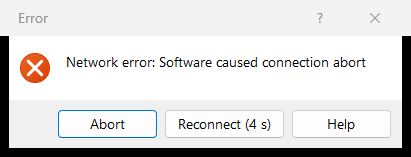
- WinSCP: 5 z 5. Gdy tylko łącze padło, pokazał „Network error: Software caused connection abort” z przyciskiem Reconnect odliczającym od 5 sekund i przy zerze sam połączył się ponownie. W próbie, w której nagrywaliśmy każde okno, jego pierwsza próba wypadła jeszcze w trakcie przerwy („Connection refused”), więc odliczył ponownie, a druga się udała. Potem wznowił przerwany plik w miejscu, w którym stanął, zamiast zaczynać od nowa: każda próba skończyła się w 273-275 s, około 12 sekund dłużej niż bez przerwy, ze wszystkimi plikami w całości.
Jeśli automatyzujesz WinSCP: jego skrypty wiersza poleceń też poradziły sobie same w 5 z 5 prób, w trybie wsadowym (batch, zwykły sposób uruchamiania skryptu i tryb, w którym skrypty WinSCP łączą się ponownie automatycznie).
- FileZilla: 0 z 5. Za każdym razem dwa pliki wysyłane w chwili przerwy trafiały do zakładki „Failed transfers” i wysyłanie się na tym kończyło; trzeci plik, jeszcze w kolejce, przeszedł. Dwa niepełne pliki (około 250 MB z każdego 1 GiB) zostawały na serwerze. FileZilla domyślnie próbuje ponownie dwa razy, co 5 sekund, i to nie wystarczyło, żeby przetrwać naszą 10-sekundową przerwę. Krótsza przerwa mogłaby skończyć się inaczej.
Nic nigdy nie zostało po cichu uszkodzone: gdziekolwiek plik dotarł w całości, jego zawartość zgadzała się bajt po bajcie. Ale z FileZillą po naszej 10-sekundowej przerwie musiałeś sam zauważyć nieudane pliki i wysłać je ponownie.
Trudne nazwy plików
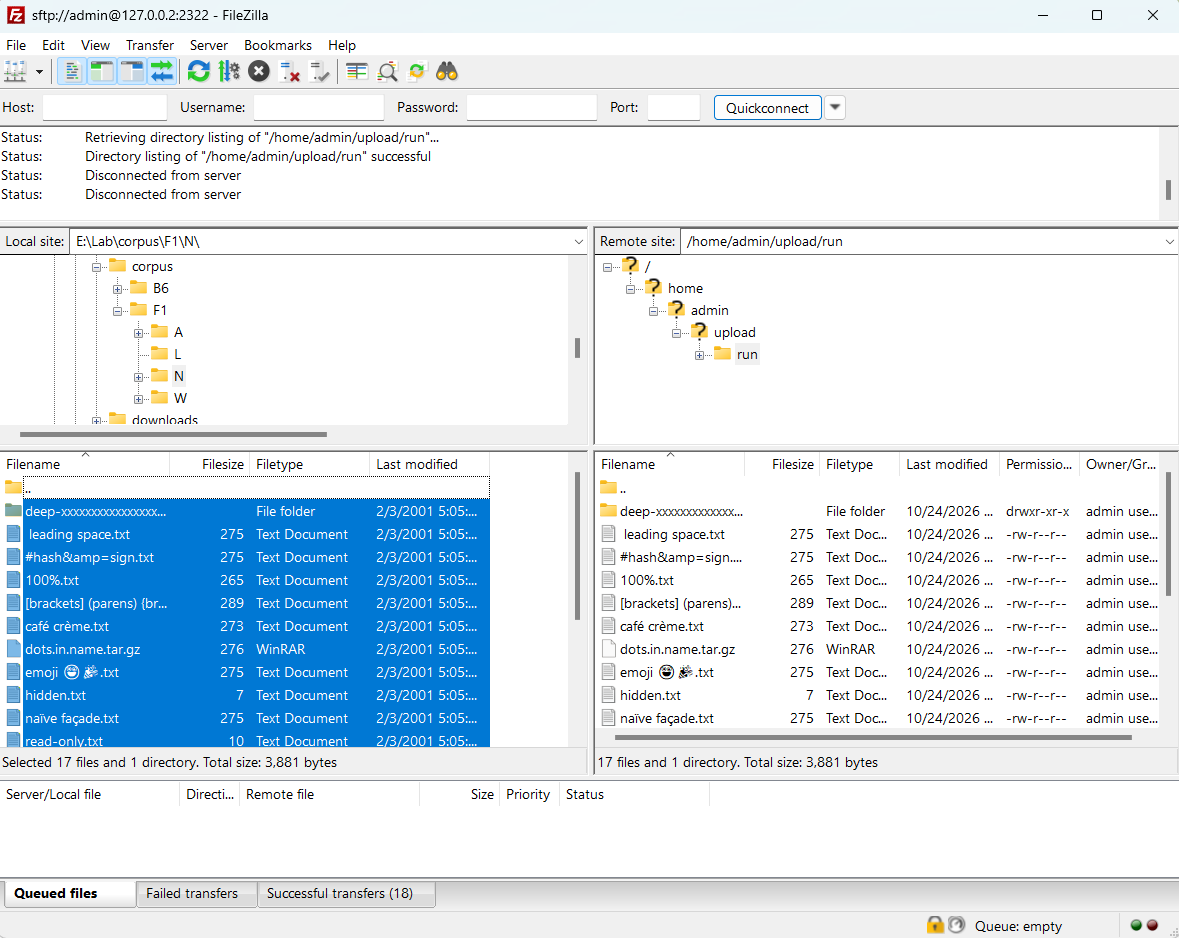
Wysłaliśmy 18 plików, na których programy się potykają: emoji, nazwy chińskie, japońskie i koreańskie, znaki diakrytyczne, spacja na początku, [nawiasy kwadratowe], pusty plik i jeden plik w folderach, przez które jego pełna ścieżka ma ponad 260 znaków (dawny limit Windows).
- WinSCP: 18 z 18 dotarło w całości, z datami, łącznie z długą ścieżką (dwa razy).
- FileZilla: 17 z 18. Utworzyła na serwerze wszystkie foldery, ale nigdy nie wysłała pliku z długą ścieżką, a jej podsumowanie i tak mówiło „Successful transfers (18)”, bez niczego w „Failed transfers”. Uruchomiliśmy to dwa razy; ten sam wynik. FileZilla nie obsługuje jeszcze długich ścieżek Windows (w jej trackerze jest otwarte zgłoszenie), więc pominięty plik nie dziwi; źle jest to, że ci o tym nie mówi.
WinSCP nie przeniósł przez SFTP atrybutów Windows „tylko do odczytu” ani „ukryty” (pobraliśmy pliki z powrotem, żeby to sprawdzić). Z FileZillą ich nie pobieraliśmy.
Daty plików. WinSCP zachował oryginalną datę modyfikacji każdego pliku w każdym teście. FileZilla ustawiła datę każdego pliku na moment wysłania. Można to zmienić w FileZilli (Transfer > Preserve timestamps of transferred files), ale domyślnie jest wyłączone. Jeśli wdrażasz strony, robisz kopie zapasowe albo używasz narzędzia porównującego daty, to ma znaczenie.
Instalatory
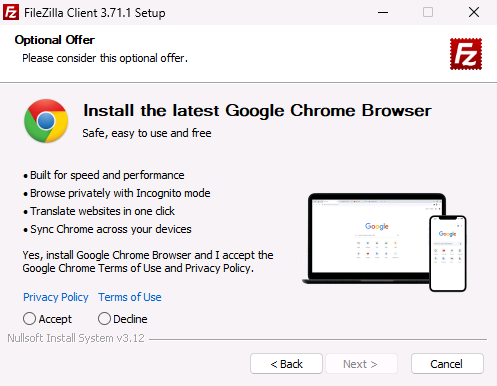
FileZilla ma dwa instalatory, a duży zielony przycisk daje ten z ofertą. Jej strona pobierania mówi pod tym przyciskiem: „This installer may include bundled offers. Check below for more options.” Plik nazywa się ..._sponsored2-setup.exe. W naszym teście zaraz po licencji pokazał „Loading data” (pobierał ofertę z internetu), a potem stronę z nagłówkiem „Optional Offer: Install the latest Google Chrome Browser”, z Accept i Decline. Żadna nie była zaznaczona, a Next był wyszarzony, dopóki nie wybraliśmy, więc nie zainstalujesz Chrome przypadkiem, ale musisz powiedzieć nie. To była jedyna oferta: po Decline reszta instalatora była taka sama jak w zwykłym (uruchomiliśmy go dwa razy, za każdym razem na świeżym Windows; ta sama oferta za każdym razem).
Pod „Show additional download options” jest zwykły instalator (..._win64-setup.exe) i zip. Zwykły instalator nie pokazał żadnych ofert: licencja; instalacja dla wszystkich użytkowników tego komputera (zaznaczona, wymaga uprawnień administratora) albo tylko dla ciebie; komponenty; folder; folder w menu Start; instalacja; gotowe.
Microsoft Defender wykrywa instalator spod głównego przycisku jako PUABundler:Win32/FileZilla_BundleInstaller, potencjalnie niechciany bundler, a zwykłego nie zgłasza. To etykieta dla oferty, nie werdykt o złośliwym oprogramowaniu. Więcej w Czy FileZilla jest bezpieczna?
Instalator WinSCP 6.7, przy wszystkich ustawieniach domyślnych, ma siedem ekranów: instalacja dla wszystkich użytkowników (wymaga administratora) albo „Install for me only” (nie wymaga); licencja; Typical lub Custom; styl interfejsu (Commander lub Explorer); gotowe do instalacji; instalacja; zakończono. Żadnych ofert, nic dołączonego, żadnej prośby o datek. Na ostatnim ekranie zaznaczone są „Open Getting started page” i „Launch WinSCP”; odznacz pierwsze, jeśli nie chcesz, żeby otworzyła się strona WinSCP.
Zapisane hasła
Zapisaliśmy w każdej aplikacji ten sam testowy login w zwykły sposób, a potem sprawdziliśmy, co trafiło na dysk.
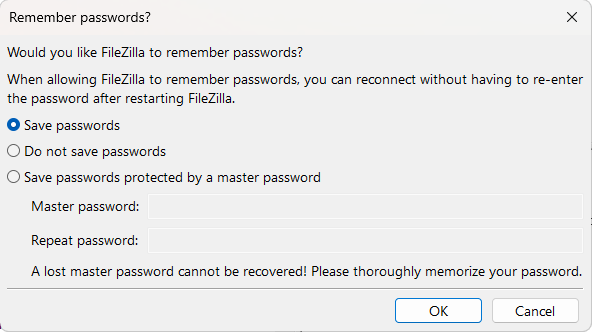
FileZilla pyta przy pierwszym połączeniu: „Would you like FileZilla to remember passwords?”, z „Save passwords” już zaznaczonym. Pozostałe opcje to „Do not save passwords” i „Save passwords protected by a master password”. Przyjmij domyślną, a hasło trafi do dwóch plików w twoim profilu, filezilla.xml i recentservers.xml, w base64: to kodowanie, nie szyfrowanie. Każdy program działający na twoim koncie zamieni je z powrotem w hasło w jednym kroku.
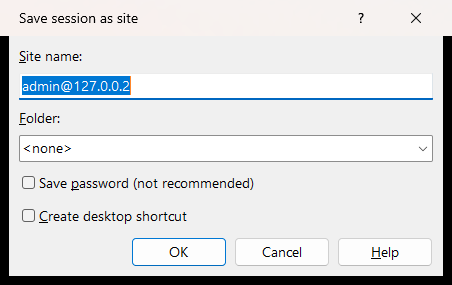
WinSCP nie zapisuje hasła, chyba że przy zapisywaniu sesji zaznaczysz „Save password (not recommended)”; domyślnie jest wyłączone. Zaznacz je, a hasło zostanie zapisane z udokumentowanym zaciemnianiem WinSCP, które program może odwrócić bez żadnego sekretu.
Oba oferują hasło główne, a gdy je ustawisz, zapisane hasła są nim szyfrowane. Sprawdziliśmy w FileZilli: przy „Save passwords protected by a master password” wybranym przy tym pierwszym pytaniu oba pliki zawierają tylko szyfrogram, a hasła nie ma w nich nigdzie, ani jako tekstu, ani w base64. Jeśli zapisujesz hasła w którejkolwiek z aplikacji, ustaw je.
Duże foldery
Folder z 50 000 plików, otwierany przez połączenie 40 ms. Zmierzyliśmy, ile czasu każda aplikacja potrzebowała na pokazanie całej listy, minus czas otwarcia folderu z jednym plikiem (żeby nie liczyć łączenia).
FileZilla: 4,1 s. WinSCP: 105,7 s, za każdym razem (105,6 do 106,1 s w czterech próbach). W WinSCP mierzyliśmy do chwili, gdy lista zawierała wszystkie 50 000 nazw; w FileZilli, do chwili, gdy pasek stanu pokazał „50000 files”.
Czekanie WinSCP to nie wina sieci. Połączony bezpośrednio z serwerem, bez żadnego dodanego opóźnienia, jego okno i tak potrzebowało 104 s. Jego log pokazuje, gdzie idzie czas: czyta folder partiami po około 100 nazw i prosi o kolejną partię tylko co 0,19 sekundy, więc 500 partii trwa ponad półtorej minuty, a na ekranie jest tylko okno „łączenie”. Jego własny klient wiersza poleceń czyta ten sam folder, tym samym połączeniem 40 ms, w 18,7 s. Jeśli trzymasz dziesiątki tysięcy plików w jednym folderze (logi, wysłane obrazy, kopie zapasowe), to największa różnica, jaką zmierzyliśmy.
Funkcje, które ma tylko jeden z nich
| WinSCP 6.7 | FileZilla 3.71.1 (darmowa) | |
|---|---|---|
| Protokoły | SFTP, SCP, FTP, FTPS, WebDAV, Amazon S3 | SFTP, FTP, FTPS (FileZilla Pro dodaje S3, WebDAV, Google Drive, OneDrive, Dropbox i więcej) |
| Działa na | Tylko Windows | Windows, macOS, Linux |
| Synchronizacja | Synchronizacja folderów (w jedną lub obie strony); „Keep remote directory up to date” | Porównanie katalogów i synchroniczne przeglądanie, ale bez kopiowania różnic (synchronizacja plików jest w FileZilla Pro) |
| Automatyzacja | Skrypty, biblioteka .NET, PowerShell | Brak w darmowej aplikacji (istnieje płatne FileZilla CLI) |
| Cena | Darmowy (GPL) | Darmowa (GPL); FileZilla Pro od 12,99 € rocznie |
Który wybrać?
- Wysyłasz strony internetowe albo dużo małych plików: FileZilla. Była szybsza na ustawieniach domyślnych i na najlepszych. Jeśli używasz WinSCP, zaznacz „Transfer in background” i podnieś limit jednoczesnych przesłań: w naszym teście skróciło to jego czas o połowę.
- Daty plików mają znaczenie (wdrożenia, kopie zapasowe, wszystko, co porównuje daty): WinSCP, albo włącz w FileZilli „Preserve timestamps”.
- Automatyzujesz przesyłanie: WinSCP. Jego skrypty i biblioteka .NET są darmowe; darmowa FileZilla nie ma nic z tego. (Jak zautomatyzować przesyłanie FTP i SFTP w Windows)
- Używasz też Maca lub Linuksa: FileZilla. WinSCP jest tylko na Windows.
- Twoje połączenie jest zawodne (niestabilne Wi-Fi, chwiejny VPN): WinSCP. Za każdym razem sam się połączył i dokończył; FileZilla zostawiała ci zauważenie przerwanych plików i ponowne wysłanie.
- Głębokie struktury folderów: WinSCP. FileZilla nie wyśle plików ze ścieżką dłuższą niż 260 znaków i nie ostrzega.
- Foldery z dziesiątkami tysięcy plików: FileZilla. Pokazała 50 000 plików w 4 sekundy; okno WinSCP potrzebowało 106.
- S3 lub WebDAV: WinSCP obsługuje oba za darmo; w FileZilli to funkcje Pro.
Trzecia możliwość: FTPie
Tworzymy FTPie, więc nie jesteśmy neutralni, i nie ma go w tym porównaniu. Celem tej strony jest uczciwe porównanie, a nie pokazanie którejś z aplikacji w złym świetle.
Jeśli twoje pliki nie leżą tylko na serwerach, FTPie zbiera FTP, FTPS i SFTP obok Google Drive, OneDrive, Dropbox i innych chmur w jednej aplikacji na Windows (chmury wymagają FTPie Pro), więc możesz przenosić pliki bezpośrednio między nimi. Każdy zapisany login jest zaszyfrowany (AES-256, z kluczem chronionym przez Windows dla twojego konta albo twoim własnym hasłem, jeśli włączysz App Lock). Darmowy plan, do użytku osobistego, obejmuje do trzech połączeń FTP, FTPS lub SFTP. (FTPie vs WinSCP · FTPie vs FileZilla)
Jak testowaliśmy
| Aplikacje | WinSCP 6.7.0 (przenośny, oficjalne pobranie, SHA-256 sprawdzony z oficjalnym readme) i FileZilla 3.71.1 (oficjalny zip); oba podpisane przez twórców. Każda zaczynała od świeżych ustawień, oddzielona od każdej innej instalacji |
| Server | OpenSSH 9.6 (SFTP) i vsftpd 3.0.5 (FTP i jawne FTPS) na Ubuntu 24.04, na tym samym komputerze |
| Połączenie | Przekaźnik dodający 40 ms w obie strony i limit 100 Mbit/s („internet”) albo ten sam przekaźnik bez opóźnienia i limitu („sieć lokalna”) |
| Długie ścieżki | Ten komputer ma włączoną obsługę długich ścieżek Windows (LongPathsEnabled); na komputerze bez niej wyniki z długimi ścieżkami mogą się różnić |
| Pliki | 1000 plików po 1-64 KB (34 MB); 3 × 1 GiB losowych danych; 18 trudnych nazw; folder z 50 000 pustych plików |
| Próby | Każdy test szybkości co najmniej 5 razy, zaczynając od próby rozgrzewkowej, która się nie liczy; podajemy medianę liczonych prób (czterech prawie w każdej komórce) |
| Sposób obsługi | Obie aplikacje przez ich zwykłe okna, tak jak używa ich człowiek: polecenie Upload w FileZilli, okno wysyłania w WinSCP. Zegar startuje przy kliknięciu i staje, gdy serwer ma każdy plik w pełnym rozmiarze |
| Sprawdzanie | Po każdej próbie każdy plik na serwerze porównano z oryginałem: nazwa, rozmiar, data i SHA-256 |
| Przerwa | Wszystkie połączenia przerwane 40 s po starcie wysyłania, łącze z powrotem 10 s później |
Pobierz dane: każda próba, z kolumną pokazującą, które się liczyły: runs.csv · CSV za każdym wykresem: f1-best-settings.csv, f1-drop.csv, f1-listing.csv, f1-small-files-internet.csv, f1-small-files-lan.csv.
Najczęstsze pytania
Czy WinSCP jest szybszy niż FileZilla? Nie na ustawieniach domyślnych przy wielu małych plikach: FileZilla wysłała 1000 małych plików przez SFTP w 58 s, WinSCP w 75 s, bo FileZilla wysyła dwa naraz. Przy obu na 10 jednoczesnych przesłaniach FileZilla wciąż była szybsza (25 s wobec 37 s). W sieci lokalnej WinSCP był szybszy przez SFTP (5,0 s wobec 9,7 s). Przy dużych plikach są blisko: oba zbliżają się do limitu łącza.
Dlaczego WinSCP jest wolny przy wielu plikach? W oknie głównym wysyła po jednym pliku, a każdy plik czeka kilka obiegów na serwer. Zaznacz „Transfer in background” w oknie wysyłania, żeby użyć kolejki przesyłania: w naszym teście skróciło to 1000 małych plików przez SFTP z 75 s do 52 s, a do 37 s po podniesieniu limitu kolejki do 10 jednoczesnych przesłań (Preferences > Transfer > Background).
Czy FileZilla zachowuje daty plików? Domyślnie nie: wysłane pliki dostają czas wysłania. Włącz Transfer > Preserve timestamps of transferred files. WinSCP zachowuje daty domyślnie.
Czy zapisywanie haseł w FileZilli jest bezpieczne? Domyślnie FileZilla przechowuje je w base64, które odczyta każdy program działający na twoim koncie. Wybierz „Save passwords protected by a master password” (Settings > Interface > Passwords), żeby je zaszyfrować.
Czy FileZilla obsługuje skrypty? Darmowy klient FileZilla nie. WinSCP ma darmowe skrypty i bibliotekę .NET; FileZilla sprzedaje osobne CLI.
Czy jest WinSCP na Maca? Nie. WinSCP działa tylko na Windows. FileZilla działa na Windows, macOS i Linuksie.
Który jest bezpieczniejszy dla FTP? Przy zwykłym adresie ftp:// FileZilla przełącza się na szyfrowanie, gdy tylko serwer je obsługuje; WinSCP nie, chyba że wybierzesz FTPS. Do wszystkiego, co wrażliwe, używaj SFTP lub FTPS w obu aplikacjach.