Krajobraz klientów FTP na Windows ledwie drgnął od ponad dekady. Większość popularnych opcji wciąż wygląda i działa tak jak w połowie lat dwutysięcznych – sprawnie, ale daleko w tyle za tym, jak powinno się dziś odbierać oprogramowanie.
Jeśli szukasz klienta FTP w 2026 roku, masz więcej wyborów niż kiedykolwiek – ale tylko kilka zasługuje na miano naprawdę nowoczesnych. Oto piątka najlepszych, w czym każdy z nich jest dobry i gdzie zostaje w tyle.

Co czyni klienta FTP “nowoczesnym”?
Zanim zaczniemy porównywać narzędzia, warto ustalić, co odróżnia nowoczesnego klienta FTP od zabytkowego:
- Czysty, intuicyjny interfejs – bez ciasnych pasków narzędzi, pływających okien i zestawów ikon z 2005 roku
- Tryb ciemny – prawdziwy ciemny motyw, a nie ciemne tło z nieczytelnym tekstem
- Integracja z chmurą – sam FTP już nie wystarcza; ludzie potrzebują Google Drive, Dropboksa, OneDrive i innych obok swoich serwerów
- Wbudowane narzędzia – podgląd plików, edycja, kompresja i udostępnianie bez przełączania się na osobne programy
- Żywy rozwój – regularne aktualizacje, a nie projekt, którego ostatnie wydanie ukazało się kilka lat temu
Patrząc przez taki pryzmat, główne opcje wypadają następująco.
1. FTPie – kompletna platforma do zarządzania plikami
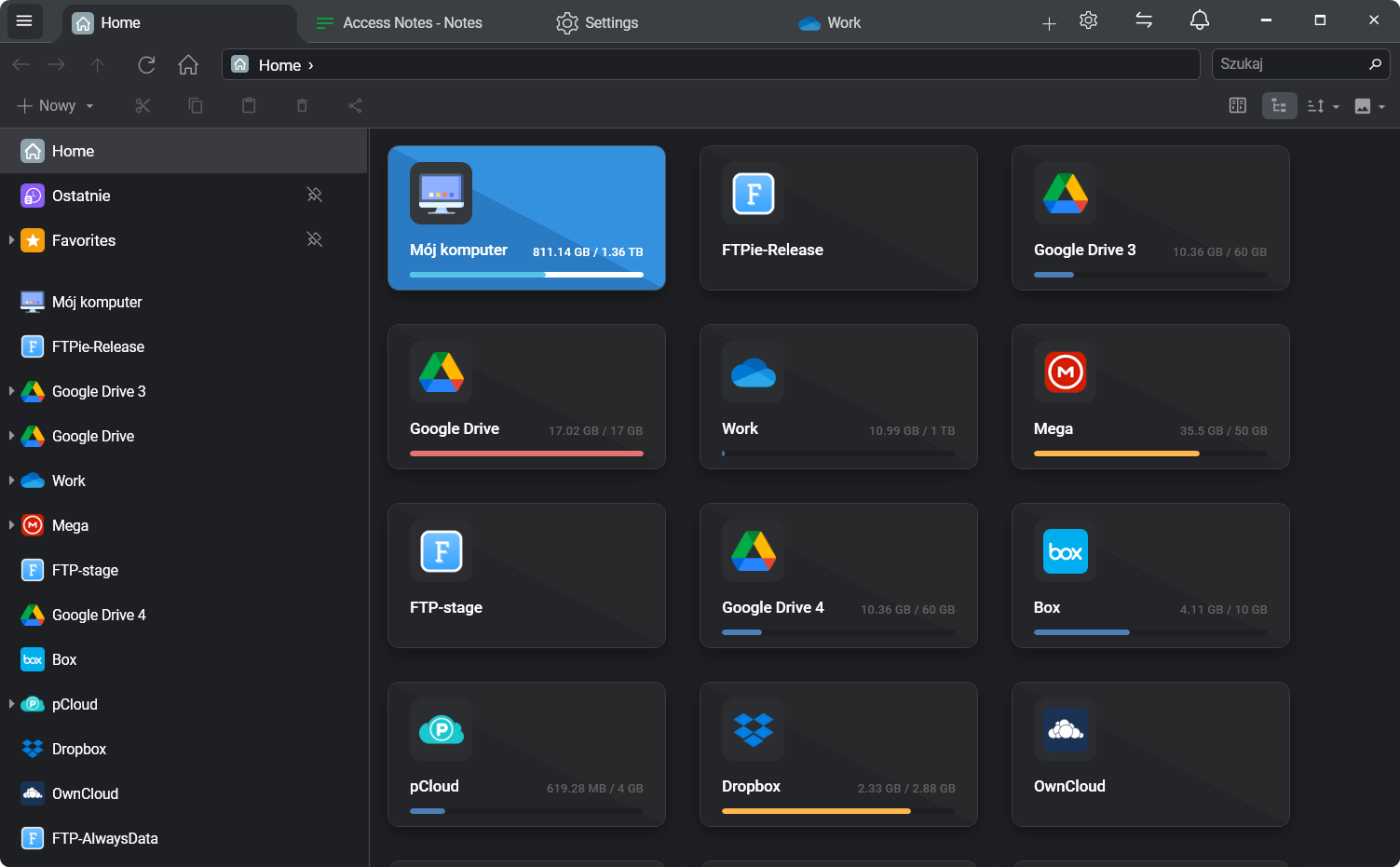
FTPie nie jest tradycyjnym klientem FTP z doklejoną obsługą chmury. To zintegrowana platforma do zarządzania plikami, która traktuje FTP, SFTP, FTPS, WebDAV i magazyny w chmurze jak równych sobie, w jednym nowoczesnym oknie.
Co go wyróżnia:
- Interfejs z kartami – każde połączenie, każda przeglądarka, każdy edytor i każde narzędzie otwierają się we własnej karcie, jak w przeglądarce. Bez pływających okien i gubiących się paneli
- Dwupanelowy eksplorator – przeciągaj pliki między dowolnymi dwoma magazynami, w tym z FTP do Google Drive, z Dropboksa na SFTP albo w dowolnym innym zestawieniu
- Wbudowane przeglądarki – podglądaj obrazy, pliki PDF, kod, wideo i muzykę wprost z dowolnego magazynu dzięki wbudowanym aplikacjom
- Edycja zdalna – edytuj pliki na FTP albo w chmurze w VS Code, Photoshopie czy dowolnym lokalnym programie, a FTPie sam odeśle zmiany z powrotem
- Szybkie udostępnianie – twórz linki do plików na dowolnym magazynie, nawet na serwerach FTP, które same nie potrafią udostępniać
- Automatyczne kopie zapasowe – planuj kopie z kompresją, szyfrowaniem AES i zasadami przechowywania
- Rozszerzenie powłoki – wysyłaj, udostępniaj i pobieraj wprost z menu prawego przycisku w Eksploratorze Windows
- Zrzuty i nagrywanie ekranu – wbudowane narzędzia do przechwytywania, które w parze z szybkim udostępnianiem dają natychmiastowy link
- Ponad 500 ikon typów plików i miniatury obrazów w przeglądarce plików
- Wydajność napisana pod system – około 100 MB pamięci, natychmiastowy start, stabilność przy długiej pracy
Obsługuje: FTP, SFTP, FTPS, WebDAV, Google Drive, Dropboksa, OneDrive, pCloud, Boksa, Mega, a do tego chmury na własnym hostingu (ownCloud, NextCloud, SeaFile w wersji testowej).
Ceny: dostępny darmowy poziom (1 połączenie FTP/FTPS). Pełen dostęp w planie Pro. Tylko Windows.
Najlepszy dla: osób, które chcą jednego programu do całego zarządzania plikami – transferów, podglądów, edycji, udostępniania, kopii zapasowych i pakowania – bez żonglowania wieloma narzędziami.
2. WinSCP – niezawodny koń roboczy
WinSCP jest podstawą w Windows od 2000 roku. Jest darmowy, otwartoźródłowy i obsługuje FTP, SFTP, FTPS, SCP, S3 oraz WebDAV. Administratorom systemów potrzebującym pewnego, skryptowalnego narzędzia do przesyłania plików WinSCP daje dokładnie to.
Mocne strony:
- Solidna obsługa protokołów i doskonała implementacja SFTP
- Wbudowany edytor tekstu do szybkich poprawek w zdalnych plikach
- Potężne skrypty i automatyzacja przez wiersz poleceń i bibliotekę .NET
- Integracja z PuTTY dającą dostęp do terminala SSH
- Dostępna wersja przenośna – działa z pendrive'a
- Darmowy i otwartoźródłowy
Ograniczenia: interfejs jest przestarzały – wciąż korzysta z klasycznego układu Eksploratora Windows albo Norton Commandera, bez nowoczesnego języka projektowania. Brak integracji z magazynami w chmurze (Google Drive, Dropbox i inne). Brak wbudowanego podglądu obrazów, plików PDF i multimediów. Brak trybu ciemnego. Brak funkcji udostępniania. Doświadczenie jest potężne, ale surowe.
Najlepszy dla: administratorów i programistów, którzy wyżej cenią skrypty, integrację z SSH i niezawodność protokołów niż wygląd interfejsu.
3. FileZilla – nazwa znana wszystkim
FileZilla jest prawdopodobnie najszerzej znanym klientem FTP. Jest darmowa, otwartoźródłowa, wieloplatformowa (Windows, macOS, Linux) i istnieje od 2001 roku. Jeśli kiedykolwiek przesyłałeś pliki przez FTP, jest spora szansa, że w którymś momencie korzystałeś właśnie z niej.
Mocne strony:
- Wiele systemów – spójne doświadczenie w Windows, macOS i Linuksie
- Obsługa FTP, FTPS i SFTP
- Menedżer stron do porządkowania połączeń i zapisywania ich w zakładkach
- Kolejka transferów z przeciąganiem
- Dobra dokumentacja i duża społeczność
- Darmowa i otwartoźródłowa
Ograniczenia: interfejs nie zmienił się znacząco od blisko 20 lat – układ z wieloma panelami, ciasne paski narzędzi, żadnego dopracowania wizualnego. Brak obsługi magazynów w chmurze. Brak wbudowanych przeglądarek i edytorów. Brak trybu ciemnego. Instalator był w przeszłości krytykowany za dołączanie oprogramowania reklamowego. Brak kompresji, udostępniania i kopii zapasowych.
Najlepsza dla: osób, którym potrzebny jest darmowy klient FTP bez ozdobników, działający na różnych systemach, i które nie potrzebują integracji z chmurą ani nowoczesnego interfejsu.
4. SmartFTP – opcja firmowa
SmartFTP to komercyjny klient FTP dla Windows z szeroką obsługą protokołów i funkcjami nastawionymi na firmy. Obsługuje FTP, FTPS, SFTP, WebDAV, S3, Google Drive, OneDrive i więcej.
Mocne strony:
- Szeroka obsługa protokołów i usług chmurowych
- Wbudowany edytor tekstu z podświetlaniem składni
- Kolejka transferów z harmonogramem i automatyzacją
- Emulator terminala dający dostęp przez SSH
- Widok miniatur dla plików graficznych
- Żywy rozwój z regularnymi aktualizacjami
Ograniczenia: wyłącznie płatny, bez darmowego poziomu (model abonamentowy z corocznym odnowieniem). Interfejs, choć sprawny, trzyma się tradycyjnych konwencji programów dla Windows, a nie nowoczesnego projektowania. Bogactwo funkcji potrafi przytłoczyć osoby korzystające okazjonalnie. Integracja z chmurą istnieje, ale nie jest tak gładka jak w rozwiązaniach zbudowanych pod ten cel.
Najlepszy dla: firm i zaawansowanych użytkowników, którzy potrzebują szerokiej obsługi protokołów i są gotowi zapłacić za w pełni wyposażonego klienta komercyjnego.
5. Cyberduck – wieloplatformowy pretendent
Cyberduck to darmowy, otwartoźródłowy klient przesyłania plików dla Windows i macOS. Obsługuje FTP, SFTP, WebDAV, S3, Google Drive, Dropboksa, OneDrive, Azure i Backblaze B2. Jego siostrzany projekt, Mountain Duck, podłącza zdalne magazyny jako dyski lokalne.
Mocne strony:
- Czysty, minimalistyczny interfejs
- Dobre pokrycie chmur i protokołów
- Integracja z Cryptomatorem dająca szyfrowanie po stronie użytkownika
- System zakładek do szybkiego dostępu do częstych połączeń
- Wygląd i zachowanie zgodne z macOS na urządzeniach Apple
- Darmowy (utrzymywany z darowizn) albo dostępny w Microsoft Store
Ograniczenia: wyłącznie interfejs jednopanelowy – brak dwóch paneli i widoku obok siebie do przeciągania między magazynami. Brak wbudowanego podglądu plików, odtwarzania multimediów i edycji dokumentów. Brak trybu ciemnego w Windows. Brak kompresji, udostępniania, kopii zapasowych i narzędzi do zrzutów ekranu. Przy dużych partiach plików wydajność transferu potrafi ustępować klientom wyspecjalizowanym.
Najlepszy dla: osób, które chcą czystego, otwartoźródłowego klienta z solidną obsługą chmur i nie potrzebują zaawansowanych funkcji zarządzania plikami.
Porównanie na jeden rzut oka
| Funkcja | FTPie | WinSCP | FileZilla | SmartFTP | Cyberduck |
|---|---|---|---|---|---|
| FTP / SFTP / FTPS | ✓ | ✓ | ✓ | ✓ | ✓ |
| Magazyny w chmurze | Ponad 6 dostawców | Tylko S3 | ✗ | Ponad 5 dostawców | Ponad 8 dostawców |
| Nowoczesny interfejs / tryb ciemny | ✓ / ✓ | ✗ / ✗ | ✗ / ✗ | Częściowo / ✗ | Częściowo / ✗ |
| Interfejs z kartami | ✓ | ✓ | ✓ | ✓ | ✗ |
| Dwupanelowy eksplorator | ✓ | ✓ | ✓ | ✓ | ✗ |
| Podgląd plików i przeglądarki | ✓ | ✗ | ✗ | Miniatury | ✗ |
| Edycja zdalnych plików | ✓ (dowolny program) | Wbudowany edytor | ✗ | Wbudowany edytor | Edytor zewnętrzny |
| Kompresja / szyfrowanie | ✓ | ✗ | ✗ | ✗ | Cryptomator |
| Linki do udostępniania | ✓ | ✗ | ✗ | ✗ | ✗ |
| Zaplanowane kopie zapasowe | ✓ | Przez skrypty | ✗ | ✓ | ✗ |
| Integracja z powłoką | ✓ | ✗ | ✗ | ✗ | ✗ |
| Skrypty / wiersz poleceń | Wkrótce | ✓ | ✓ | ✓ | Wiersz poleceń dostępny |
| Wiele systemów | Windows | Windows | Win / Mac / Linux | Windows | Win / Mac |
| Poziom darmowy | ✓ | ✓ | ✓ | ✗ | ✓ |
Szerszy obraz: klienty FTP są dziś menedżerami plików
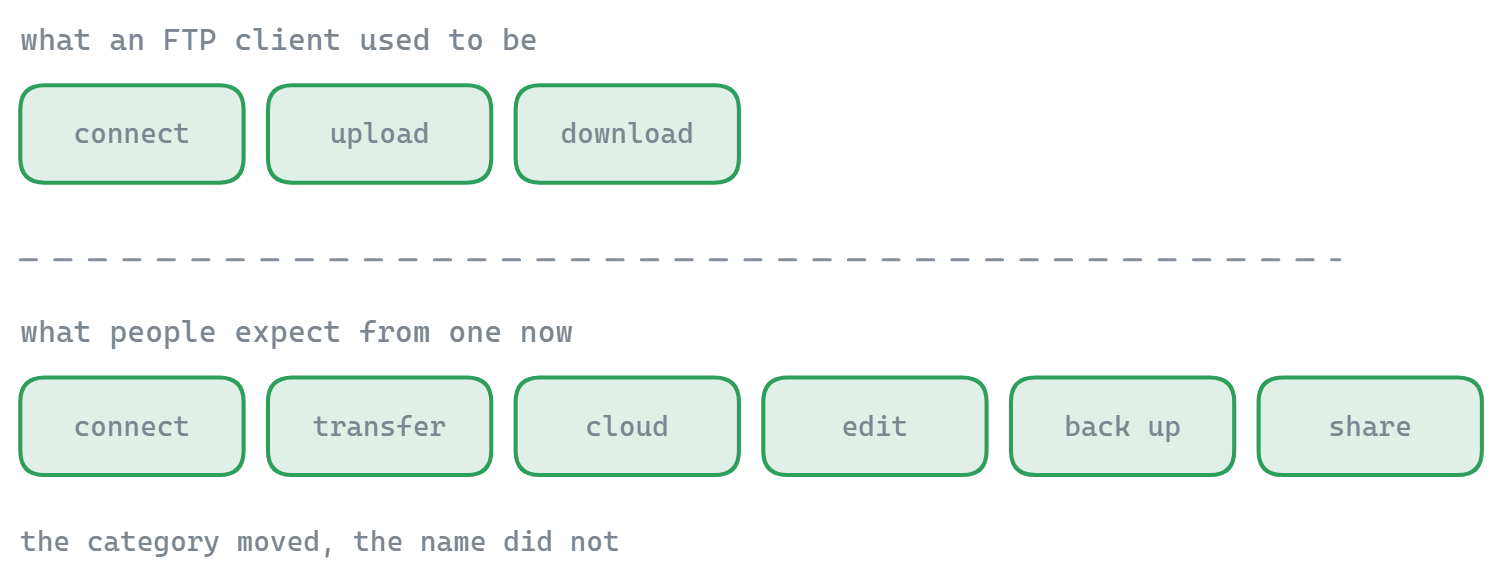
Tradycyjny klient FTP – połącz, prześlij, rozłącz – już nie wystarcza. Ludzie pracują z plikami jednocześnie na serwerach FTP, w magazynach w chmurze i na dyskach lokalnych. Narzędzia, które się nie zmieniły, zmuszają ich do łatania tych przepaści samodzielnie i skakania między programami przy zadaniach, które powinny być gładkie.
Klienty z tej listy wszystkie dobrze radzą sobie z FTP. Różnica leży we wszystkim dookoła FTP – w interfejsie, integracjach, wbudowanych narzędziach i całości doświadczenia. To właśnie tam nowoczesne klienty odrywają się od zabytkowych.
Dlaczego FTPie prowadzi w stawce
Patrząc na tabelę porównawczą, FTPie jest jedynym klientem, który zaznacza każde pole – integrację z chmurą, nowoczesny projekt, podgląd plików, edycję zdalną, kompresję, udostępnianie, kopie zapasowe i integrację z powłoką. Pozostałe klienty błyszczą w konkretnych obszarach (WinSCP w skryptach, FileZilla na wielu systemach, Cyberduck w pokryciu chmur), ale żaden nie daje tej samej szerokości w jednym, spójnym programie.
FTPie zbudowano w przekonaniu, że projekt liczy się tak samo jak funkcje – i że narzędzie do przesyłania plików powinno robić więcej niż tylko je przesyłać. Powinno być tym jednym programem, który zastąpi pięć, między którymi teraz krążysz.
Gotów spróbować? Pobierz FTPie za darmo i zobacz, jak wypada wobec Twojego dotychczasowego sposobu pracy. Albo przejrzyj 7 najważniejszych zalet, żeby szybko się zorientować.
