Windows의 FTP 클라이언트 풍경은 십 년이 넘도록 거의 달라지지 않았습니다. 널리 쓰이는 것들 대부분이 여전히 2000년대 중반과 같은 모습으로, 같은 방식으로 움직입니다. 기능은 하지만, 요즘 소프트웨어가 주어야 할 느낌과는 한참 떨어져 있습니다.
2026년에 FTP 클라이언트를 찾고 계신다면 고를 것은 어느 때보다 많습니다. 다만 진짜로 현대적이라 할 만한 것은 몇 되지 않습니다. 다섯 가지를 꼽아, 각각이 무엇을 가장 잘하고 어디서 아쉬운지 정리했습니다.
일반 FTP가 아니라 SFTP로 접속하시나요? 요즘은 대부분의 서버가 SFTP를 요구하고, 고를 만한 프로그램도 조금 달라집니다. Windows용 최고의 SFTP 클라이언트를 솔직하게 비교한 글을 참고하세요.
무엇이 FTP 클라이언트를 “현대적”으로 만드는가?
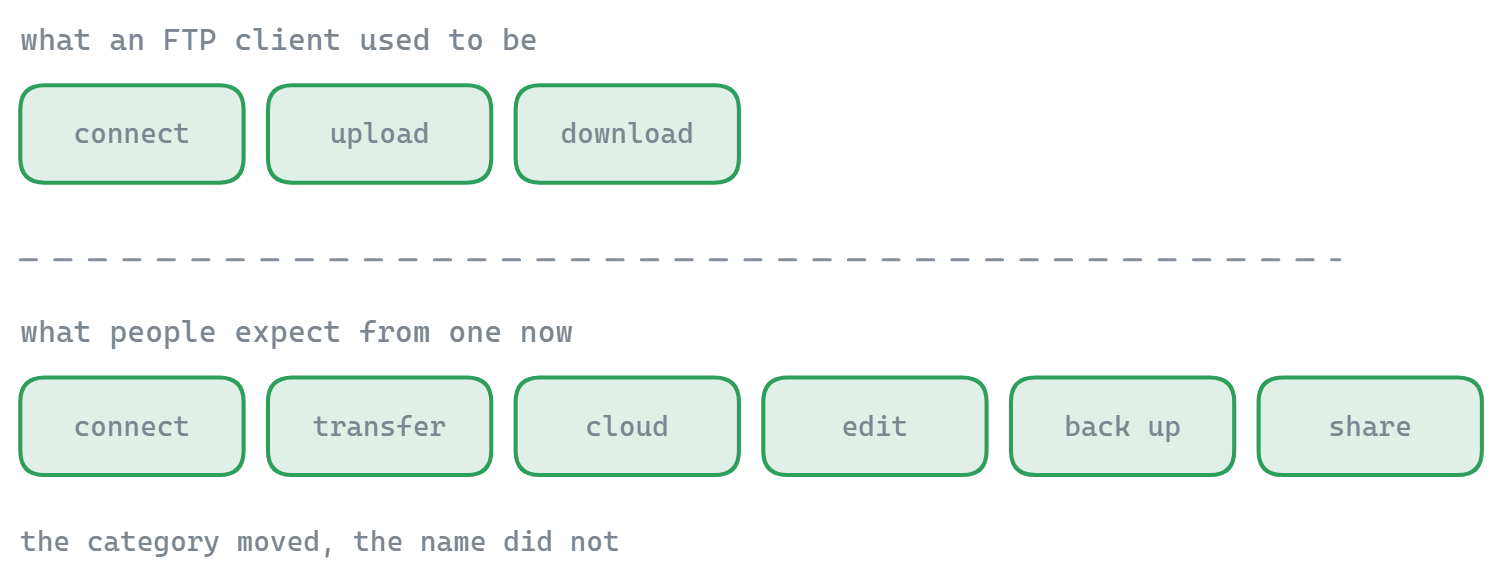
도구를 견주기 전에, 현대적인 FTP 클라이언트와 옛 클라이언트를 가르는 것이 무엇인지 정해 두면 도움이 됩니다.
- 깔끔하고 직관적인 화면 — 비좁은 도구 모음도, 떠다니는 창도, 2005년산 아이콘도 없이
- 어두운 모드 — 배경만 어둡고 글씨는 읽히지 않는 것이 아니라, 제대로 만든 어두운 테마
- 클라우드 통합 — FTP만으로는 부족합니다. 서버와 나란히 Google 드라이브, Dropbox, OneDrive 같은 것들이 필요합니다
- 내장 도구 — 다른 앱으로 옮겨 가지 않고도 파일 미리 보기와 편집, 압축, 공유가 되어야 합니다
- 살아 있는 개발 — 마지막 판이 몇 해 전인 프로젝트가 아니라 꾸준한 업데이트
그 잣대로 보면, 주요 선택지들은 이렇게 견주어집니다.
1. FTPie — 온전한 파일 관리 플랫폼
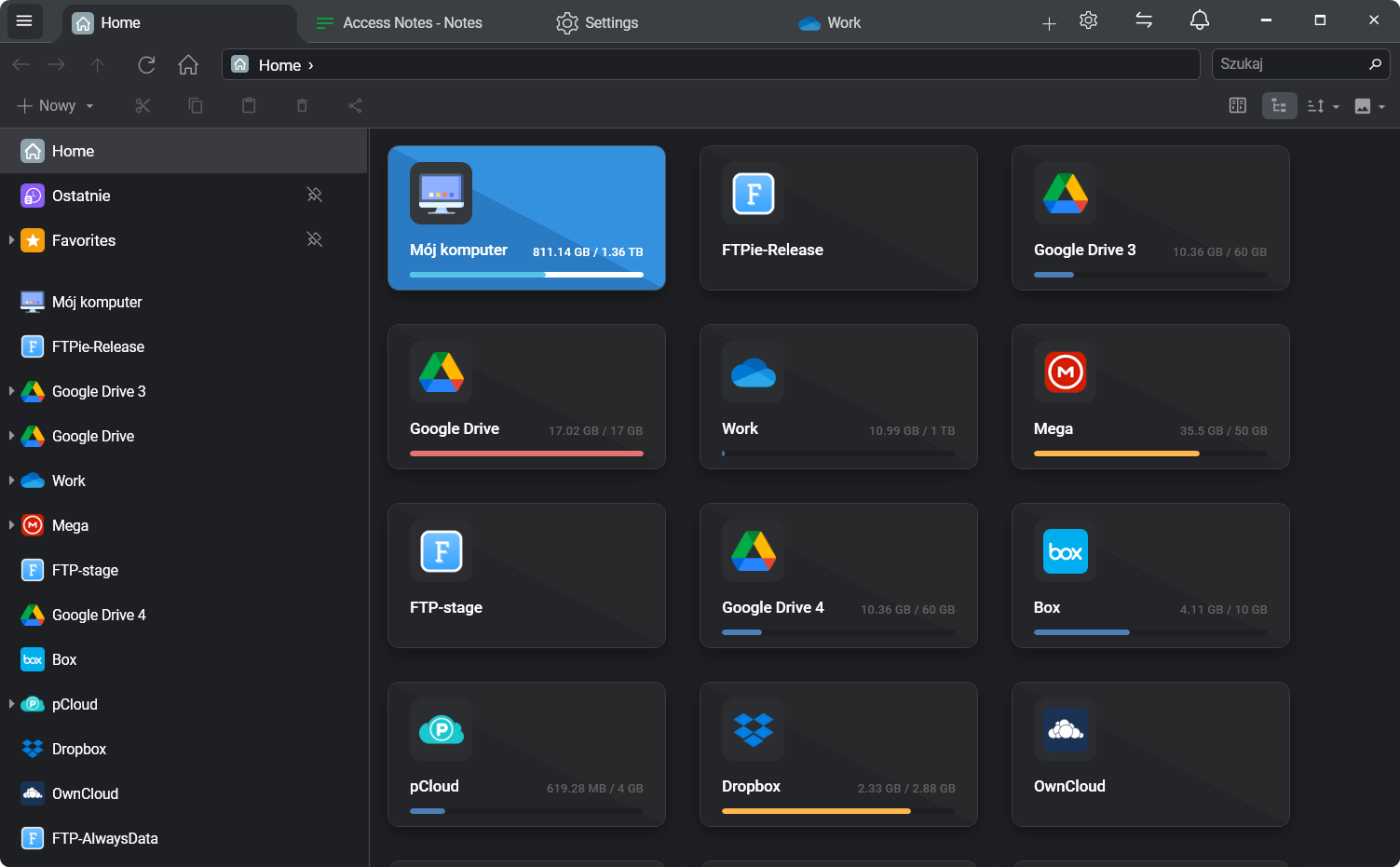
FTPie는 전통적인 FTP 클라이언트에 클라우드 지원을 덧붙인 것이 아닙니다. FTP와 SFTP, FTPS, WebDAV, 클라우드 저장소를 하나의 현대적인 화면 안에서 동등하게 다루는 통합 파일 관리 플랫폼입니다.
남다른 점:
- 탭 화면 — 연결과 뷰어, 편집기, 도구가 브라우저처럼 저마다 탭으로 열립니다. 떠다니는 창도, 사라지는 패널도 없습니다
- 두 칸 탐색기 — 어떤 두 저장소 사이에서도 끌어다 놓을 수 있습니다. FTP에서 Google 드라이브로, Dropbox에서 SFTP로, 어떤 조합이든
- 내장 뷰어 — 내장 앱으로 어떤 저장소에 있든 이미지와 PDF, 코드, 영상, 음악을 바로 미리 봅니다
- 원격 편집 — VS Code나 Photoshop을 비롯한 로컬 앱으로 FTP나 클라우드의 파일을 편집하면 FTPie가 바뀐 내용을 알아서 되돌려 보냅니다
- 빠른 공유 — 자체 공유 기능이 없는 FTP 서버의 파일까지 포함해 어떤 저장소의 파일이든 공유 링크를 만듭니다
- 자동 백업 — 압축과 AES 암호화, 보관 정책을 갖춘 예약 백업
- 셸 확장 — Windows 탐색기의 오른쪽 클릭 메뉴에서 바로 올리고 공유하고 내려받기
- 화면 캡처와 화면 녹화 — 빠른 공유와 짝을 이루어 곧바로 나눌 수 있는 캡처 도구가 들어 있습니다
- 파일 탐색기의 500가지가 넘는 파일 형식 아이콘과 이미지 미리 보기
- Windows 네이티브 앱: Electron이 아니라 Windows용으로 만들어졌고, 오래 써도 안정적입니다
지원: FTP, SFTP, FTPS, WebDAV, Google 드라이브, Dropbox, OneDrive, pCloud, Box, Mega, 그리고 직접 운영하는 클라우드(ownCloud, NextCloud, 베타인 SeaFile).
가격: 무료 플랜에서 FTP/FTPS/SFTP 연결 3개까지, 기간 제한 없음. Pro에서 클라우드 저장소, NAS, WebDAV, 내장 도구가 더해집니다. Windows 전용.
이럴 때 좋음: 전송과 미리 보기, 편집, 공유, 백업, 압축까지 파일 관리 전부를 도구 여럿을 오가지 않고 앱 하나로 해결하고 싶은 분.
2. WinSCP — 믿음직한 일꾼
WinSCP는 2000년부터 Windows의 붙박이였습니다. 무료이고 오픈소스이며 FTP와 SFTP, FTPS, SCP, S3, WebDAV를 지원합니다. 믿을 수 있고 스크립트로 다룰 수 있는 파일 전송 도구가 필요한 시스템 관리자에게 WinSCP는 제 몫을 해냅니다.
강점:
- 탄탄한 프로토콜 지원과 뛰어난 SFTP 구현
- 원격 파일을 빠르게 고칠 수 있는 내장 텍스트 편집기
- 명령줄과 .NET 어셈블리를 통한 강력한 스크립트와 자동화
- SSH 터미널을 위한 PuTTY 연동
- USB 드라이브에서 실행되는 이동식 버전
- 무료이고 오픈소스
한계: 화면이 낡았습니다. 여전히 고전적인 Windows 탐색기나 노턴 커맨더식 배치이고 현대적인 디자인 언어가 없습니다. 클라우드 저장소 연동(Google 드라이브, Dropbox 등)이 없습니다. 이미지나 PDF, 미디어를 위한 내장 미리 보기가 없습니다. 어두운 모드가 없습니다. 공유 기능이 없습니다. 강력하지만 삭막한 경험입니다.
이럴 때 좋음: 화면 디자인보다 스크립트와 SSH 연동, 프로토콜의 안정성을 앞세우는 시스템 관리자와 개발자.
3. FileZilla — 누구나 아는 이름
FileZilla는 아마 가장 널리 알려진 FTP 클라이언트일 것입니다. 무료이고 오픈소스이며 여러 운영체제(Windows, macOS, Linux)에서 돌아가고 2001년부터 있었습니다. FTP로 파일을 옮겨 보셨다면 어느 시점엔가 FileZilla를 쓰셨을 가능성이 큽니다.
강점:
- 여러 운영체제 — Windows와 macOS, Linux에서 한결같은 경험
- FTP와 FTPS, SFTP 지원
- 연결을 정리하고 즐겨찾기로 두는 사이트 관리자
- 끌어다 놓기가 되는 전송 대기열
- 잘 갖춰진 문서와 큰 사용자 모임
- 무료이고 오픈소스
한계: 화면이 20년 가까이 의미 있게 달라지지 않았습니다. 비좁은 도구 모음이 늘어선 여러 칸 배치에 시각적인 다듬음이 없습니다. 클라우드 저장소 지원이 없습니다. 내장 뷰어나 편집기가 없습니다. 어두운 모드가 없습니다. 설치 프로그램은 예전에 광고 프로그램을 끼워 넣는다는 비판을 받았습니다. 압축과 공유, 백업 기능이 없습니다.
이럴 때 좋음: 여러 운영체제에서 돌아가는 무료의 군더더기 없는 FTP 클라이언트면 충분하고, 클라우드 연동이나 현대적인 화면은 필요 없는 분.
4. SmartFTP — 기업용 선택지
SmartFTP는 넓은 프로토콜 지원과 기업을 겨냥한 기능을 갖춘 Windows용 상용 FTP 클라이언트입니다. FTP와 FTPS, SFTP, WebDAV, S3, Google 드라이브, OneDrive를 비롯해 여럿을 지원합니다.
강점:
- 넓은 프로토콜과 클라우드 서비스 지원
- 문법 강조가 되는 내장 텍스트 편집기
- 예약과 자동화가 되는 전송 대기열
- SSH 접속을 위한 터미널 에뮬레이터
- 이미지 파일의 미리 보기 보기
- 꾸준한 업데이트로 살아 있는 개발
한계: 유료 전용이고 무료 등급이 없습니다(해마다 갱신하는 구독 방식). 화면은 제 기능을 하지만 현대적인 디자인보다는 전통적인 Windows 응용 프로그램의 관습을 따릅니다. 기능이 넓어 가볍게 쓰시는 분에게는 부담스럽게 느껴질 수 있습니다. 클라우드 연동이 있기는 하지만 그것을 위해 만들어진 제품만큼 매끄럽지는 않습니다.
이럴 때 좋음: 넓은 프로토콜 지원이 필요하고 기능을 온전히 갖춘 상용 클라이언트에 값을 치를 뜻이 있는 기업 사용자와 고급 사용자.
5. Cyberduck — 여러 운영체제의 도전자
Cyberduck은 Windows와 macOS를 위한 무료 오픈소스 파일 전송 클라이언트입니다. FTP와 SFTP, WebDAV, S3, Google 드라이브, Dropbox, OneDrive, Azure, Backblaze B2를 지원합니다. 형제 격인 Mountain Duck은 원격 저장소를 로컬 드라이브로 연결해 줍니다.
강점:
- 깔끔하고 간결한 화면
- 괜찮은 클라우드와 프로토콜 지원 범위
- 사용자 쪽 암호화를 위한 Cryptomator 연동
- 자주 쓰는 연결에 빠르게 닿는 즐겨찾기 체계
- Apple 기기에서는 macOS다운 모습과 느낌
- 무료(기부로 유지) 또는 Microsoft Store에서 받기
한계: 한 칸 화면뿐입니다. 저장소 사이에서 끌어다 놓을 두 칸 배치나 나란히 보기가 없습니다. 내장 파일 미리 보기나 미디어 재생, 문서 편집이 없습니다. Windows에서는 어두운 모드가 없습니다. 압축과 공유, 백업, 화면 캡처 도구가 없습니다. 많은 파일을 한꺼번에 다룰 때는 전송 성능이 전용 클라이언트에 뒤처질 수 있습니다.
이럴 때 좋음: 클라우드 지원이 탄탄한 깔끔한 오픈소스 클라이언트면 되고, 고급 파일 관리 기능은 필요 없는 분.
한눈에 보는 비교
| 기능 | FTPie | WinSCP | FileZilla | SmartFTP | Cyberduck |
|---|---|---|---|---|---|
| FTP / SFTP / FTPS | ✓ | ✓ | ✓ | ✓ | ✓ |
| 클라우드 저장소 | 11곳 + S3, Azure, GCS | S3만 | ✗ | 5곳 이상 | 8곳 이상 |
| 현대적인 화면 / 어두운 모드 | ✓ / ✓ | ✗ / ✗ | ✗ / ✗ | 일부 / ✗ | 일부 / ✗ |
| 탭 화면 | ✓ | ✓ | ✓ | ✓ | ✗ |
| 두 칸 탐색기 | ✓ | ✓ | ✓ | ✓ | ✗ |
| 파일 미리 보기 / 뷰어 | ✓ | ✗ | ✗ | 미리 보기 그림 | ✗ |
| 원격 파일 편집 | ✓(어떤 앱으로든) | 내장 편집기 | ✗ | 내장 편집기 | 외부 편집기 |
| 압축 / 암호화 | ✓ | ✗ | ✗ | ✗ | Cryptomator |
| 공유 링크 | ✓ | ✗ | ✗ | ✗ | ✗ |
| 예약 백업 | ✓ | 스크립트로 | ✗ | ✓ | ✗ |
| 셸 연동 | ✓ | ✗ | ✗ | ✗ | ✗ |
| 스크립트 / CLI | ✓ (Pro) | ✓ | 별도 유료 | ✓ | CLI 있음 |
| 여러 운영체제 | Windows | Windows | Win / Mac / Linux | Windows | Win / Mac |
| 무료 등급 | ✓ | ✓ | ✓ | ✗ | ✓ |
더 큰 그림: 이제 FTP 클라이언트는 파일 관리자입니다
연결하고 전송하고 끊는 전통적인 FTP 클라이언트로는 더 이상 충분하지 않습니다. 사람들은 FTP 서버와 클라우드 저장소, 로컬 드라이브를 동시에 오가며 파일을 다룹니다. 달라지지 않은 도구들은 그 틈을 사용자가 직접 메우게 만들고, 매끄러워야 할 일을 하려고 앱 사이를 뛰어다니게 합니다.
이 목록의 클라이언트들은 모두 FTP를 잘 다룹니다. 차이는 FTP 둘레의 모든 것 — 화면과 연동, 내장 도구, 그리고 전체 경험 — 에 있습니다. 현대적인 클라이언트가 옛 클라이언트와 갈라지는 자리가 바로 거기입니다.
FTPie가 앞서는 이유
비교 표를 보면 모든 칸을 채운 클라이언트는 FTPie뿐입니다. 클라우드 연동과 현대적인 디자인, 파일 미리 보기, 원격 편집, 압축, 공유, 백업, 셸 연동까지요. 다른 클라이언트들도 각자의 자리에서 뛰어나지만(스크립트는 WinSCP, 여러 운영체제는 FileZilla, 클라우드 범위는 Cyberduck), 하나로 짜인 응용 프로그램 안에서 같은 넓이를 내놓는 것은 없습니다.
FTPie는 디자인이 기능만큼 중요하다는 생각, 그리고 파일 전송 도구가 파일을 옮기는 일 이상을 해야 한다는 생각으로 만들어졌습니다. 지금 오가며 쓰시는 다섯 개를 대신하는 하나의 앱이어야 한다는 뜻입니다.
써 보시겠어요? FTPie를 무료로 내려받아 지금의 작업 방식과 견주어 보세요. 아니면 7가지 주요 장점에서 빠르게 훑어보셔도 좋습니다.
